Wie sendet man Massen-E-Mails mit persönlichem vorausgefülltem Google Forms-Link?
"Links zu vorausgefüllten Formularen im Serienbrief-Add-on verwenden"- Google Docs Editors Community
Das ist eine häufige Frage, und 45 Personen im Forum von Google haben sie gestellt. Ihre Liste ist in Google Sheets, und jede Person soll eine E-Mail mit einem Link zum Formular bekommen, das schon mit ihren Angaben ausgefüllt ist. Google Forms erstellt einen vorausgefüllten Link nach dem anderen und kann ihn nicht per E-Mail senden. Ein Serienbrief-Add-on kann die E-Mails senden, aber jeden Link bauen Sie trotzdem mit einer Formel. Mit Formfacade fügen Sie Ihre Liste als Kontakte hinzu, haken die Personen an und senden. Jede Person erhält eine E-Mail mit ihrem Namen darin und ihren eigenen vorausgefüllten Link.
Hier sind drei Wege, jeder Person ihren eigenen vorausgefüllten Link per E-Mail zu senden, und wo jeder an seine Grenzen stößt.
3 Wege, jeder Person einen vorausgefüllten Link per E-Mail zu senden
1. Pre-fill form von Google und Ihre eigene E-Mail
2. Eine Formel und ein Serienbrief-Add-on
3. Formfacade: Ihre Kontakte und eine E-Mail
Wie fügen Sie Ihre Kunden hinzu?
- Klicken Sie auf Formular erstellen, geben Sie Ihrem Formular einen Namen, klicken Sie auf Create form und dann auf Proceed.
- Wenn der Dialog Prefill & email fragt "Do you want to prefill this form and send them as email to your contacts?", klicken Sie auf No.
- Klicken Sie auf den Tab Share

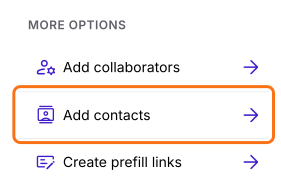
- Klicken Sie unter More options auf Add contacts
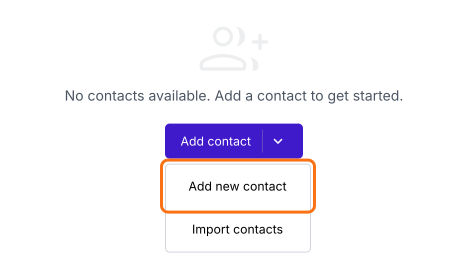
- Klicken Sie auf Add contact und dann auf Add new contact
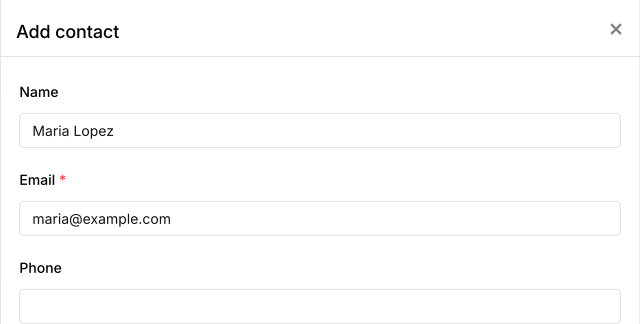
- Geben Sie Namen und E-Mail-Adresse des Kunden ein und klicken Sie auf Save
- Wiederholen Sie das für jeden Kunden
Wie importieren Sie Ihre Liste aus Google Sheets?
- Klicken Sie auf der Seite Contacts auf Add contact und dann auf Import contacts
- Klicken Sie im Popup auf "this google sheet", um Ihr Kontakt-Sheet zu öffnen
- Geben Sie E-Mail, Name und Telefonnummer jedes Kunden ein
- Klicken Sie beim ersten Mal auf Extensions > Add-ons > Get add-ons, suchen Sie nach "Formfacade - Prefill & email" und klicken Sie auf Install
- Klicken Sie auf Extensions > Formfacade - Prefill & email > Import contacts
- Klicken Sie im Bereich rechts auf Sync now
Wie senden Sie Massen-E-Mails mit vorausgefüllten Links?
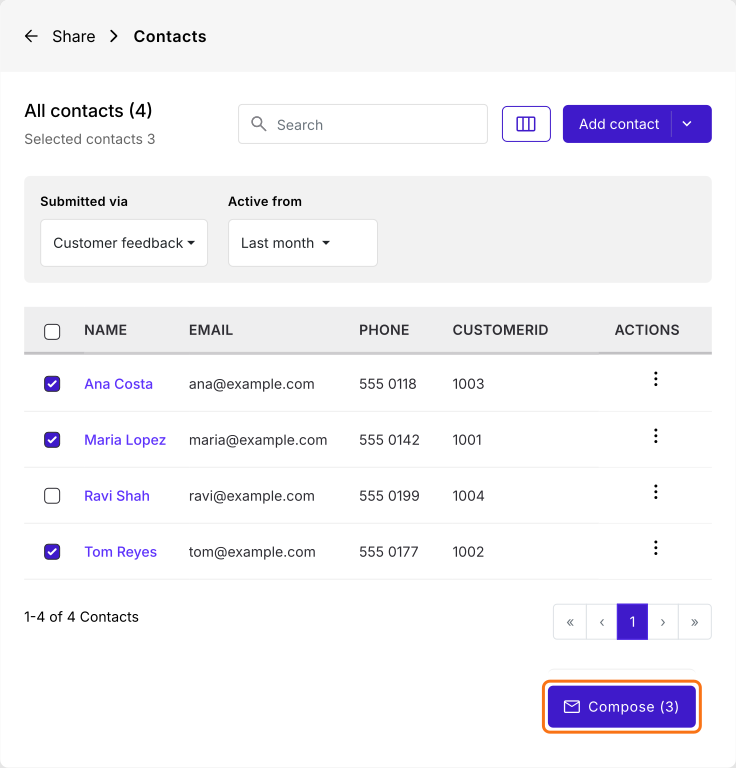
- Haken Sie auf der Seite Contacts die gewünschten Kunden an oder haken Sie das oberste Kästchen an, um alle auszuwählen
- Klicken Sie auf Compose
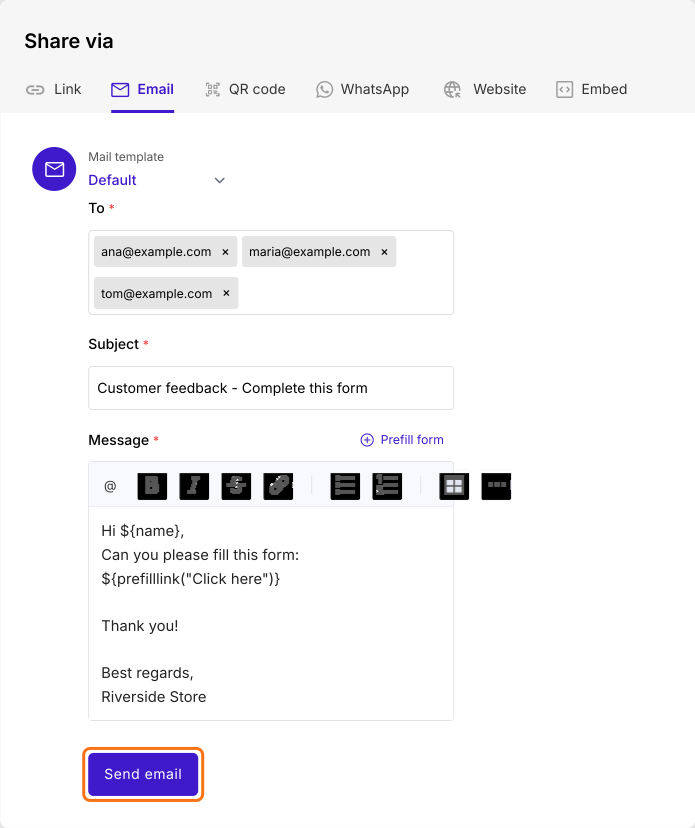
- Prüfen Sie die Nachricht und klicken Sie auf Send email
Zusammenfassung
Zuletzt aktualisiert: