Twee Google Forms koppelen: stap-voor-stap handleiding
"het tweede formulier bouwt voort op de gegevens die al in het eerste formulier zijn ingevuld"- Google Docs Editors Community
Je buitendienst vult één formulier in, en de volgende dag pakt een ander team elke klus op in een tweede formulier dat moet beginnen met wat het eerste heeft vastgelegd. Of een registratieformulier moet leiden naar een betaalformulier. Google Forms eindigt met een kaal bevestigingsbericht. Je kunt daar de link naar het tweede formulier plakken of in plaats daarvan secties gebruiken, maar met een link moeten mensen hem zelf vinden en hun naam en e-mailadres opnieuw typen. Met Formfacade kun je mensen bij het verzenden naar het tweede formulier sturen en het vooraf invullen met hun antwoorden uit het eerste.
Hieronder staan vier manieren om twee Google Forms te koppelen, en waar elke manier tekortschiet.
- De eenvoudigste aanpak: zet de link in het bevestigingsbericht
- De ingebouwde oplossing: gebruik secties in plaats van een tweede formulier
- Stuur door naar het tweede formulier met Formfacade
- Vul het tweede formulier vooraf in met de antwoorden uit het eerste
1. De eenvoudigste aanpak: zet de link in het bevestigingsbericht
De eenvoudigste manier om formulieren te koppelen is de URL van het tweede formulier direct in het bevestigingsbericht van het eerste formulier te plakken. Na het verzenden zien gebruikers de tekst en kunnen ze op de link klikken om door te gaan naar het volgende formulier.
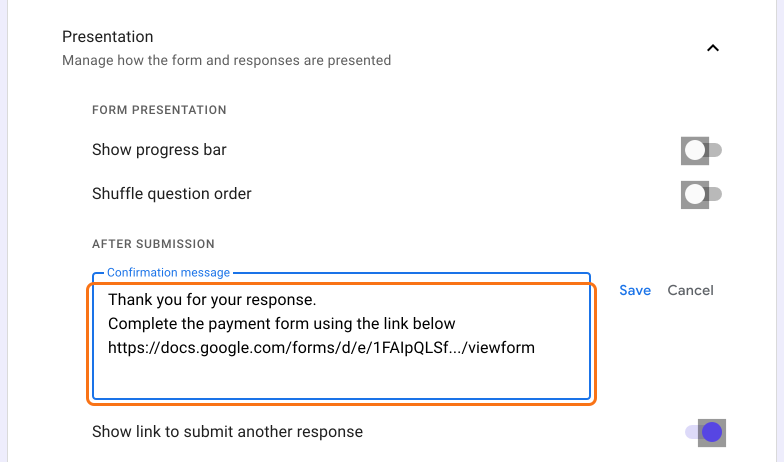
Zo werkt het: Gebruikers klikken op een link die direct verschijnt nadat ze in het eerste formulier op "Submit" hebben geklikt.
Nadelen: Weinig aanpassing. Je kunt de link geen goede naam geven of opmaken, wat onprofessioneel kan overkomen.
2. De ingebouwde oplossing: gebruik secties in plaats van een tweede formulier
Kijk voordat je een ander formulier maakt of je alles in één kunt regelen. Google Forms biedt twee ingebouwde manieren om de flow tussen secties te sturen:
- Go to section based on answer: Stuur gebruikers naar bepaalde secties, afhankelijk van hun antwoorden.
- Set section flow: Gebruik onderaan elke sectie het dropdownmenu ("Continue to next section") om gebruikers naar een andere sectie te sturen of het formulier na die sectie te verzenden.
In sommige gevallen heb je dus helemaal geen tweede Google Forms-formulier nodig
Nadelen: Veel secties beheren kan ingewikkeld worden als het formulier groeit.
3. Stuur door naar het tweede formulier met Formfacade
Google Forms kan mensen na het verzenden niet naar een andere pagina sturen en op de bedankpagina weinig veranderen. Formfacade kan dat wel.
Met Formfacade kun je:
- Stuur mensen bij het verzenden door naar een ander Google Forms-formulier (of een andere webpagina).
- Zet een link op de bedankpagina, met je eigen tekst, kleuren en opmaak, zodat het volgende formulier eruitziet als deel van dezelfde flow.
- Klik op Maak je formulier, geef je formulier een naam, klik op Create form en klik op Proceed.
- Klik in het venster Prefill & email op No.
- Klik aan het einde van het formulier op het tandwielpictogram in de laatste rij "After page", boven de knop Submit. Op een formulier met één pagina staat er "After page 1".
- Klik op On submit, kies Redirect to a webpage, voer de link van je tweede formulier in en klik op Save.
- Klik op het tabblad Share en deel de link van dit formulier. De doorverwijzing werkt via deze link, niet via de Google Forms-link.
4. Vul het tweede formulier vooraf in met de antwoorden uit het eerste
Stel je voor dat je eerste en tweede formulier dezelfde gegevens verzamelen: Name, Email, Phone Number en Address. Gebruikers die opnieuw laten invullen voelt overbodig en vertraagt alles. Formfacade kan ze overnemen.
Gebruik ${LINKFORM('PASTE-SECOND-FORMFACADE-LINK')} in het bericht dat na het verzenden wordt getoond om je tweede formulier te koppelen en het automatisch vooraf in te vullen met gegevens uit het eerste formulier.
- Klik aan het einde van het formulier op het tandwielpictogram in de laatste rij "After page", boven de knop Submit. Bij een formulier met één pagina staat er "After page 1". Klik op On submit en kies Show customized message for this button.
- Typ de formule in het bericht, met de link van het tabblad Share van je tweede formulier, en klik op Save.
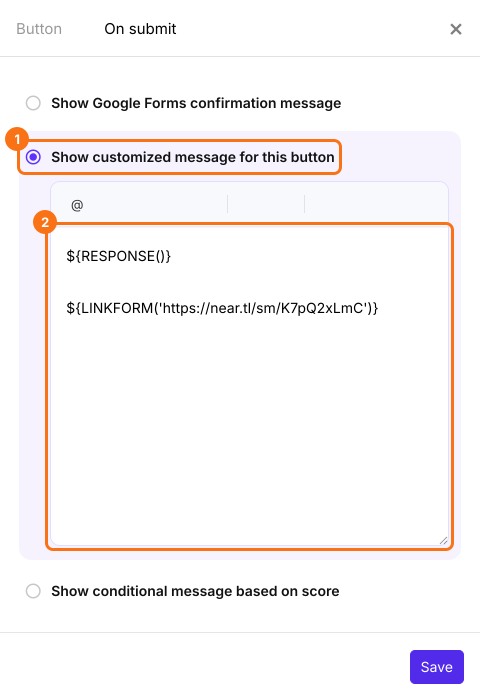
Er zijn twee manieren om vooraf in te vullen:
- Stel in beide formulieren de koppeling in voor gemeenschappelijke velden zoals Name, Email, Phone Number, Address en Signature, zodat ze vooraf worden ingevuld.
- Gebruik voor andere velden dezelfde veldnamen in beide formulieren. Ze worden in het tweede formulier vooraf ingevuld.
Na het verzenden zien gebruikers de link als een lang adres. Als ze hem openen, opent het tweede formulier met de vragen met dezelfde naam ingevuld.
Mensen gaan door naar het tweede formulier zonder hun gegevens opnieuw te typen.
Samenvatting
Als mensen na het eerste een tweede formulier moeten invullen, laat Google Forms ze het zelf zoeken en hun gegevens opnieuw typen. Met Formfacade stuur je ze bij het verzenden naar het tweede formulier en vul je het vooraf in met hun antwoorden uit het eerste. Maak je formulier en koppel het aan je tweede formulier. Heb je vragen, schrijf dan naar support.
Laatst bijgewerkt: