Zwei Google Forms verbinden: Schritt-für-Schritt-Anleitung
"das zweite Formular baut auf den Daten auf, die schon im ersten Formular ausgefüllt wurden"- Google Docs Editors Community
Ihr Außendienst füllt ein Formular aus, und am nächsten Tag übernimmt ein anderes Team jeden Auftrag in einem zweiten Formular, das mit dem beginnen soll, was das erste erfasst hat. Oder ein Anmeldeformular muss zu einem Zahlungsformular führen. Google Forms endet mit einer schlichten Bestätigungsnachricht. Sie können dort den Link zum zweiten Formular einfügen oder stattdessen Abschnitte verwenden, aber bei einem Link müssen die Leute ihn selbst finden und Namen und E-Mail-Adresse noch einmal eintippen. Mit Formfacade können Sie die Leute beim Absenden zum zweiten Formular schicken und es mit ihren Antworten aus dem ersten vorausfüllen.
Hier sind vier Wege, zwei Google Forms zu verbinden, und wo jeder an seine Grenzen stößt.
- Der einfachste Weg: den Link in die Bestätigungsnachricht einfügen
- Die eingebaute Lösung: Abschnitte statt eines zweiten Formulars verwenden
- Mit Formfacade zum zweiten Formular weiterleiten
- Das zweite Formular mit den Antworten aus dem ersten vorausfüllen
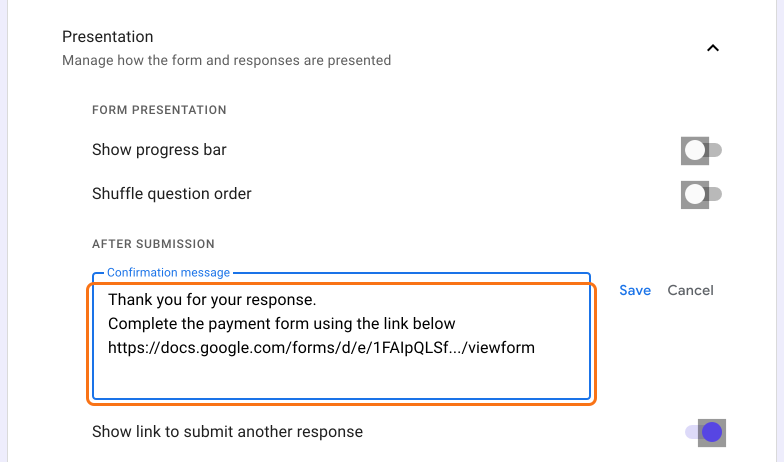
1. Der einfachste Weg: den Link in die Bestätigungsnachricht einfügen
2. Die eingebaute Lösung: Abschnitte statt eines zweiten Formulars verwenden
- Go to section based on answer: Leiten Sie Nutzer je nach ihren Antworten zu bestimmten Abschnitten.
- Set section flow: Verwenden Sie am Ende jedes Abschnitts das Drop-down ("Continue to next section"), um Nutzer zu einem anderen Abschnitt zu leiten oder das Formular nach diesem Abschnitt abzusenden.
3. Mit Formfacade zum zweiten Formular weiterleiten
- Leiten Sie die Leute beim Absenden zu einem anderen Google Forms-Formular (oder einer beliebigen anderen Webseite) weiter.
- Fügen Sie auf der Danke-Seite einen Link hinzu, mit Ihrem eigenen Text, Ihren Farben und Ihrem Layout, damit das nächste Formular wie Teil desselben Ablaufs aussieht.
- Klicken Sie auf Formular erstellen, geben Sie Ihrem Formular einen Namen, klicken Sie auf Create form und dann auf Proceed.
- Klicken Sie im Dialog Prefill & email auf No.
- Klicken Sie am Ende des Formulars auf das Zahnradsymbol in der letzten Zeile "After page", über der Schaltfläche Submit. Bei einem Formular mit einer Seite steht dort "After page 1".
- Klicken Sie auf On submit, wählen Sie Redirect to a webpage, geben Sie den Link Ihres zweiten Formulars ein und klicken Sie auf Save.
- Klicken Sie auf den Tab Share und teilen Sie den Link dieses Formulars. Die Weiterleitung funktioniert über diesen Link, nicht über den Google Forms-Link.
4. Das zweite Formular mit den Antworten aus dem ersten vorausfüllen
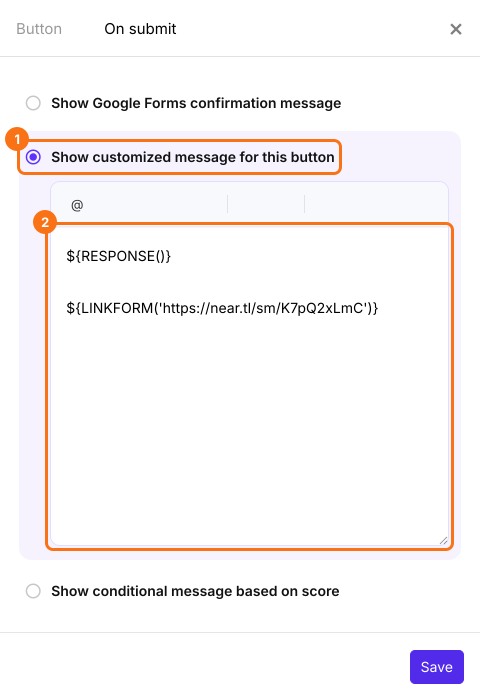
- Klicken Sie am Ende des Formulars auf das Zahnradsymbol in der letzten Zeile "After page" über dem Button Submit. Bei einem Formular mit einer Seite steht dort "After page 1". Klicken Sie auf On submit und wählen Sie Show customized message for this button.
- Geben Sie die Formel in die Nachricht ein, mit dem Link aus dem Tab Share Ihres zweiten Formulars, und klicken Sie auf Save.
- Richten Sie in beiden Formularen die Zuordnung für gemeinsame Felder wie Name, Email, Phone Number, Address und Signature ein, damit sie vorausgefüllt werden.
- Verwenden Sie für andere Felder in beiden Formularen dieselben Feldnamen. Sie werden im zweiten Formular vorausgefüllt.
Zusammenfassung
Zuletzt aktualisiert: