¿Cómo agregar campos ocultos en Google Forms?
"Hay una pregunta que no quiero que vean."- Google Docs Editors Community
Le envías a cada persona un enlace prellenado y una de las respuestas es para ti: un ID de cliente, de dónde vino, la sucursal que lo envió. No debería verla ni cambiarla. En el foro de Google, 162 personas han preguntado cómo ocultarla. En Google Forms se muestran todas las preguntas y moverla a una página que se salta no le funcionó a quien lo preguntó. Con Formfacade, cambias la Appearance de cualquier pregunta a Hidden. No aparece en el formulario y su valor se sigue registrando con la respuesta.
Estas son dos formas de ocultar un campo en Google Forms y dónde se quedan cortas.
2 formas de ocultar un campo en Google Forms
1. Poner la pregunta en una sección que la gente se salta
Agrega una sección para la pregunta y configura la sección anterior para que envíe el formulario, así nadie llega a ella. Luego rellena previamente el valor de la pregunta en el enlace.
Sus límites: Personas del foro de Google que lo probaron dicen que no les funcionó: el valor no se registró o la pregunta seguía apareciendo. Además, el valor está en el enlace, donde cualquiera puede leerlo.
2. Formfacade: cambiar la Appearance a Hidden
Cualquier tipo de pregunta se puede ocultar. No aparece en el formulario y su valor se registra con la respuesta.
¿Cómo ocultar un campo?
- Haz clic en Crear tu formulario, ponle nombre a tu formulario, haz clic en Create form y haz clic en Proceed.
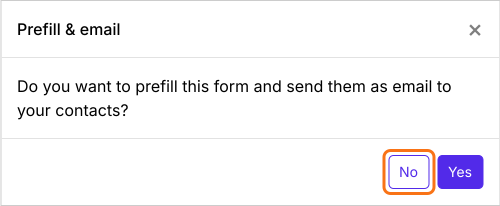
- En el cuadro de diálogo Prefill & email que pregunta "Do you want to prefill this form and send them as email to your contacts?", haz clic en No.
- En la pestaña Edit, haz clic en el campo y luego en el ícono de engranaje
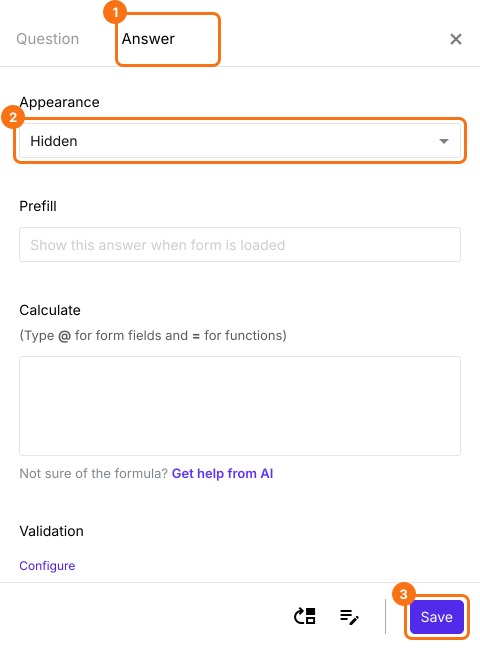
- Haz clic en Answer, cambia la Appearance a Hidden y haz clic en Save
¿Cómo crear un enlace con el valor?
- Haz clic en la pestaña Share

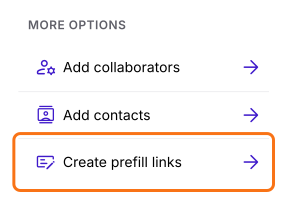
- En More options, haz clic en Create prefill links
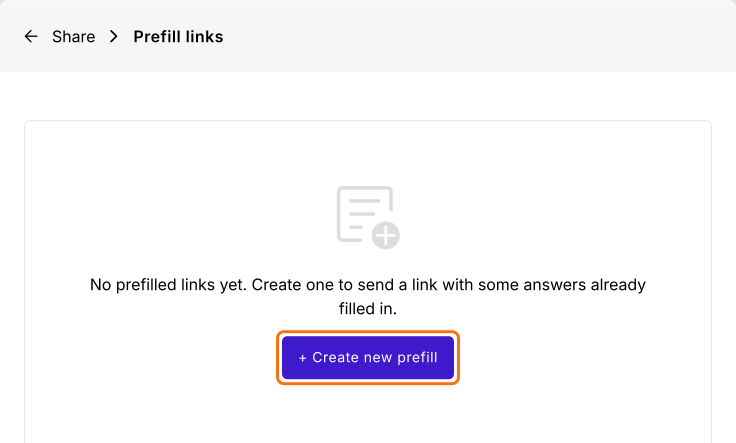
- Haz clic en + Create new prefill
- Escribe un nombre único para el enlace
- Escribe el valor del campo oculto
- Haz clic en Create prefill link
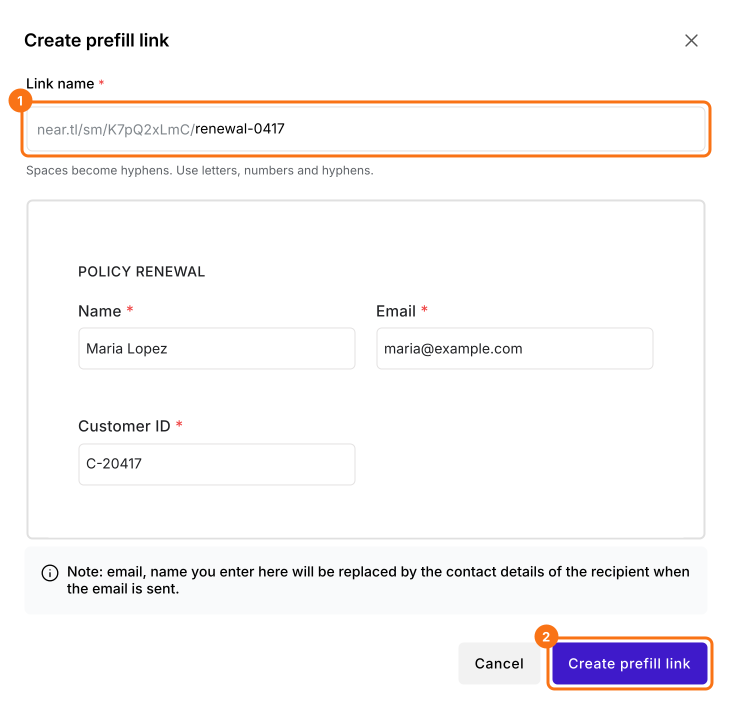
Cuando tu cliente abre el enlace, el campo no está en el formulario. Su valor se registra con la respuesta.
Hidden saca un valor del formulario, no de la página, así que no lo uses para nada privado. Para datos de pacientes, usa un HIPAA form.
Resumen
Google Forms muestra todas las preguntas, así que un valor que es solo para ti, como un ID o una fuente, es uno que la gente puede ver y cambiar. Con Formfacade, cambias la Appearance de la pregunta a Hidden y su valor se registra con la respuesta sin mostrarse en el formulario. Crea tu formulario y completa los pasos de arriba. Si tienes preguntas, escribe a soporte.
Última actualización: