¿Cómo agregar campos de solo lectura en Google Forms?
"¿Cómo poner en gris la información prellenada en google forms?"- Google Docs Editors Community
Prellenas un formulario con datos de tus registros, como un nombre, un número de cuenta o los artículos pedidos. Tienen que volver exactamente como los enviaste. En el foro de Google, 104 personas han preguntado cómo poner en gris una respuesta prellenada. En Google Forms, la gente puede cambiar cualquier respuesta que prellenaste y ningún ajuste bloquea una pregunta. Con Formfacade, cambias la Appearance de una pregunta a Read only. La gente ve tu valor como texto simple que no puede cambiar y se registra con la respuesta.
Estas son tres formas de bloquear una respuesta prellenada en Google Forms y dónde se quedan cortas.
3 formas de bloquear una respuesta prellenada en Google Forms
1. Validación de respuestas
En una pregunta de respuesta corta, haz clic en ⋮ Más y luego en Validación de respuestas. Elige Expresión regular y luego Coincide con. Después escribe el valor que prellenaste.
Sus límites: La gente igual puede editar la respuesta; el formulario solo rechaza cualquier otra cosa. Una sola regla sirve para todos, así que no funciona cuando cada persona tiene su propio valor.
2. Poner el valor en la descripción
Escribe el valor en la descripción de la pregunta, para que la gente lo lea en lugar de responderlo.
Sus límites: Es texto en el formulario, no una respuesta, así que no se registra con la respuesta. Cada persona necesitaría su propia copia del formulario.
3. Formfacade: cambiar la Appearance a Read only
La gente ve tu valor como texto simple que no puede cambiar y se registra con la respuesta.
¿Cómo hacer que un campo sea de solo lectura?
- Haz clic en Crear tu formulario, ponle nombre a tu formulario, haz clic en Create form y luego en Proceed.
- Si el cuadro de diálogo Prefill & email pregunta "Do you want to prefill this form and send them as email to your contacts?", haz clic en No.

- En la pestaña Edit, haz clic en el campo y luego en el ícono de engranaje
- Haz clic en Answer, cambia la Appearance a Read only y haz clic en Save
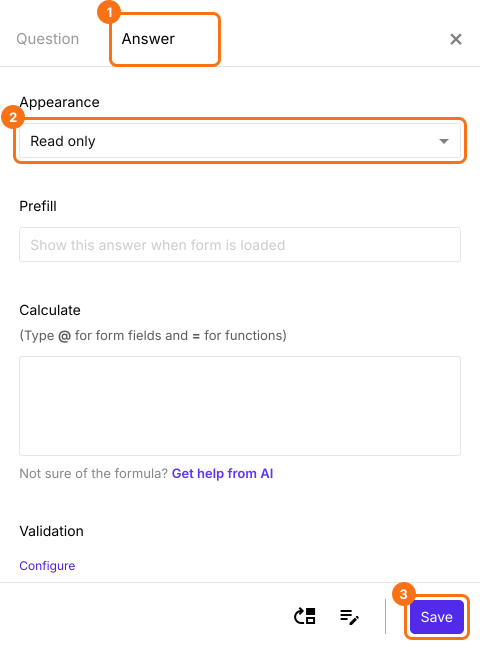
Cuando tu cliente abre el enlace prellenado, el campo muestra tu valor como texto simple que no puede cambiar. Su valor se registra con la respuesta. Para completar el valor de cada cliente, lee ¿Cómo crear un enlace prellenado seguro para Google Forms?
Para que el campo no aparezca en el formulario, cambia la Appearance a hidden. Lee ¿Cómo agregar campos ocultos en Google Forms?
Resumen
Google Forms deja que la gente cambie cualquier respuesta que prellenaste y ningún ajuste bloquea una pregunta. Con Formfacade, cambias la Appearance de la pregunta a Read only, así la gente ve tu valor pero no puede cambiarlo. Además se registra con la respuesta. Crea tu formulario y completa los pasos de arriba.
Última actualización: