Comment ajouter des champs masqués dans Google Forms ?
"Il y a une question que je ne veux pas qu'ils voient."- Google Docs Editors Community
Vous envoyez à chacun un lien prérempli et une des réponses est pour vous : un identifiant client, sa provenance, l'agence qui l'a envoyé. La personne ne doit ni la voir ni la modifier. Sur le forum de Google, 162 personnes ont demandé comment la masquer. Dans Google Forms, chaque question est affichée et la déplacer sur une page qu'on saute n'a pas marché pour la personne qui a posé la question. Avec Formfacade, vous réglez l'Appearance de n'importe quelle question sur Hidden. Elle n'est pas sur le formulaire et sa valeur est quand même enregistrée avec la réponse.
Voici deux façons de masquer un champ dans Google Forms et leurs limites.
2 façons de masquer un champ dans Google Forms
1. Mettre la question dans une section que les gens sautent
Ajoutez une section pour la question, réglez la section précédente pour qu'elle envoie le formulaire afin que personne ne l'atteigne. Puis préremplissez la valeur de la question dans le lien.
Ses limites : Des personnes du forum de Google qui l'ont essayé disent que ça n'a pas marché pour elles : la valeur n'était pas enregistrée ou la question s'affichait encore. La valeur est aussi dans le lien, où tout le monde peut la lire.
2. Formfacade : régler l'Appearance sur Hidden
N'importe quel type de question peut être masqué. Il n'est pas sur le formulaire et sa valeur est enregistrée avec la réponse.
Comment masquer un champ ?
- Cliquez sur Créer votre formulaire, nommez votre formulaire, cliquez sur Create form et cliquez sur Proceed.
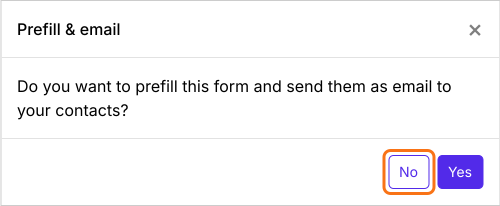
- Dans la boîte de dialogue Prefill & email qui demande "Do you want to prefill this form and send them as email to your contacts?", cliquez sur No.
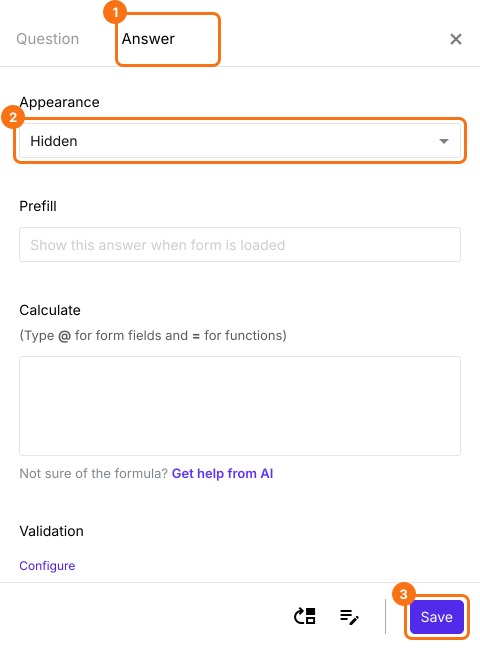
- Dans l'onglet Edit, cliquez sur le champ, puis sur l'icône d'engrenage
- Cliquez sur Answer, réglez l'Appearance sur Hidden et cliquez sur Save
Comment créer un lien avec la valeur ?
- Cliquez sur l'onglet Share

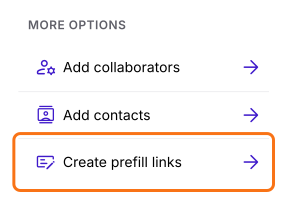
- Sous More options, cliquez sur Create prefill links
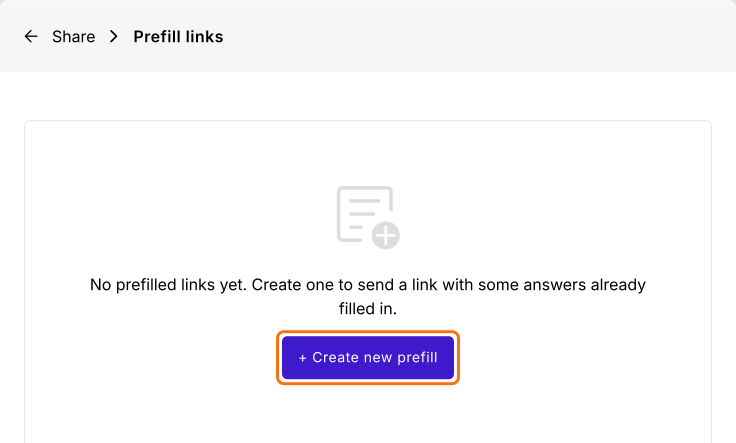
- Cliquez sur + Create new prefill
- Saisissez un nom unique pour le lien
- Saisissez la valeur du champ masqué
- Cliquez sur Create prefill link
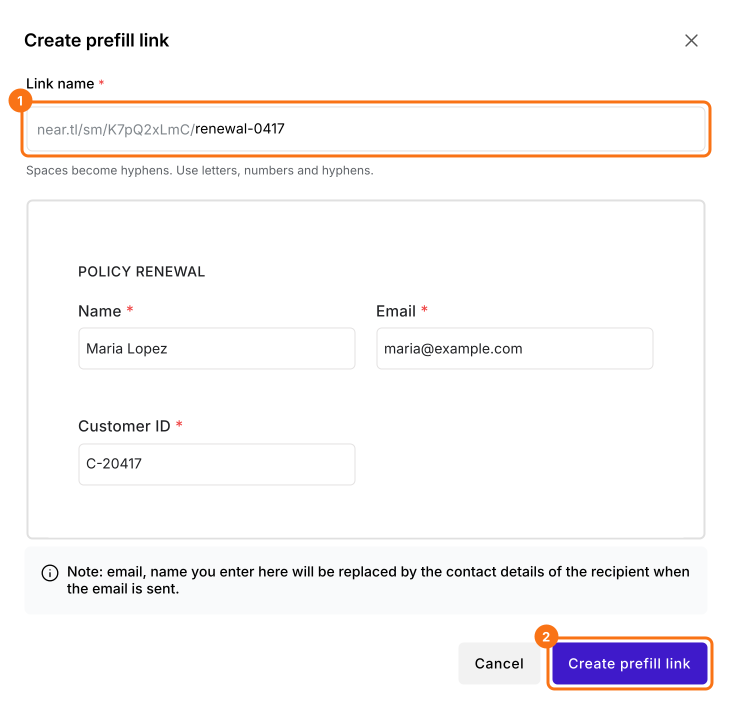
Quand votre client ouvre le lien, le champ n'est pas sur le formulaire. Sa valeur est enregistrée avec la réponse.
Hidden retire une valeur du formulaire, pas de la page : ne l'utilisez donc pas pour quoi que ce soit de privé. Pour les informations de patients, utilisez un HIPAA form.
Résumé
Google Forms affiche chaque question, donc une valeur qui n'est destinée qu'à vous, comme un identifiant ou une provenance, peut être vue et modifiée par les gens. Avec Formfacade, vous réglez l'Appearance de la question sur Hidden et sa valeur est enregistrée avec la réponse sans s'afficher sur le formulaire. Créez votre formulaire et suivez les étapes ci-dessus. Si vous avez des questions, écrivez à l'assistance.
Dernière mise à jour :