¿Cómo autocompletar Google Forms con datos de Google Sheets?
"usar datos de una hoja de Google existente para llenar un conjunto de formularios de Google"- Google Docs Editors Community
Es una pregunta común: 185 personas en el foro de Google la han hecho. Tus clientes, estudiantes o empleados ya son filas en una hoja de Google Sheets y cada uno debería recibir un formulario con sus propios datos ya llenos. Google Forms no puede leer una hoja. Su Pre-fill form crea un enlace a la vez y una fórmula que crea los enlaces en Sheets pone cada valor en el enlace, donde cualquiera puede leerlo y cambiarlo. Con Formfacade, escribes los datos en Google Sheets y crea un enlace prellenado para cada fila. Cada persona abre su propio enlace y ve sus datos ya llenos. Puedes hacer que esos campos sean de solo lectura para que regresen tal como los enviaste.
A continuación, tres formas de rellenar previamente un formulario de Google desde una hoja de Google Sheets y dónde se queda corta cada una.
3 formas de rellenar previamente un formulario de Google desde Google Sheets
- El Pre-fill form de Google, un enlace a la vez
- Una fórmula en Google Sheets que crea un enlace para cada fila
- Formfacade, que crea un enlace para cada fila de tu hoja
1. El Pre-fill form de Google
2. Una fórmula en Google Sheets
3. Formfacade: un enlace prellenado para cada fila
- Haz clic en Crear tu formulario, ponle nombre a tu formulario, haz clic en Create form y haz clic en Proceed.
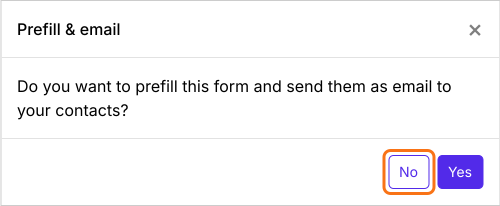
- En el cuadro de diálogo Prefill & email que pregunta "Do you want to prefill this form and send them as email to your contacts?", haz clic en No.
- Haz clic en la pestaña Share

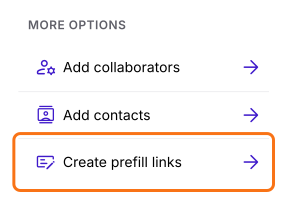
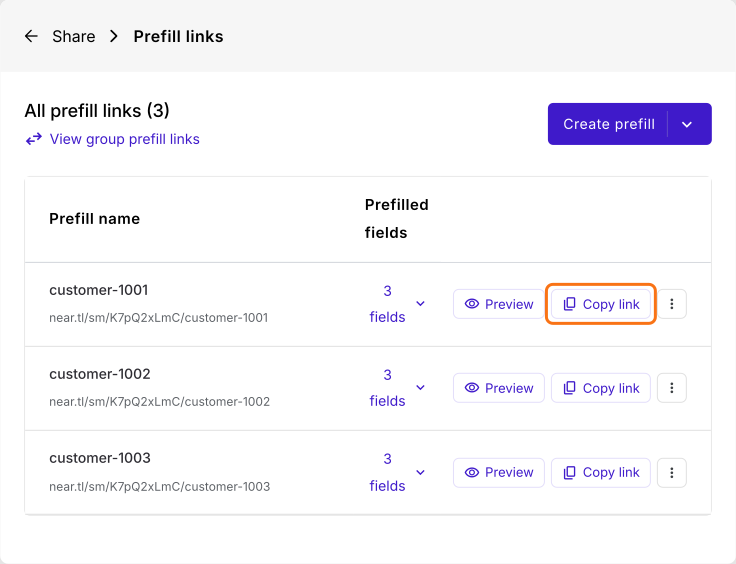
- En More options, haz clic en Create prefill links
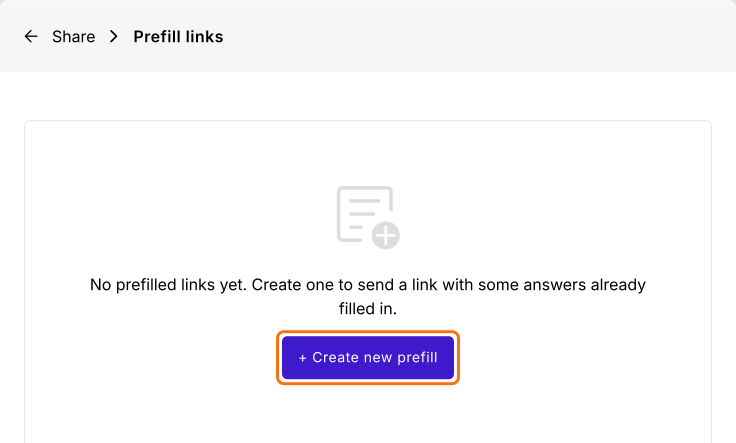
- Haz clic en + Create new prefill
- Escribe un nombre único para tu primer enlace y haz clic en Create prefill link
- Haz clic en Create prefill, luego en Import prefill y luego en View Sheets
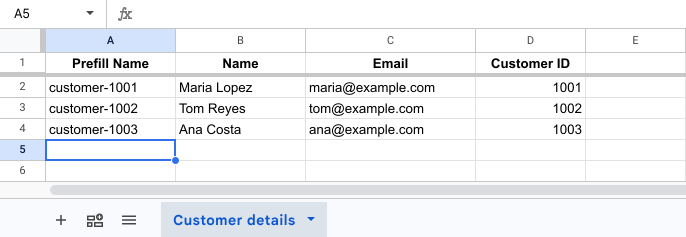
- En la hoja de Google, escribe el Prefill Name, el correo y el nombre de cada cliente
- La primera vez, haz clic en Extensiones > Complementos > Descargar complementos, busca "Formfacade - Prefill & email" y haz clic en Instalar
- Haz clic en Extensiones > Formfacade - Prefill & email > Import prefill
- Revisa las filas y haz clic en Proceed
Resumen
Última actualización: