Remplir automatiquement Google Forms avec Google Sheets
"utiliser les données d'une feuille Google existante pour remplir un ensemble de formulaires Google"- Google Docs Editors Community
C'est une question fréquente : 185 personnes sur le forum de Google l'ont posée. Vos clients, élèves ou employés sont déjà des lignes dans une feuille Google Sheets et chacun d'eux devrait recevoir un formulaire avec ses propres informations déjà remplies. Google Forms ne peut pas lire une feuille. Son Pre-fill form crée un lien à la fois et une formule qui crée les liens dans Sheets met chaque valeur dans le lien, où n'importe qui peut la lire et la modifier. Avec Formfacade, vous saisissez les informations dans Google Sheets et il crée un lien prérempli pour chaque ligne. Chaque personne ouvre son propre lien et voit ses informations déjà remplies. Vous pouvez rendre ces champs en lecture seule pour qu'ils reviennent tels que vous les avez envoyés.
Voici trois façons de préremplir un formulaire Google à partir d'une feuille Google Sheets et ce qui manque à chacune.
3 façons de préremplir un formulaire Google à partir de Google Sheets
- Le Pre-fill form de Google, un lien à la fois
- Une formule dans Google Sheets qui crée un lien pour chaque ligne
- Formfacade, qui crée un lien pour chaque ligne de votre feuille
1. Le Pre-fill form de Google
2. Une formule dans Google Sheets
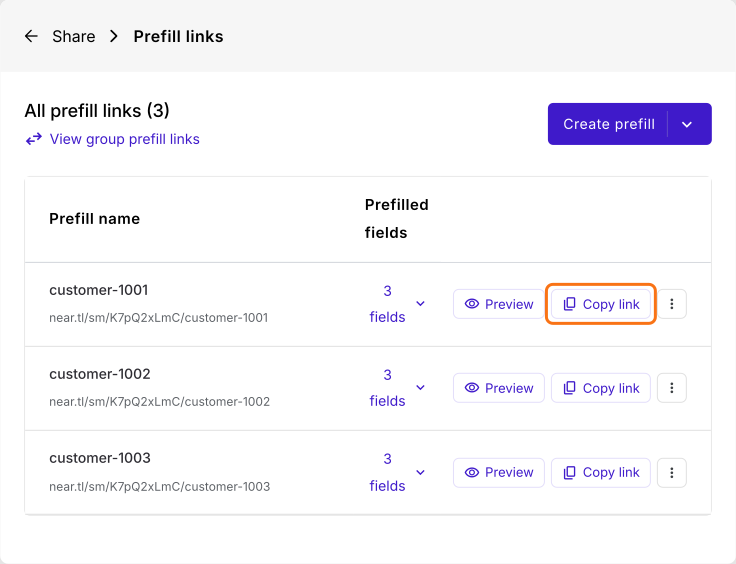
3. Formfacade : un lien prérempli pour chaque ligne
- Cliquez sur Créer votre formulaire, nommez votre formulaire, cliquez sur Create form et cliquez sur Proceed.
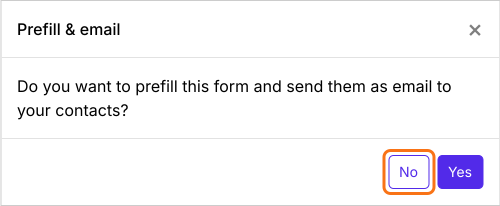
- Dans la boîte de dialogue Prefill & email qui demande "Do you want to prefill this form and send them as email to your contacts?", cliquez sur No.
- Cliquez sur l'onglet Share

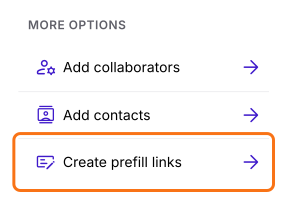
- Sous More options, cliquez sur Create prefill links
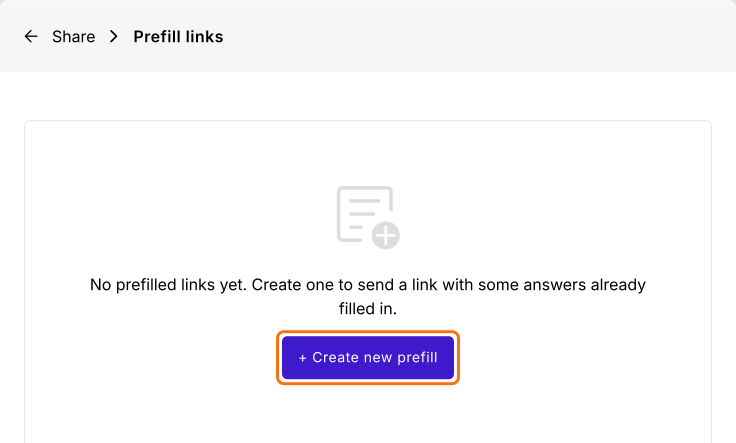
- Cliquez sur + Create new prefill
- Saisissez un nom unique pour votre premier lien et cliquez sur Create prefill link
- Cliquez sur Create prefill, puis sur Import prefill, puis sur View Sheets
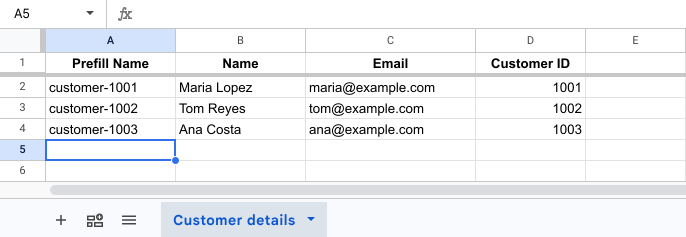
- Dans la feuille Google, saisissez le Prefill Name, l'e-mail et le nom de chaque client
- La première fois, cliquez sur Extensions > Modules complémentaires > Télécharger des modules complémentaires, recherchez "Formfacade - Prefill & email" et cliquez sur Installer
- Cliquez sur Extensions > Formfacade - Prefill & email > Import prefill
- Vérifiez les lignes et cliquez sur Proceed
Résumé
Dernière mise à jour :