Come autocompilare Google Forms con i dati di Google Sheets?
"usare i dati di un Google Sheet esistente per compilare una serie di Google Forms"- Google Docs Editors Community
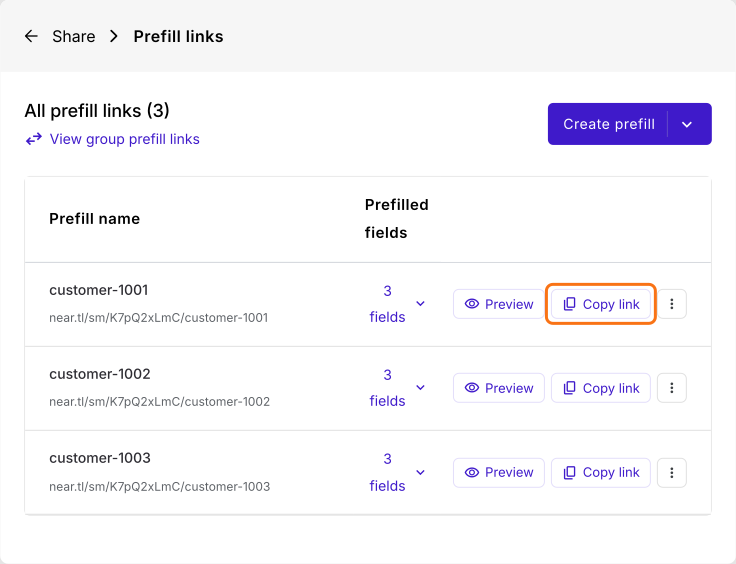
È una domanda comune e 185 persone sul forum di Google l'hanno fatta. I tuoi clienti, studenti o dipendenti sono già righe in un Google Sheet e ognuno dovrebbe ricevere un modulo con i propri dati già compilati. Google Forms non può leggere un foglio. Il suo Pre-fill form crea un link alla volta e una formula che costruisce i link in Sheets mette ogni valore nel link, dove chiunque può leggerlo e cambiarlo. Con Formfacade, inserisci i dati in Google Sheets e lui crea un link precompilato per ogni riga. Ogni persona apre il proprio link e vede i suoi dati già compilati, e puoi rendere quei campi di sola lettura così tornano come li hai mandati.
Ecco tre modi per precompilare un Google Form da un Google Sheet, e dove ognuno non basta.
3 modi per precompilare un Google Form da Google Sheets
- Il Pre-fill form di Google, un link alla volta
- Una formula in Google Sheets che costruisce un link per ogni riga
- Formfacade, che crea un link per ogni riga del tuo foglio
1. Il Pre-fill form di Google
2. Una formula in Google Sheets
3. Formfacade: un link precompilato per ogni riga
- Clicca su Crea il tuo modulo, dai un nome al modulo, clicca su Create form e clicca su Proceed.
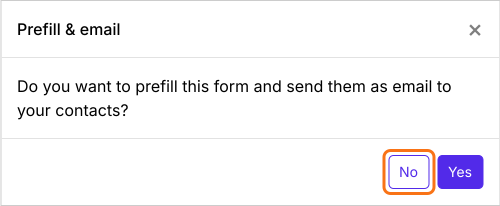
- Nella finestra Prefill & email che chiede "Do you want to prefill this form and send them as email to your contacts?", clicca su No.
- Clicca la scheda Share

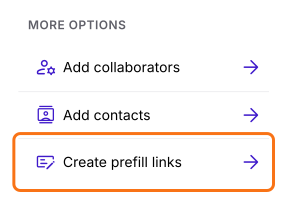
- In More options, clicca Create prefill links
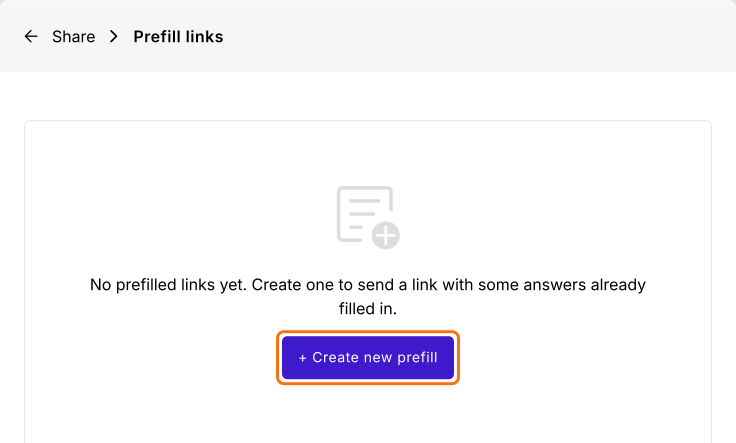
- Clicca su + Create new prefill
- Inserisci un nome univoco per il tuo primo link e clicca Create prefill link
- Clicca Create prefill, poi Import prefill, poi View Sheets
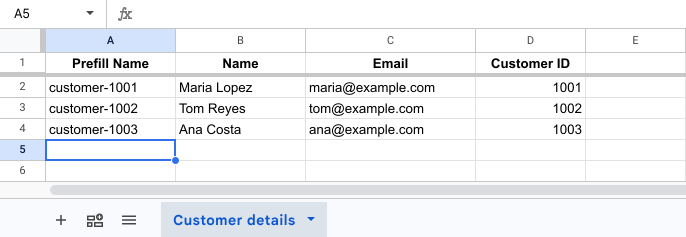
- Nel Google Sheet, inserisci il Prefill Name, l'email e il nome di ogni cliente
- La prima volta, clicca su Estensioni > Componenti aggiuntivi > Scarica componenti aggiuntivi, cerca "Formfacade - Prefill & email" e clicca su Installa
- Clicca su Estensioni > Formfacade - Prefill & email > Import prefill
- Controlla le righe e clicca su Proceed
Riepilogo
Ultimo aggiornamento: