Hoe maak je van een PDF een formulier dat mensen kunnen ondertekenen?
"Ik wil een pdf gebruiken en die automatisch laten omzetten in een Google-formulier"- Google Docs Editors Community
Je formulier voor het uitlenen van apparatuur is een PDF. Medewerkers moeten het invullen en tekenen voordat ze een laptop mee naar huis nemen, en nieuwe medewerkers beginnen maandag. De PDF rondmailen betekent printen en scannen. Hem overtypen in een nieuw formulier in Google Forms kost uren en dan heeft het nog steeds geen handtekeningvraag. Met Formesign kun je je PDF uploaden en je medewerkers vullen het in als formulier en tekenen het op hun telefoon. Je typt niets opnieuw: Formesign vindt de lege plekken op je PDF en zet op elke plek een vak.
Aan de slag. Maak je formulier en volg de stappen hieronder.
1. Upload je PDF
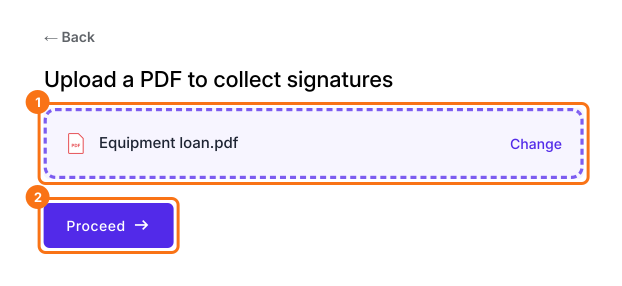
Klik op Upload a PDF, voeg je formulier voor het uitlenen van apparatuur toe en klik op Proceed. Je PDF mag maximaal 6 pagina's hebben.
2. Kies hoe er getekend wordt
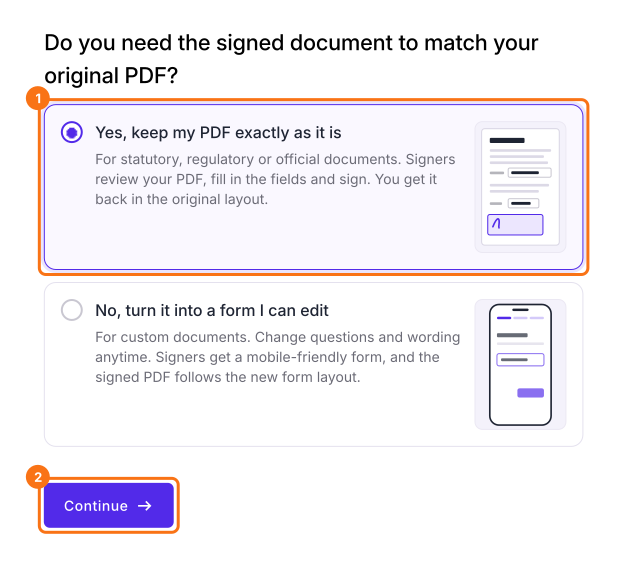
Kies Yes, keep my PDF exactly as it is en klik op Continue. Wil je in plaats daarvan de vragen en de tekst veranderen, kies dan No, turn it into a form I can edit en klik op Continue, klik daarna op Edit form bij Your signing link is ready en ga naar de laatste stap.
3. Controleer de vakken op je PDF
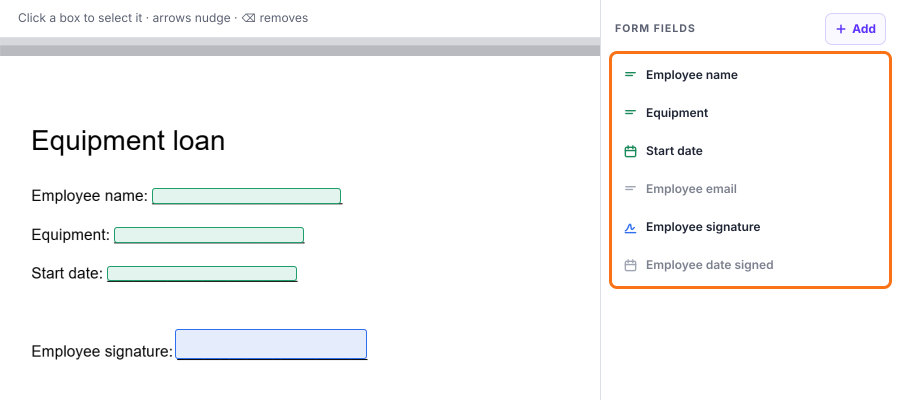
Formesign zet op elke lege plek een vak. Vergelijk de vakken met je PDF. Mist er een, klik dan op + Add en klik waar het antwoord hoort of sleep om het vak te tekenen. Klik op Proceed.
4. Maak een link voor je medewerkers
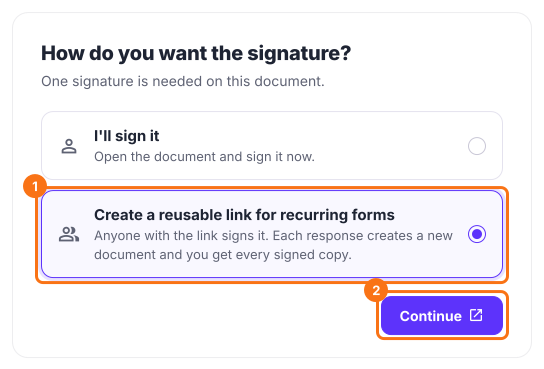
Kies onder How do you want the signature? de optie Create a reusable link for recurring forms en klik op Continue. Klik daarna op View signed documents.
5. Stuur het naar je medewerkers
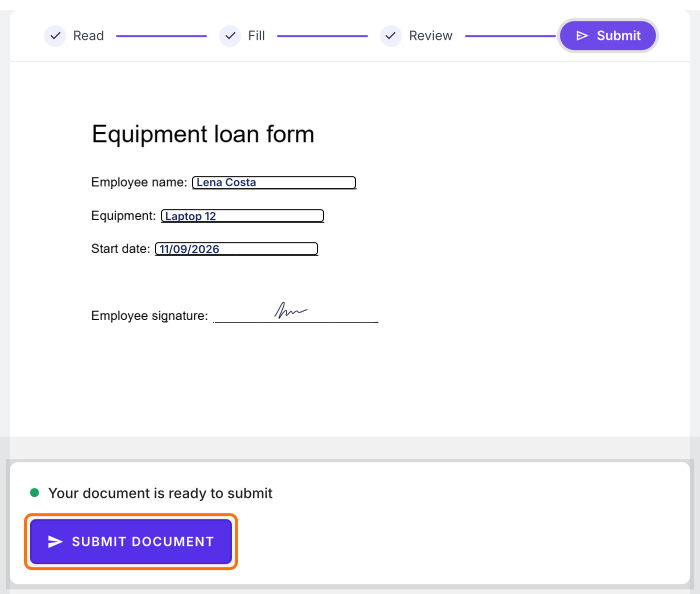
Open SHARE, klik op Copy op het tabblad Link en stuur de link naar je medewerkers. Iedereen die hem opent, leest de PDF, klikt op PROCEED, vult de velden en zijn e-mail in, tekent en klikt op SUBMIT DOCUMENT. Jij krijgt elke ondertekende kopie.
Samenvatting
Als mensen een PDF moeten invullen en tekenen, betekent rondmailen printen en scannen, en overtypen in een formulier kost uren. Met Formesign upload je je PDF, het vindt de velden voor je en mensen vullen het in en tekenen het op hun telefoon. Maak je formulier en voer de stappen hierboven uit.
Laatst bijgewerkt: