PDFを署名できるフォームにするには?
"PDF を使って、自動的に Google Forms の形式にしたいです"- Google Docs Editors Community
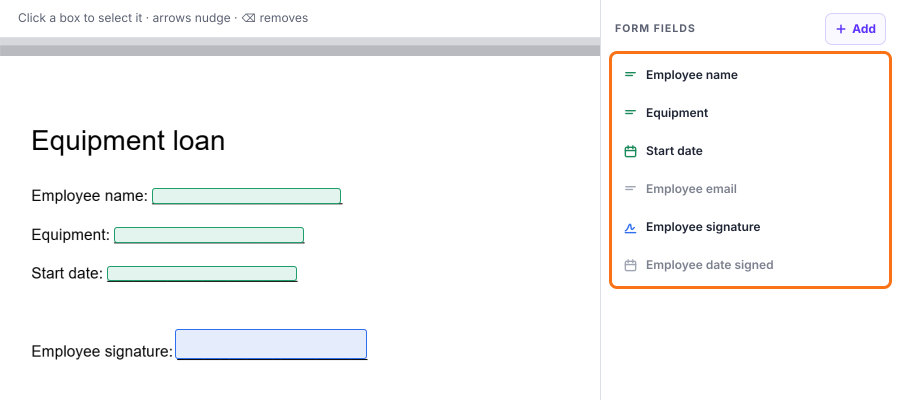
備品貸し出しフォームは PDF です。スタッフはノートパソコンを持ち帰る前にそれに記入して署名する必要があり、新しいスタッフは月曜日から働き始めます。PDF をメールで回すと、印刷とスキャンが必要になります。新しい Google Forms に打ち直すと何時間もかかり、それでも署名の質問はありません。Formesign なら、PDF をアップロードするだけで、スタッフはそれをフォームとして記入し、スマートフォンで署名できます。何も打ち直す必要はありません。Formesign が PDF の空欄を見つけ、それぞれに入力欄を置きます。
さっそく始めましょう。フォームを作成して、以下の手順に沿って進めてください。
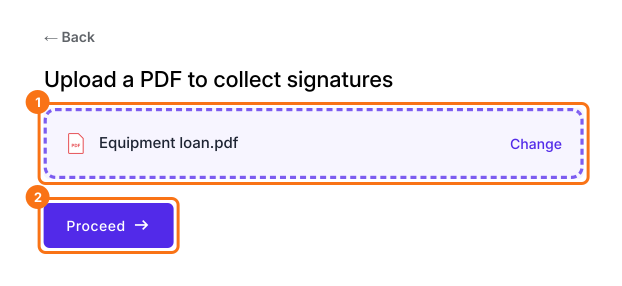
1. PDF をアップロードする
Upload a PDF をクリックし、備品貸し出しフォームを追加して Proceed をクリックします。PDF は最大6ページまでです。
2. 署名の方法を選ぶ
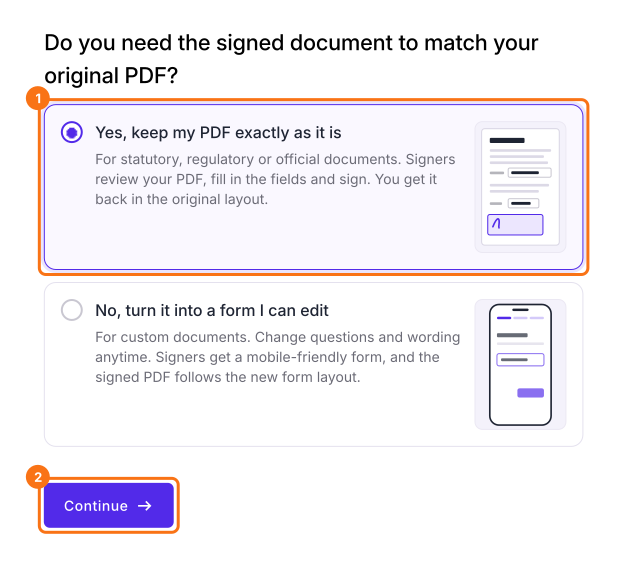
Yes, keep my PDF exactly as it is を選び、Continue をクリックします。代わりに質問や文言を変更したい場合は、No, turn it into a form I can edit を選んで Continue をクリックし、Your signing link is ready で Edit form をクリックして、最後の手順に進みます。
3. PDF 上の入力欄を確認する
Formesign は各空欄に入力欄を置きます。入力欄を PDF と見比べてください。抜けている場合は、+ Add をクリックし、回答を入れる場所をクリックするか、ドラッグして入力欄を描きます。Proceed をクリックします。
4. スタッフ用のリンクを作る
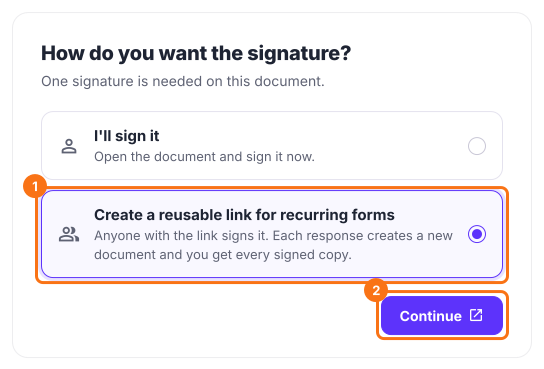
How do you want the signature? の下で Create a reusable link for recurring forms を選び、Continue をクリックします。続けて View signed documents をクリックします。
5. スタッフに送る
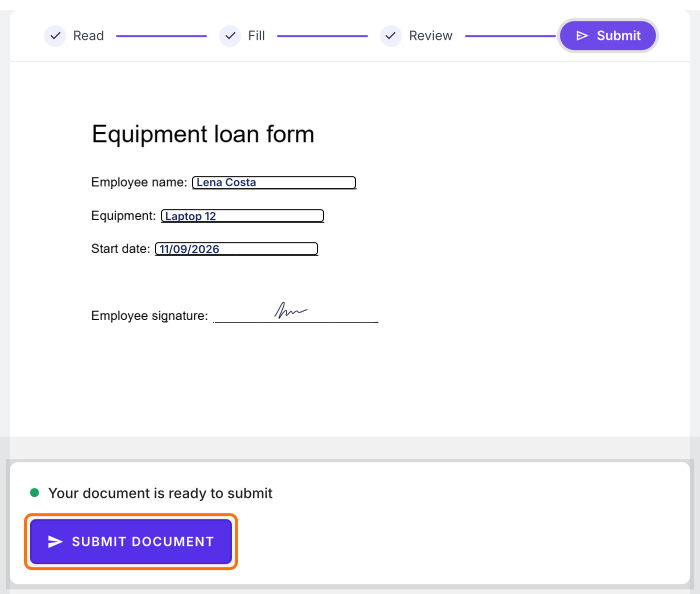
SHARE を開き、Link タブで Copy をクリックして、スタッフにリンクを送ります。開いた人は PDF を読み、PROCEED をクリックし、各項目とメールアドレスを入力して署名し、SUBMIT DOCUMENT をクリックします。署名済みのコピーはすべてあなたに届きます。
まとめ
PDF に記入して署名してもらう必要がある場合、メールで送れば印刷とスキャンが必要になり、フォームに打ち直せば何時間もかかります。Formesign なら、PDF をアップロードすると項目を自動で見つけ、相手はそれに記入してスマートフォンで署名できます。フォームを作成して、上の手順を完了してください。
最終更新: