Come trasformare un PDF in un modulo che le persone possono firmare?
"Vorrei usare un pdf e farlo diventare automaticamente un google form"- Google Docs Editors Community
Il tuo modulo di prestito attrezzature è un PDF. Il personale deve compilarlo e firmarlo prima di portarsi a casa un portatile, e i nuovi assunti iniziano lunedì. Mandare il PDF via email vuol dire stampare e scansionare. Ricopiarlo in un nuovo Google Form richiede ore e comunque non ha una domanda per la firma. Con Formesign, carichi il tuo PDF e il tuo personale lo compila come un modulo e lo firma sul telefono. Non ricopi niente: Formesign trova gli spazi vuoti nel tuo PDF e mette una casella su ognuno.
Iniziamo. Crea il tuo modulo e segui i passaggi qui sotto.
1. Carica il tuo PDF
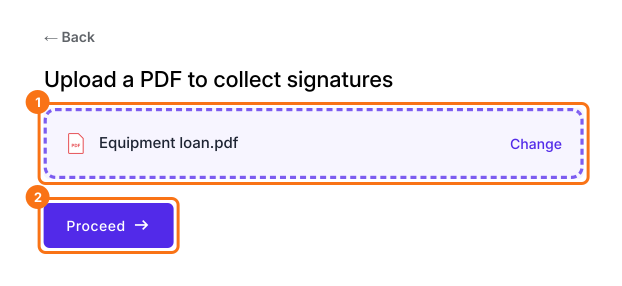
Clicca Upload a PDF, aggiungi il tuo modulo di prestito attrezzature e clicca Proceed. Il PDF può avere fino a 6 pagine.
2. Scegli come si firma
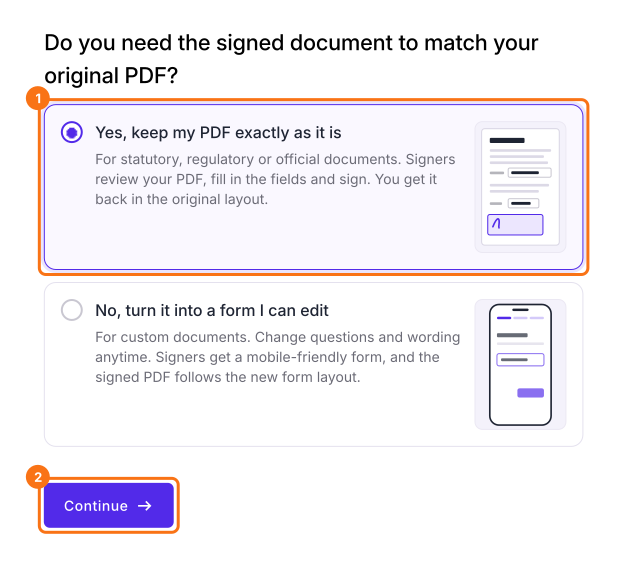
Scegli Yes, keep my PDF exactly as it is e clicca Continue. Se invece vuoi cambiare le domande e il testo, scegli No, turn it into a form I can edit e clicca Continue, poi clicca Edit form su Your signing link is ready e vai all'ultimo passaggio.
3. Controlla le caselle sul tuo PDF
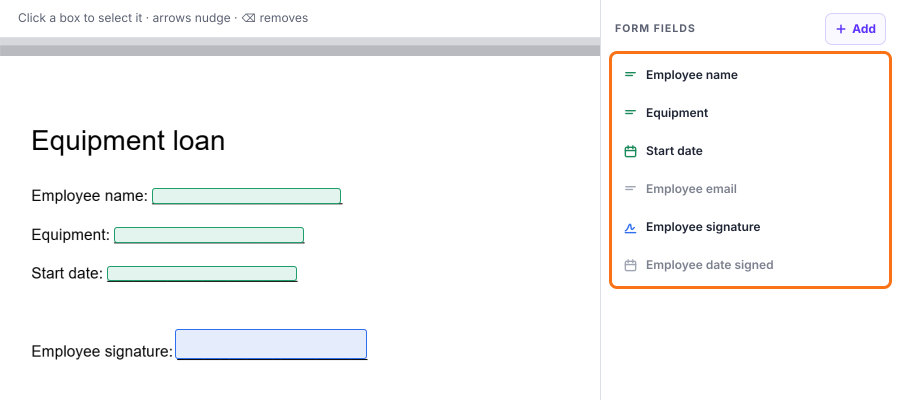
Formesign mette una casella su ogni spazio vuoto. Confronta le caselle con il tuo PDF. Se ne ha saltata una, clicca + Add, poi clicca dove va la risposta o trascina per disegnarne la casella. Clicca Proceed.
4. Crea un link per il tuo personale
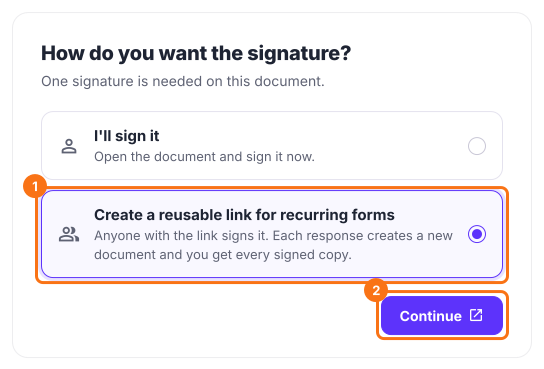
In How do you want the signature?, seleziona Create a reusable link for recurring forms e clicca Continue. Poi clicca View signed documents.
5. Mandalo al tuo personale
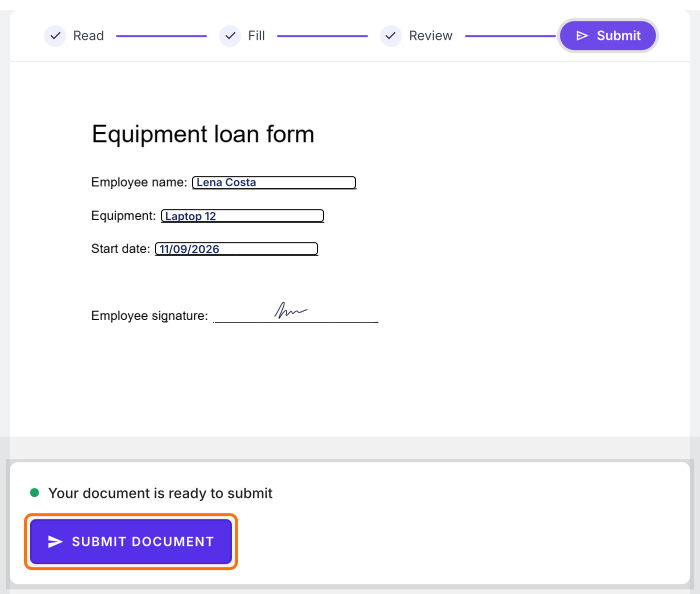
Apri SHARE, clicca Copy nella scheda Link e manda il link al tuo personale. Ogni persona che lo apre legge il PDF, clicca PROCEED, compila i campi e la propria email, firma e clicca SUBMIT DOCUMENT. Ricevi ogni copia firmata.
Riepilogo
Quando le persone devono compilare e firmare un PDF, mandarlo via email vuol dire stampare e scansionare, e ricopiarlo in un modulo richiede ore. Con Formesign, carichi il tuo PDF, lui trova i campi per te e le persone lo compilano e lo firmano sul telefono. Crea il tuo modulo e completa i passaggi qui sopra.
Ultimo aggiornamento: