Wie füllt man ein Google Forms-Dropdown aus einer Tabelle?
"Wie kann ich die Auswahlmöglichkeiten meines Formulars automatisch aus Sheets füllen?"- Google Docs Editors Community
Ihre Lieferanten, Produkte oder Mitarbeiter sind eine Liste in Google Sheets, und ein Dropdown in Ihrem Formular soll diese Liste so zeigen, wie sie heute ist. Google Forms kann kein Sheet lesen: Sie fügen die Optionen von Hand ein, und das Formular hinkt jedes Mal hinterher, wenn sich die Liste ändert. Ein Apps Script kann sie übertragen, aber jemand muss es schreiben und reparieren, und ein Dropdown endet trotzdem bei 1.000 Optionen. Mit Formfacade verbinden Sie Ihr Sheet und beschreiben das Dropdown in einfachem Englisch oder in jeder anderen Sprache. Ihre Befragten sehen die aktuelle Liste und können ein paar Buchstaben tippen, um ihre Auswahl zu finden.
Unten finden Sie drei Wege, ein Dropdown in Google Forms zu füllen, vom Einfügen der Liste bis zum Verbinden Ihres Sheets, und wo jeder an seine Grenzen stößt.
Dropdown-Fragen in Google Forms
Wie füge ich in Google Forms eine Dropdown-Frage hinzu?
Einschränkungen
- Google Forms hat eine feste Grenze von 1.000 Optionen pro Dropdown. Längere Listen werden nicht richtig geladen.
- Es gibt keinen eingebauten Weg, Optionen aus einem Google Sheet zu holen. Optionen müssen von Hand eingetippt oder eingefügt werden.
- Jede Änderung an der Liste, ob Hinzufügen, Entfernen oder Bearbeiten einer Option, erfordert, das Formular zu öffnen und von Hand zu bearbeiten.
Methode #1: Google Apps Script
Wie richte ich es ein?
- Öffnen Sie Ihr Formular in Google Forms > klicken Sie oben rechts auf das Menü ⋮ mit den drei Punkten > wählen Sie Apps Script
- Klicken Sie in Apps Script auf Create script > fügen Sie das folgende Skript ein.
- Ersetzen Sie YOUR_FORM_ID und YOUR_SHEET_ID durch die IDs aus den URLs Ihres Formulars und Ihres Sheets. Ersetzen Sie QUESTION_TITLE durch den genauen Titel Ihrer Dropdown-Frage, so wie er in Ihrem Formular steht, einschließlich Groß- und Kleinschreibung und Leerzeichen.
- Wenn Sie diese Änderungen gemacht haben, speichern Sie das Skript und klicken Sie auf Run, um es auszuführen. Google bittet Sie, dem Skript Zugriff auf Ihr Formular und Ihr Sheet zu erlauben. Klicken Sie auf Review Permissions, wählen Sie Ihr Google-Konto und klicken Sie auf Allow. Wenn Sie es manuell ausführen, können Sie auch prüfen, ob das Skript funktioniert, bevor Sie den Trigger einrichten.
- Klicken Sie in der linken Seitenleiste auf das Symbol Triggers (Uhr) > klicken Sie auf Create a new trigger > Wählen Sie im sich öffnenden Dialog, welche Funktion ausgeführt werden soll: wählen Sie updateDropdown > Select event source: wählen Sie Time-driven > Select type of time based trigger: wählen Sie Hour timer oder Day timer > Select interval: wählen Sie die gewünschte Häufigkeit (zum Beispiel jede Stunde oder jeden Tag) und klicken Sie auf Save.
Wie finde ich meine Formular-ID und Sheet-ID?
Einschränkungen
- Erfordert, Code zu schreiben und zu pflegen. Skripte können ohne Vorwarnung aufhören zu funktionieren, und Befragte sehen veraltete oder fehlende Optionen, bis jemand es bemerkt und das Problem behebt.
- Google Forms kann in einem Dropdown nicht mehr als 1.000 Optionen anzeigen, und Apps Script kann diese Grenze nicht umgehen.
- Jedes Formular braucht sein eigenes Skript und seinen eigenen Trigger. Wenn mehrere Formulare aus demselben Sheet lesen, müssen Sie die Einrichtung für jedes einzelne nachbauen und pflegen.
Methode #2: Formfacade - Sheets Lookup nutzen
Wie richte ich es ein?
- Klicken Sie auf Google Sheet mit Ihrem Formular verbinden
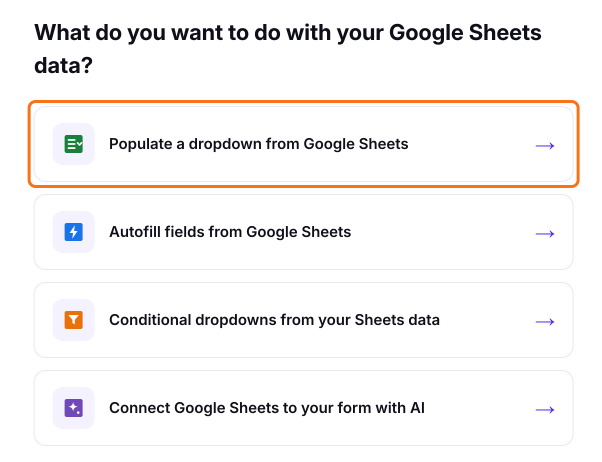
- Klicken Sie auf der Seite, die sich öffnet, auf "Populate a dropdown from Google Sheets"
- Fügen Sie den Link Ihres Google-Formulars ein und klicken Sie auf Next. Formfacade kopiert Ihre Fragen
- Wählen Sie Ihr Sheet und klicken Sie auf Next. Wenn Sie noch keines verbunden haben, klicken Sie auf Connect a Google Sheet und wählen Sie es im Fenster von Google aus
- Bearbeiten Sie unter "How do you want to connect?" die für Sie in einfachem Englisch geschriebene Anweisung und klicken Sie auf Proceed. Zum Beispiel: Fülle das Dropdown für Lieferanten mit den Namen aus dem Sheet Supplier
- Klicken Sie auf Preview your form, um es auszuprobieren
- Verwenden Sie den Formfacade-Link zum Teilen, um Antworten zu sammeln.
Warum dieser Ansatz?
- Kein Apps Script nötig. Eine Anweisung in einfachen Worten statt eines Skripts.
- Unterstützt große Listen. Verarbeitet Hunderte oder Tausende von Optionen ohne Leistungsgrenzen.
- Flexible Oberfläche. Zeigen Sie ein normales Dropdown oder aktivieren Sie bei langen Listen die Suche mit Autovervollständigung.
- Ihr Sheet ist die einzige verlässliche Quelle. Aktualisieren Sie Daten an einer Stelle, und jedes verbundene Formular übernimmt sie automatisch.
- Ihr Sheet wird nie verändert. Formfacade spiegelt Ihre Daten, um Formulare schnell auszuliefern, und nutzt nie Schreibzugriff auf Ihr Sheet.
Einschränkungen
- Erfordert ein Abo von Formfacade - Sheets Lookup.
- Antworten werden wie gewohnt in Google Forms erfasst, aber Sie müssen zum Sammeln der Antworten den Formfacade-Link statt der nativen Google Forms-URL verwenden.
Vergleich
| Apps Script | Formfacade - Sheets Lookup | |
|---|---|---|
| Erfordert Code | Ja | Nein |
| Bleibt automatisch synchron | Ja (wenn der Trigger funktioniert) | Ja (alle 30 Minuten oder bei jeder Übermittlung) |
| Funktioniert mit über 1.000 Optionen | Nein | Ja |
| Ein Sheet, mehrere Formulare | Nein, separates Skript pro Formular | Ja |
| Wartung erforderlich | Ja | Nein |
| Kosten | Kostenlos | Erfordert ein Abo |
Häufige Fragen
Zusammenfassung
Zuletzt aktualisiert: