Hoe vul je een Google Forms-dropdown vanuit een spreadsheet?
"Hoe kan ik de keuzes van mijn formulier automatisch vullen vanuit Sheets?"- Google Docs Editors Community
Je leveranciers, producten of medewerkers staan als lijst in Google Sheets, en een dropdown in je formulier moet die lijst tonen zoals hij vandaag is. Google Forms kan geen Sheet lezen: je plakt de opties er met de hand in, en het formulier loopt achter zodra de lijst verandert. Een Apps Script kan ze overzetten, maar iemand moet het schrijven en repareren, en een dropdown stopt nog steeds bij 1.000 opties. Met Formfacade koppel je je sheet en beschrijf je de dropdown in gewoon Engels of in elke andere taal. Je invullers zien de actuele lijst en kunnen een paar letters typen om hun keuze te vinden.
Hieronder staan drie manieren om een dropdown in Google Forms te vullen, van de lijst plakken tot je Sheet koppelen, en waar elke manier tekortschiet.
Dropdownvragen in Google Forms
Hoe voeg je een dropdownvraag toe in Google Forms?
Beperkingen
- Google Forms heeft een harde grens van 1.000 opties per dropdown. Langere lijsten laden niet goed.
- Er is geen ingebouwde manier om opties uit een Google Sheet te halen. Opties moeten met de hand worden getypt of geplakt.
- Elke wijziging in de lijst, of je nu een optie toevoegt, verwijdert of bewerkt, betekent het formulier openen en met de hand bewerken.
Methode #1: Google Apps Script
Hoe stel je het in?
- Open je formulier in Google Forms > klik rechtsboven op het menu ⋮ met de drie puntjes > kies Apps Script
- Klik in Apps Script op Create script > plak het volgende script.
- Vervang YOUR_FORM_ID en YOUR_SHEET_ID door de id's uit de URL's van je formulier en je sheet. Vervang QUESTION_TITLE door de exacte titel van je dropdownvraag zoals die in je formulier staat, inclusief hoofdletters en spaties.
- Sla na deze wijzigingen je script op en klik op Run om het uit te voeren. Google vraagt je het script toegang te geven tot je formulier en je sheet. Klik op Review Permissions, kies je Google-account en klik op Allow. Door het handmatig uit te voeren kun je ook controleren of het script werkt voordat je de trigger instelt.
- Klik op het pictogram Triggers (klok) in de linkerzijbalk > klik op Create a new trigger > Kies in het venster dat opent welke functie moet draaien: kies updateDropdown > Select event source: kies Time-driven > Select type of time based trigger: kies Hour timer of Day timer > Select interval: kies hoe vaak je wilt (bijvoorbeeld elk uur of elke dag) en klik op Save.
Hoe vind je je formulier-id en sheet-id?
Beperkingen
- Je moet code schrijven en onderhouden. Scripts kunnen zonder waarschuwing stoppen met werken, waardoor invullers verouderde of ontbrekende opties zien tot iemand het merkt en oplost.
- Google Forms kan niet meer dan 1.000 opties in een dropdown tonen en Apps Script kan die grens niet omzeilen.
- Elk formulier heeft een eigen script en trigger nodig. Als meerdere formulieren uit dezelfde sheet lezen, moet je de opzet voor elk formulier namaken en onderhouden.
Methode #2: Gebruik Formfacade - Sheets Lookup
Hoe stel je het in?
- Klik op Koppel je Google Sheet aan je formulier
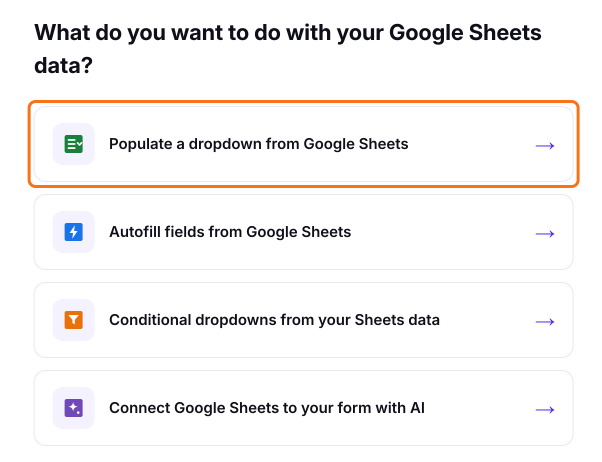
- Klik op de pagina die opent op "Populate a dropdown from Google Sheets"
- Plak de link van je Google-formulier en klik op Next. Formfacade kopieert je vragen
- Kies je sheet en klik op Next. Heb je er nog geen gekoppeld, klik dan op Connect a Google Sheet en kies hem in het venster van Google
- Pas onder "How do you want to connect?" de instructie aan die in gewoon Engels voor je is geschreven en klik op Proceed. Bijvoorbeeld: vul de dropdown voor leveranciers met de namen uit de sheet Supplier
- Klik op Preview your form om het te proberen
- Gebruik de deellink van Formfacade om antwoorden te verzamelen.
Waarom deze aanpak?
- Geen Apps Script nodig. Eén instructie in gewone taal in plaats van een script.
- Ondersteunt grote lijsten. Verwerkt honderden of duizenden opties zonder prestatiegrenzen.
- Flexibele weergave. Toon een gewone dropdown of zet zoeken met automatisch aanvullen aan voor lange lijsten.
- Je sheet is de enige bron van waarheid. Werk gegevens op één plek bij en elk gekoppeld formulier neemt ze automatisch over.
- Je sheet wordt nooit gewijzigd. Formfacade spiegelt je gegevens om formulieren snel te laden en gebruikt nooit schrijftoegang tot je sheet.
Beperkingen
- Vereist een abonnement op Formfacade - Sheets Lookup.
- Antwoorden worden zoals gewoonlijk in Google Forms opgeslagen, maar je moet de Formfacade-link gebruiken in plaats van de gewone Google Forms-URL om antwoorden te verzamelen.
Vergelijking
| Apps Script | Formfacade - Sheets Lookup | |
|---|---|---|
| Vereist code | Ja | Nee |
| Blijft automatisch gesynchroniseerd | Ja (als de trigger werkt) | Ja (elke 30 minuten of bij elke inzending) |
| Werkt met meer dan 1.000 opties | Nee | Ja |
| Eén sheet, meerdere formulieren | Nee, apart script per formulier | Ja |
| Onderhoud nodig | Ja | Nee |
| Kosten | Gratis | Vereist een abonnement |
Veelgestelde vragen
Samenvatting
Laatst bijgewerkt: