Wie erstellt man ein bedingtes Dropdown in Google Forms?
"eine abhängige Dropdown-Liste in Google Forms erstellen, konnte die Option aber nicht finden"- Google Docs Editors Community
Das zweite Dropdown soll nur zeigen, was zum ersten passt: die Produkte der Kategorie, die jemand gewählt hat, die Städte in seinem Bundesland. Google Forms hat kein abhängiges Dropdown, weil die Optionen jedes Dropdowns fest sind. Der Umweg über Go to section braucht einen Abschnitt pro Auswahl, und Apps Script kann die Optionen nicht filtern, während jemand das Formular ausfüllt. Mit Formfacade verbinden Sie Ihr Google Sheet und beschreiben die Dropdowns in einfachen Worten. Ihre Befragten sehen nur die passenden Optionen, und Sie können weitere Ebenen hinzufügen, etwa Kategorie, Unterkategorie und Produkt.
Unten finden Sie zwei Wege, in Google Forms ein Dropdown von einem anderen abhängig zu machen, und wo jeder an seine Grenzen stößt.
Was ist ein abhängiges Dropdown?
Methode 1: Go to Section Based on Answer verwenden
Wie richte ich es ein?
- Öffnen Sie Ihr Formular in Google Forms > fügen Sie eine Dropdown-Frage hinzu. Zum Beispiel "Select a product category" mit Hardware und Software als den beiden Antwortmöglichkeiten.
- Klicken Sie auf das Symbol Add section, um für jede Option einen eigenen Abschnitt zu erstellen. Zum Beispiel einen Abschnitt Hardware und einen Abschnitt Software. Fügen Sie in jedem Abschnitt eine Dropdown-Frage mit den passenden Optionen hinzu. Zum Beispiel hat der Abschnitt Hardware ein Dropdown mit Arten von Hardware-Problemen und der Abschnitt Software ein Dropdown mit Arten von Software-Problemen.
- Klicken Sie auf die Dropdown-Frage "Select a product category", um sie auszuwählen > klicken Sie auf das Menü ⋮ mit den drei Punkten > wählen Sie Go to section based on answer. Wählen Sie für jede Option den passenden Abschnitt. Lassen Sie zum Beispiel Hardware zum Abschnitt Hardware und Software zum Abschnitt Software führen.
Einschränkungen
- Das ist ein Umweg, kein echtes abhängiges Dropdown. Befragte springen zu einem anderen Abschnitt, statt dass die Optionen in Echtzeit gefiltert werden.
- Nicht geeignet für Dropdowns mit vielen Antwortmöglichkeiten. Jede Option im ersten Dropdown braucht einen eigenen Abschnitt, und das Formular wird schwer zu verwalten.
- Das Formular wird schnell aufgebläht. Google Forms hat eine feste Grenze von 75 Abschnitten.
- Wenn Sie mehrere Formulare mit demselben Dropdown haben, müssen Sie die Einrichtung für jedes einzelne nachbauen und pflegen.
Methode 2: Formfacade - Sheets Lookup
Wie richte ich es ein?
- Klicken Sie auf Google Sheet mit Ihrem Formular verbinden
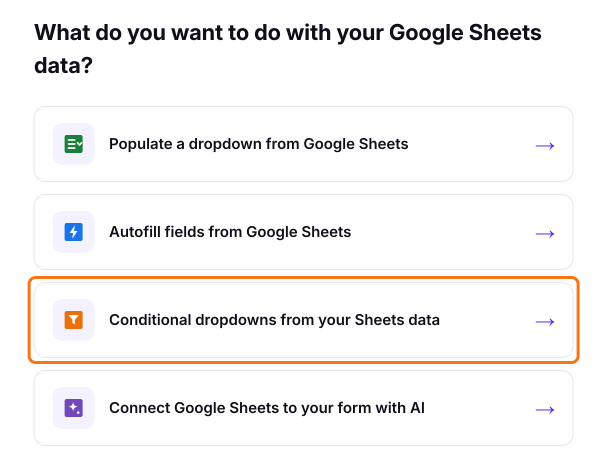
- Klicken Sie auf der Seite, die sich öffnet, auf "Conditional dropdowns from your Sheets data"
- Fügen Sie den Link Ihres Google-Formulars ein und klicken Sie auf Next. Formfacade kopiert Ihre Fragen
- Wählen Sie Ihr Sheet und klicken Sie auf Next. Wenn Sie noch keines verbunden haben, klicken Sie auf Connect a Google Sheet und wählen Sie es im Fenster von Google aus
- Bearbeiten Sie unter "How do you want to connect?" die für Sie geschriebene Anweisung, um das abhängige Dropdown einzurichten, und klicken Sie auf Proceed. Zum Beispiel: "Zeige die Produktkategorien aus dem Sheet Products im Dropdown Category. Zeige je nach gewählter Kategorie im Dropdown Products nur die passenden Produkte."
- Klicken Sie auf Preview your form, um es auszuprobieren
- Teilen Sie den Formfacade-Link mit Ihren Befragten.
Warum dieser Ansatz?
- Echte abhängige Dropdowns. Die Optionen im zweiten Dropdown werden in Echtzeit nach der Auswahl der befragten Person gefiltert, nicht durch einen Sprung zu einem anderen Abschnitt.
- Keine Grenze bei Antwortmöglichkeiten. Unterstützt Dropdowns mit Hunderten oder Tausenden von Optionen ohne Leistungsgrenzen.
- Ihr Sheet ist die einzige verlässliche Quelle. Fügen Sie dem Sheet ein neues Produkt hinzu, und es erscheint automatisch im Formular.
- Funktioniert über mehrere Formulare hinweg. Verbinden Sie dasselbe Sheet mit so vielen Formularen, wie Sie brauchen.
- Ihr Sheet wird nie verändert. Formfacade spiegelt Ihre Daten, um Formulare schnell auszuliefern, und nutzt nie Schreibzugriff auf Ihr Sheet.
Einschränkungen
- Erfordert ein Abo von Formfacade - Sheets Lookup.
- Antworten werden wie gewohnt in Google Forms erfasst, aber Sie müssen zum Sammeln der Antworten den Formfacade-Link statt der nativen Google Forms-URL verwenden.
Vergleich
| Go to section based on answer | Formfacade - Sheets Lookup | |
|---|---|---|
| Echtes bedingtes Dropdown | Nein | Ja |
| Programmierung erforderlich | Nein | Nein |
| Skaliert mit großen Listen | Nein | Ja |
| Funktioniert mit Google Sheets | Nein | Ja |
| Ein Sheet, mehrere Formulare | Nein, separate Einrichtung pro Formular | Ja |
| Wartung erforderlich | Ja | Nein |
| Kosten | Kostenlos | Erfordert ein Abo |
Häufige Fragen
Zusammenfassung
Zuletzt aktualisiert: