Como preencher lista suspensa do Google Forms via planilha?
"Como posso preencher automaticamente as opções do meu formulário usando o Sheets?"- Google Docs Editors Community
Seus fornecedores, produtos ou funcionários são uma lista no Google Sheets, e uma lista suspensa no seu formulário deveria mostrar essa lista como ela está hoje. O Google Forms não consegue ler uma planilha: você cola as opções à mão, e o formulário fica desatualizado a cada vez que a lista muda. Um Apps Script pode copiá-las, mas alguém precisa escrevê-lo e consertá-lo, e uma lista suspensa continua parando em 1,000 opções. Com o Formfacade, você conecta sua planilha e descreve a lista suspensa em inglês simples ou em qualquer idioma. Quem responde vê a lista atual e pode digitar algumas letras para achar a opção.
Abaixo estão três formas de preencher uma lista suspensa do Google Forms, de colar a lista até conectar sua planilha, e onde cada uma deixa a desejar.
Perguntas de lista suspensa no Google Forms
Como adicionar uma pergunta de lista suspensa no Google Forms?
Limitações
- O Google Forms tem um limite fixo de 1,000 opções por lista suspensa. Listas maiores que isso não carregam direito.
- Não existe uma forma nativa de puxar opções de uma Google Sheet. As opções precisam ser digitadas ou coladas à mão.
- Qualquer mudança na lista, seja adicionar, remover ou editar uma opção, exige abrir o formulário e editá-lo à mão.
Método #1: Google Apps Script
Como configurar?
- Abra seu formulário no Google Forms > clique no menu ⋮ de três pontos no canto superior direito > selecione Apps Script
- No Apps Script, clique em Create script > cole o script a seguir.
- Substitua YOUR_FORM_ID e YOUR_SHEET_ID pelos IDs das URLs do seu formulário e da sua planilha. Substitua QUESTION_TITLE pelo título exato da sua pergunta de lista suspensa, como aparece no formulário, incluindo maiúsculas e espaços.
- Depois dessas alterações, salve o script e clique em Run para executá-lo. O Google vai pedir que você autorize o script a acessar seu formulário e sua planilha. Clique em Review Permissions, selecione sua conta Google e clique em Allow. Executar manualmente também permite confirmar que o script funciona antes de configurar o acionador.
- Clique no ícone Triggers (relógio) na barra lateral esquerda > clique em Create a new trigger > Na caixa que abrir, escolha a função a executar: selecione updateDropdown > Select event source: selecione Time-driven > Select type of time based trigger: escolha Hour timer ou Day timer > Select interval: escolha a frequência que preferir (por exemplo, a cada hora ou todo dia) e clique em Save.
Como encontrar o ID do formulário e o ID da planilha?
Limitações
- Exige escrever e manter código. Scripts podem parar de funcionar sem nenhum aviso, deixando quem responde com opções desatualizadas ou faltando até alguém perceber e corrigir.
- O Google Forms não consegue mostrar mais de 1,000 opções em uma lista suspensa e o Apps Script não consegue contornar esse limite.
- Cada formulário precisa do seu próprio script e acionador. Se você tem vários formulários puxando da mesma planilha, precisa replicar e manter a configuração em cada um.
Método #2: use o Formfacade - Sheets Lookup
Como configurar?
- Clique em Conecte sua Google Sheet ao seu formulário
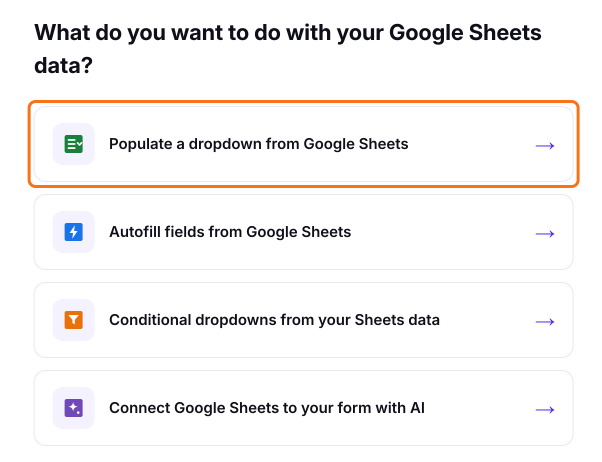
- Clique em "Populate a dropdown from Google Sheets" na página que abrir
- Cole o link do seu Google Form e clique em Next. O Formfacade vai copiar suas perguntas
- Selecione sua planilha e clique em Next. Se ainda não conectou nenhuma, clique em Connect a Google Sheet e escolha-a na janela do Google
- Em "How do you want to connect?", edite a instrução já escrita para você em inglês simples e clique em Proceed. Por exemplo: populate the supplier dropdown with the names from the Supplier sheet
- Clique em Preview your form para testar
- Use o link de compartilhamento do Formfacade para coletar respostas.
Por que este método?
- Sem Apps Script. Uma instrução em inglês simples no lugar de um script.
- Aceita listas grandes. Lida com centenas ou milhares de opções sem limites de desempenho.
- Interface flexível. Mostre uma lista suspensa comum ou ative a busca para autocompletar em listas longas.
- Sua planilha é a única fonte da verdade. Atualize os dados em um só lugar e todos os formulários conectados refletem a mudança automaticamente.
- Sua planilha nunca é alterada. O Formfacade espelha seus dados para servir os formulários rápido e nunca usa acesso de escrita à sua planilha.
Limitações
- Exige uma assinatura do Formfacade - Sheets Lookup.
- As respostas são registradas no Google Forms normalmente, mas você precisa usar o link do Formfacade em vez da URL nativa do Google Forms para coletar respostas.
Comparação
| Apps Script | Formfacade - Sheets Lookup | |
|---|---|---|
| Exige código | Sim | Não |
| Sincroniza automaticamente | Sim (se o acionador funcionar) | Sim (a cada 30 min ou a cada envio) |
| Funciona com mais de 1.000 opções | Não | Sim |
| Uma planilha, vários formulários | Não, um script separado por formulário | Sim |
| Exige manutenção | Sim | Não |
| Custo | Grátis | Exige uma assinatura |
Perguntas frequentes
Resumo
Última atualização: