كيف تملأ قائمة منسدلة في Google Forms من جدول بيانات؟
"كيف يمكنني ملء خيارات نموذجي تلقائيًا باستخدام Sheets؟"- Google Docs Editors Community
مورّدوك أو منتجاتك أو موظفوك قائمة في Google Sheets، ويجب أن تعرض القائمة المنسدلة في نموذجك تلك القائمة كما هي اليوم. لا يستطيع Google Forms قراءة جدول: تلصق الخيارات يدويًا، ويتأخر النموذج عن القائمة كلما تغيرت. يمكن لبرنامج Apps Script نسخها، لكن على أحد أن يكتبه ويصلحه، وتبقى القائمة المنسدلة متوقفة عند 1,000 خيار. مع Formfacade، تربط جدولك وتصف القائمة المنسدلة بكلمات بسيطة وبأي لغة. فيرى المجيبون القائمة الحالية، ويمكنهم كتابة بضعة أحرف للعثور على اختيارهم.
فيما يلي ثلاث طرق لتعبئة قائمة منسدلة في Google Forms، من لصق القائمة إلى ربط جدولك، وأين تقصر كل طريقة.
أسئلة القائمة المنسدلة في Google Forms
كيف تضيف سؤال قائمة منسدلة في Google Forms؟
القيود
- لدى Google Forms حد صارم هو 1,000 خيار لكل قائمة منسدلة. والقوائم الأطول من ذلك لن تُحمَّل بشكل صحيح.
- لا توجد طريقة مدمجة لسحب الخيارات من Google Sheets. يجب كتابة الخيارات أو لصقها يدويًا.
- أي تغيير في القائمة، سواء كان إضافة خيار أو حذفه أو تعديله، يتطلب فتح النموذج وتعديله يدويًا.
الطريقة رقم 1: Google Apps Script
كيف تُعدّها؟
- افتح نموذجك في Google Forms > انقر على قائمة النقاط الثلاث ⋮ في أعلى اليمين > اختر Apps Script
- في Apps Script، انقر على Create script > الصق البرنامج النصي التالي.
- استبدل YOUR_FORM_ID و YOUR_SHEET_ID بالمعرّفين الموجودين في عنواني URL لنموذجك وجدولك. واستبدل QUESTION_TITLE بالعنوان الدقيق لسؤال القائمة المنسدلة كما يظهر في نموذجك، بما في ذلك الأحرف الكبيرة والصغيرة والمسافات.
- بعد إجراء هذه التغييرات، احفظ البرنامج النصي وانقر على Run لتشغيله. سيطلب منك Google السماح للبرنامج النصي بالوصول إلى نموذجك وجدولك. انقر على Review Permissions، واختر حسابك في Google، ثم انقر على Allow. وتشغيله يدويًا يتيح لك أيضًا التأكد من أن البرنامج النصي يعمل قبل إعداد المشغّل.
- انقر على أيقونة Triggers (الساعة) في الشريط الجانبي الأيسر > انقر على Create a new trigger > في مربع الحوار الذي يُفتح، اختر الدالة التي تريد تشغيلها: اختر updateDropdown > Select event source: اختر Time-driven > Select type of time based trigger: اختر Hour timer أو Day timer > Select interval: اختر التكرار الذي تفضله (مثلًا كل ساعة أو كل يوم) وانقر على Save.
كيف تجد معرّف النموذج ومعرّف الجدول؟
القيود
- يتطلب كتابة الكود وصيانته. قد تتوقف البرامج النصية عن العمل دون أي تحذير، فيبقى أمام المجيبين خيارات قديمة أو ناقصة حتى ينتبه أحد ويصلح المشكلة.
- لا يستطيع Google Forms عرض أكثر من 1,000 خيار في القائمة المنسدلة، ولا يستطيع Apps Script تجاوز هذا الحد.
- يحتاج كل نموذج إلى برنامج نصي ومشغّل خاصين به. إذا كانت لديك عدة نماذج تسحب البيانات من الجدول نفسه، فعليك تكرار الإعداد وصيانته لكل نموذج.
الطريقة رقم 2: استخدم Formfacade - Sheets Lookup
كيف تُعدّها؟
- انقر على اربط Google Sheet بنموذجك
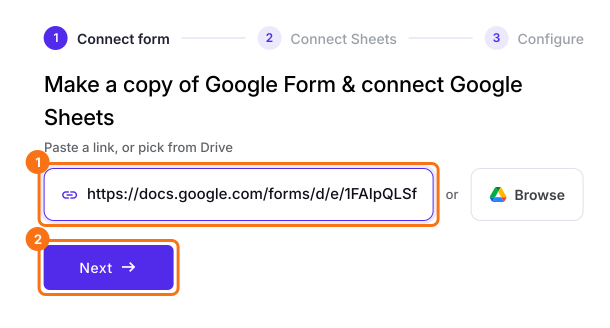
- في الصفحة التي تُفتح، الصق رابط نموذجك في Google Forms أو انقر على Browse لاختياره، ثم انقر على Next. سينسخ Formfacade أسئلتك
- اختر جدولك وانقر على Next. إذا لم تكن قد ربطت جدولًا بعد، فانقر على Connect a Google Sheet واختره في نافذة Google
- تحت "How do you want to connect?"، عدّل التعليمة المكتوبة لك بكلمات بسيطة وانقر على Proceed. مثلًا: املأ القائمة المنسدلة للموردين بالأسماء من ورقة Supplier
- انقر على Preview your form لتجربته
- استخدم رابط المشاركة من Formfacade لجمع الردود.
لماذا هذه الطريقة؟
- لا حاجة إلى Apps Script. تعليمة واحدة بكلمات بسيطة بدلًا من برنامج نصي.
- يدعم القوائم الكبيرة. يتعامل مع مئات أو آلاف الخيارات دون أي حدود في الأداء.
- واجهة مرنة. اعرض قائمة منسدلة عادية أو فعّل البحث للإكمال التلقائي في القوائم الطويلة.
- جدولك هو المرجع الوحيد للبيانات. حدّث البيانات في مكان واحد وسينعكس ذلك تلقائيًا على كل نموذج مرتبط.
- لا يُعدَّل جدولك أبدًا. ينسخ Formfacade بياناتك ليعرض النماذج بسرعة، ولا يستخدم أبدًا صلاحية الكتابة في جدولك.
القيود
- يتطلب اشتراكًا في Formfacade - Sheets Lookup.
- تُسجَّل الردود في Google Forms كالمعتاد، لكن عليك استخدام رابط Formfacade بدلًا من رابط Google Forms الأصلي لجمع الردود.
مقارنة
| Apps Script | Formfacade - Sheets Lookup | |
|---|---|---|
| يتطلب كودًا | نعم | لا |
| يبقى متزامنًا تلقائيًا | نعم (إذا عمل المشغّل) | نعم (كل 30 دقيقة أو مع كل إرسال) |
| يعمل مع أكثر من 1,000 خيار | لا | نعم |
| جدول واحد لعدة نماذج | لا، برنامج نصي منفصل لكل نموذج | نعم |
| يحتاج إلى صيانة | نعم | لا |
| التكلفة | مجاني | يتطلب اشتراكًا |
الأسئلة الشائعة
ملخص
املأ القائمة المنسدلة في نموذجك على Google Forms من جدولك في Google Sheets.
استورد نموذجك من Google Forms واختر جدولك وصف القائمة المنسدلة بكلمات بسيطة. تعرض القائمة ما في جدولك وتبقى متزامنة معه عندما يتغير.