كيف تجلب البيانات من Google Sheets في Google Forms؟
"اعرض لكل طالب نتائجه بإدخال رقم الجلوس"- Google Docs Editors Community
يُدخل شخص رقم جلوس أو رقم طلب أو رمز قسيمة، ويجب أن يجد النموذج القيمة المطابقة في جدولك على Google Sheets: درجاته أو حالة الطلب أو الخصم. طلب 25 شخصًا في منتدى Google هذا بالضبط. لا يستطيع Google Forms قراءة جدول أثناء تعبئة شخص للنموذج، و Apps Script لا يعمل إلا بعد الإرسال. مع Formfacade، تربط جدولك وتصف البحث بكلمات بسيطة، فتظهر القيمة بمجرد أن يجيب. يمكنك إظهارها أو إخفاؤها أو جعلها للقراءة فقط، وتُسجَّل مع الرد.
فيما يلي ما هو البحث في الجدول، ولماذا لا يستطيع Apps Script القيام به، وكيف تُعدّه باستخدام Formfacade.
ما هو البحث في الجدول في Google Forms؟
يربط البحث في الجدول سؤالًا في نموذجك بعمود في جدولك على Google Sheets. عندما يختار المجيب إجابة أو يُدخلها، يستعلم النموذج من جدولك فورًا ويُرجع قيمة مرتبطة بناءً على ذلك الاختيار.
مثلًا، عندما يُدخل المجيب رمز قسيمة، يمكن للنموذج أن يبحث في جدولك عن الخصم المطبّق ويُرجعه. أو إذا اختار المجيب اسم طالب من قائمة منسدلة، يمكن للنموذج أن يبحث في جدولك عن عنوان البريد الإلكتروني لذلك الطالب ويُرجعه. ويُسجَّل عنوان البريد الإلكتروني كإجابة لحقل عنوان البريد الإلكتروني في النموذج. ويمكنك اختيار إخفاء هذا الحقل حتى لا يراه المجيبون أثناء تعبئة النموذج.
وهذا يختلف عن تعبئة قائمة منسدلة، حيث يُستخدم الجدول فقط لتوفير قائمة الخيارات. أما البحث في الجدول فيحدث بعد أن يختار المجيب شيئًا أو يُدخل قيمة، ويُرجع بيانات من جدولك بناءً على ما اختاره.
هل يمكنني استخدام Apps Script؟
يمكن استخدام Apps Script لتعديل نموذج أو لتشغيل إجراءات بعد أن يرسل المجيب النموذج. مثلًا، يمكنه البحث في جدول لتحديث خيارات الإجابة في قائمة منسدلة، أو إرسال رسالة تأكيد بالبريد الإلكتروني إلى المجيب. لكن Apps Script لا يستطيع الاستجابة لما يُدخله المجيب فورًا داخل Google Form الأصلي.
يتطلب البحث في الجدول أن يستعلم النموذج من جدولك في اللحظة التي يختار فيها المجيب شيئًا أو يُدخل قيمة، ولا يملك Apps Script أي طريقة لفعل ذلك أثناء تعبئة المجيب للنموذج.
استورد نموذج Google Forms عبر الرابط
إذا كنت قد أنشأت نموذجك في Google Forms بالفعل، يمكنك استخدام عنوان URL الخاص بالنموذج لاستيراده إلى Formfacade. ينشئ ذلك نسخة من نموذجك في Formfacade يمكنك فيها إعداد البحث في الجدول. وعندما يرسل المجيبون النموذج عبر رابط Formfacade، تُسجَّل الردود في Google Forms. ويمكنك استخدام ميزة Link to Sheets في Google Forms لمزامنة الردود تلقائيًا مع Google Sheets فورًا.
لنأخذ هذا المثال. نموذج إداري في مدرسة يعرض قائمة منسدلة بأسماء الطلاب. عندما يختار أحد الموظفين اسمًا، يُجلب عنوان البريد الإلكتروني للطالب تلقائيًا من الجدول ويُسجَّل مع الرد. وهذا يقضي على أخطاء الإدخال اليدوي ويضمن أن يكون عنوان البريد الإلكتروني دقيقًا ومحدّثًا دائمًا. ويمكن إخفاء حقل البريد الإلكتروني حتى لا يراه الموظف أثناء تعبئة النموذج.
كيف تُعدّها؟
يحتاج نموذجك في Google Forms إلى السؤال الذي سيجيب عنه الناس وإلى سؤال للقيمة التي سيُبحث عنها. ويحتاج جدولك في Google Sheets إلى عمود لكل منهما.
- انقر على اربط Google Sheet بنموذجك
- في الصفحة التي تُفتح، الصق رابط نموذجك في Google Forms أو انقر على Browse لاختياره، ثم انقر على Next. سينسخ Formfacade أسئلتك
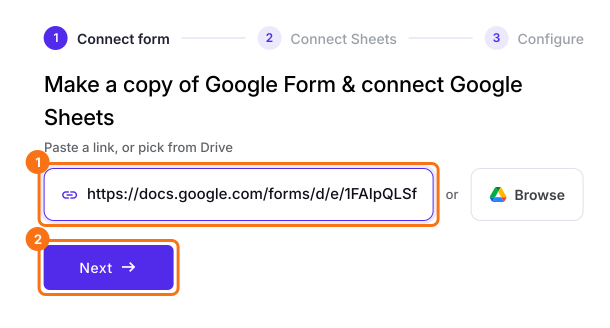
- اختر جدولك وانقر على Next. إذا لم تكن قد ربطت جدولًا بعد، فانقر على Connect a Google Sheet واختره في نافذة Google
- تحت "How do you want to connect?"، عدّل التعليمة المكتوبة لك لتنفيذ البحث في الجدول وانقر على Proceed. مثلًا: "عندما يختار أحد الموظفين اسم طالب، ابحث عن عنوان بريده الإلكتروني في ورقة Students وأرجعه."
- انقر على Preview your form لتجربته
- شارك رابط Formfacade مع المجيبين.
صِف ما تريده بكلمات بسيطة وبأي لغة، وسيستعلم من جدولك فورًا عندما يختار المجيب شيئًا، ويملأ الإجابة ببيانات من جدولك. ويبقى النموذج متزامنًا مع جدولك تلقائيًا.
لنأخذ مثالًا آخر. متجر تجزئة يستخدم Google Form لتلقي الطلبات وتطبيق الخصومات. عندما يُدخل العميل رمز قسيمة، يستعلم النموذج من الجدول فورًا ويُرجع الخصم المطبّق. وإذا لم يكن رمز القسيمة موجودًا في الجدول، يعرض النموذج رسالة خطأ. مثلًا: "عندما يُدخل العميل رمز قسيمة، ابحث عن الخصم المطبّق في ورقة Discounts وأرجعه."
لماذا هذه الطريقة؟
- لا حاجة إلى Apps Script. أعدّ البحث في الجدول بتعليمة بكلمات بسيطة.
- يتعامل مع البيانات الكبيرة. يدعم بيانات بأي حجم مخزنة في Google Sheets دون أي حدود في الأداء.
- واجهة مرنة. أخفِ حقول البحث أو اجعلها للقراءة فقط حتى لا يستطيع المجيبون تعديل القيمة المُرجَعة.
- جدولك هو المرجع الوحيد للبيانات. حدّث البيانات في مكان واحد وسينعكس ذلك تلقائيًا على كل نموذج مرتبط.
- لا يُعدَّل جدولك أبدًا. ينسخ Formfacade بياناتك ليعرض النماذج بسرعة، ولا يستخدم أبدًا صلاحية الكتابة في جدولك.
القيود
- يتطلب اشتراكًا في Formfacade - Sheets Lookup.
- تُسجَّل الردود في Google Forms كالمعتاد، لكن عليك استخدام رابط Formfacade بدلًا من رابط Google Forms الأصلي لجمع الردود.
الأسئلة الشائعة
هل يمكنني إخفاء القيمة المسترجعة عن المجيب؟
نعم. يمكنك اختيار إخفاء الحقل الذي يعرض القيمة المُرجَعة. تظل القيمة مسجلة مع رد النموذج، لكن المجيب لا يراها أثناء تعبئة النموذج.
ماذا يحدث إذا لم تكن القيمة التي أدخلها المجيب موجودة في الجدول؟
يمكن للنموذج أن يعرض رسالة خطأ للمجيب. مثلًا، إذا أدخل العميل رمز قسيمة غير صالح، فسيُعلمه النموذج بأن الرمز غير موجود.
هل يمكن للبحث أن يُرجع قيمة من جدول غير الجدول الذي يغذي القائمة المنسدلة؟
نعم. يمكن ربط القائمة المنسدلة والبحث بجدولين مختلفين.
هل يجب أن يكون الجدول بتنسيق معين حتى يعمل البحث؟
لا. ما دامت قيم البحث في عمود والقيم المرتبطة بها في عمود آخر، يستطيع Formfacade العمل مع بنية جدولك الحالية.
هل تُسجَّل الردود في Google Forms؟
نعم. سواء استخدمت طريقة الاستيراد أو الإضافة، تُسجَّل الردود في Google Forms كالمعتاد. ويمكنك استخدام ميزة Link to Sheets في Google Forms لمزامنة الردود مع Google Sheets فورًا.
ملخص
عندما يجب أن يجد النموذج قيمة في جدولك على Google Sheets أثناء إجابة الشخص، لا يستطيع Google Forms فعل ذلك، و Apps Script لا يعمل إلا بعد الإرسال. مع Formfacade، تربط جدولك وتصف البحث بكلمات بسيطة، فتظهر القيمة أثناء تعبئة النموذج. اربط Google Sheet بنموذجك باستخدام Formfacade. إذا كانت لديك أي أسئلة، راسل فريق الدعم.
ابحث عن قيمة من جدولك في Google Sheets داخل نموذجك على Google Forms.
استورد نموذجك من Google Forms واختر جدولك وصف البحث بكلمات بسيطة. تظهر القيمة المطابقة أثناء ملء الناس للنموذج.