Hoe lees je de intakeantwoorden vóór het bezoek?
"Ik houd patiëntgegevens bij in meerdere verschillende spreadsheets en wil die graag samenvoegen"- Google Docs Editors Community
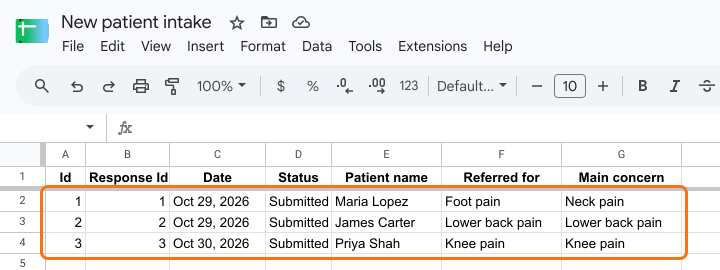
Kleine praktijken die patiëntgegevens in meerdere Google Sheets bijhouden, ontdekken een probleem vaak pas als de patiënt in de kamer zit, zoals een verwijzing voor voetpijn van iemand die nekpijn opschreef. Voor elke afspraak door tabbladen zoeken kost tijd, dus het gebeurt niet. Met Formesign heeft de ondertekende intake van elke patiënt een eigen kaart, waarop je team de antwoorden leest en dagen van tevoren een opmerking achterlaat. Elke patiënt is ook een rij in één tabel, die je kunt koppelen aan één Google Sheet.
Aan de slag. Maak je formulier in Google Forms, importeer het en volg de stappen hieronder.
1. Importeer je intakeformulier
- Publiceer eerst je Google-formulier of maak er een op form.new met een vraag naar de naam van de patiënt en klik op Publish.
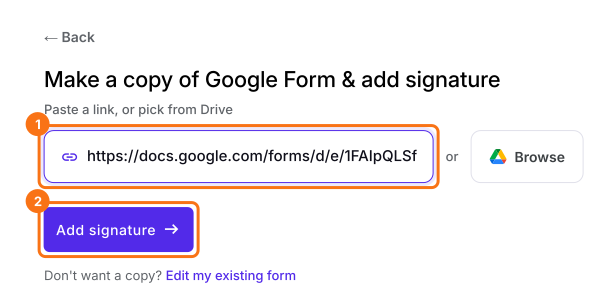
- Klik op Importeer je Google-formulier, klik op Import your Google Forms, plak de link (het adres van het formulier in je browser werkt) en klik op Add signature. Laat Simple signature staan en klik op Next.
- Kies de vraag waarna de handtekening komt en klik op Next.
- Klik bij Your signing link is ready op Edit form.
- Klik op SHARE en stuur je patiënten de link.
2. Zoek de kaart van de patiënt
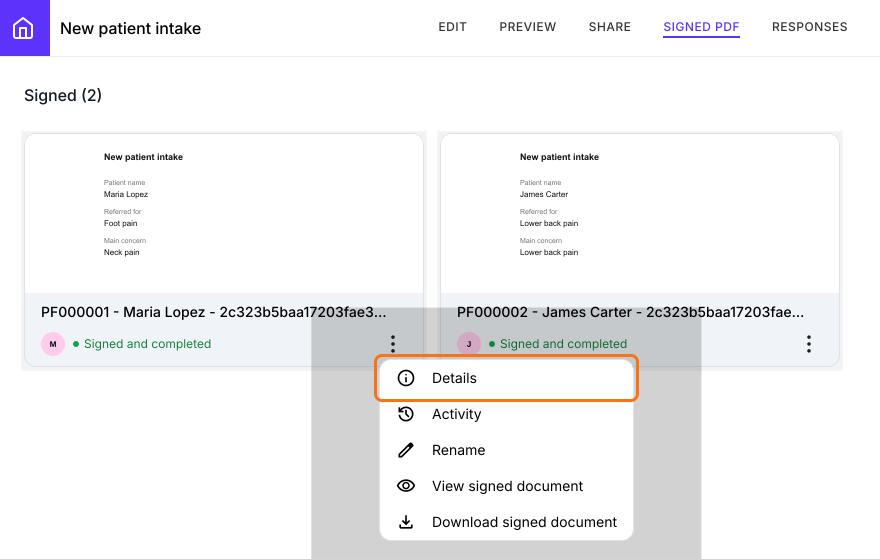
Klik op SIGNED PDF, waar elke kaart een patiënt is die heeft getekend. Klik op de drie puntjes op de kaart en kies Details.
3. Lees de antwoorden en vang problemen op
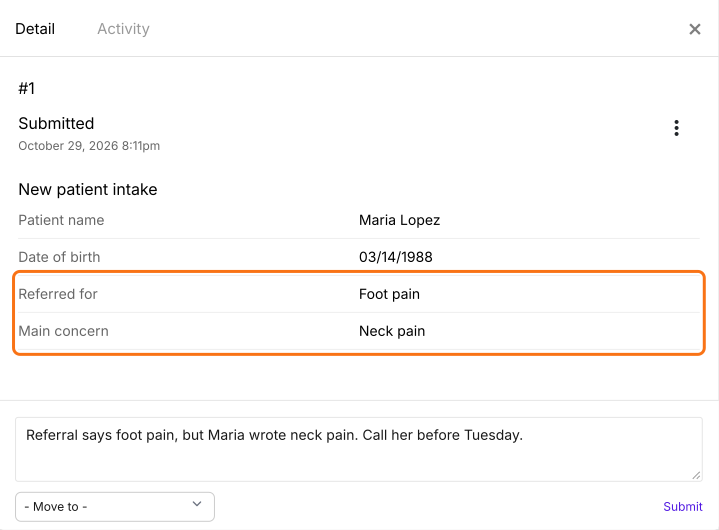
Vergelijk de antwoorden met de verwijzing zolang er nog tijd is om het recht te zetten. Typ een notitie onder Comments en klik op Submit, zodat je team hem ziet.
4. Zie elke patiënt in één tabel
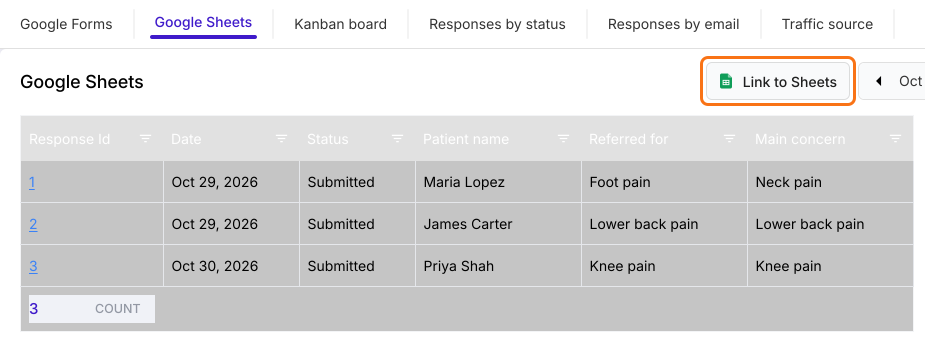
Klik op RESPONSES en dan op Google Sheets. Elke patiënt is een rij. Voor een echte Google Sheet klik je op Link to Sheets, op Proceed en op View sheets.
5. Houd één hoofdsheet bij
De Sheet heeft de antwoorden van elke patiënt op het tabblad Responses. Nieuwe antwoorden komen erbij, zodat je team op één plek kijkt.
Samenvatting
Als intake-antwoorden over meerdere spreadsheets verspreid zijn, leest niemand ze voor de afspraak. Met Formesign komt elk antwoord op één plek terecht, met een kaart per persoon om te lezen en op te reageren en één Sheet voor allemaal. Maak je formulier in Google Forms, importeer het en volg de stappen hierboven. Heb je vragen, schrijf dan naar support.
Laatst bijgewerkt: