如何在看診前閱讀初診回答?
"我用好幾個不同的試算表追蹤病患資料,想把它們合併"- Google Docs Editors Community
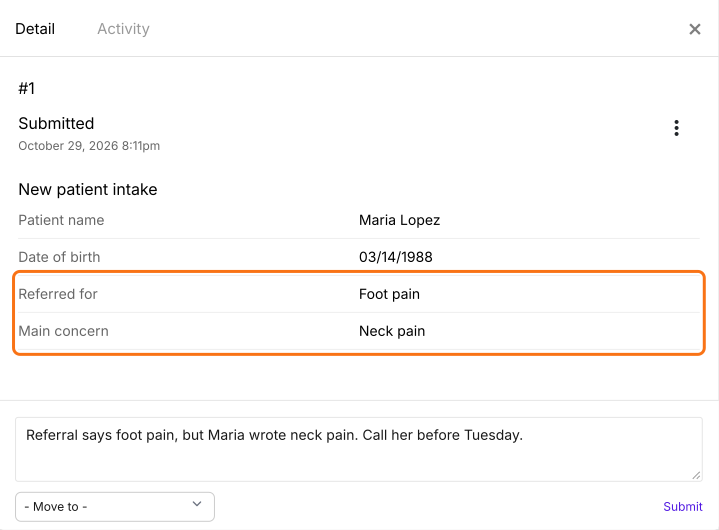
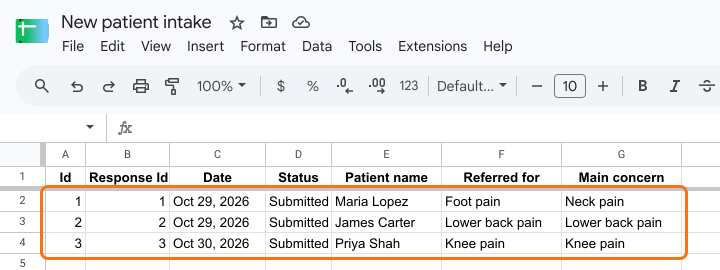
用好幾個 Google Sheets 管理病患資料的小型診所,常常在病患已經進了診間才發現問題,例如一位寫了頸部疼痛的人,轉診單上卻是足部疼痛。每次看診前都要在分頁之間翻找很花時間,所以根本不會去做。使用 Formesign,每位病患簽好的初診表都有自己的卡片,您的團隊可以提前幾天在上面閱讀回答並留下留言。每位病患也是同一張表格中的一列,您可以把它連結到單一的 Google Sheet。
開始吧。在 Google Forms 中建立您的表單,然後匯入,並依照下列步驟操作。
1. 匯入您的初診表單
- 先發布您的 Google Form,或在 form.new 建立一份含病患姓名問題的表單,然後按一下 Publish。
- 按一下Import your Google Form,按一下 Import your Google Forms,貼上它的連結(瀏覽器中的表單網址也可以),然後按一下 Add signature。保留 Simple signature,按一下 Next。
- 選擇簽名要放在哪個問題之後,按一下 Next。
- 在 Your signing link is ready 畫面,按一下 Edit form。
- 按一下 SHARE,把連結傳給您的病患。
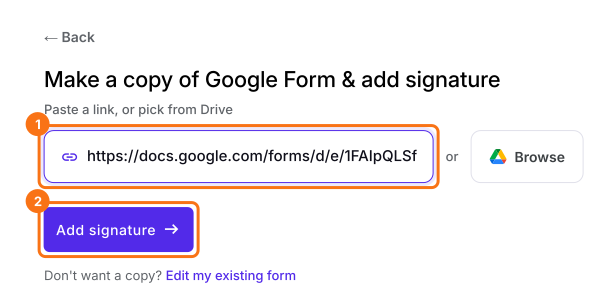
2. 找到病患的卡片
按一下 SIGNED PDF,每張卡片就是一位已簽名的病患。按一下卡片上的三個點,選擇 Details。
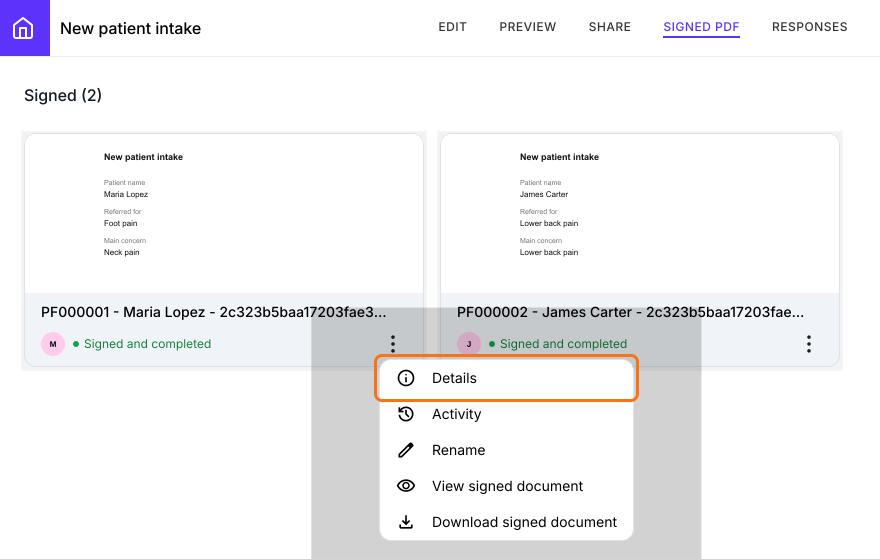
3. 閱讀回答並找出問題
趁還來得及修正,把回答和轉診單對照一下。在 Comments 下輸入備註並按一下 Submit,您的團隊就能看到。
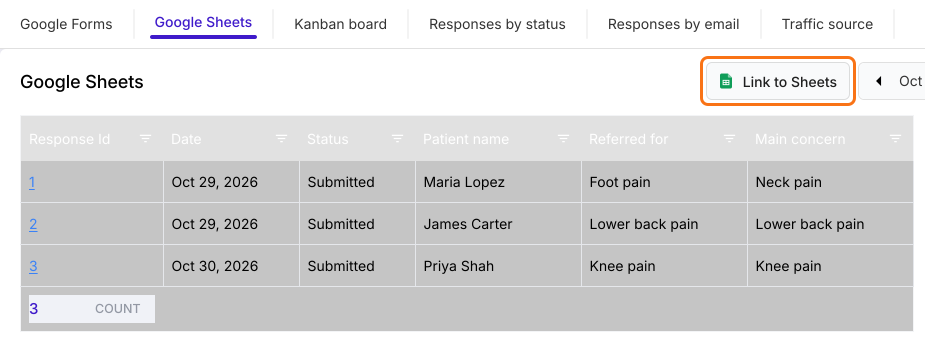
4. 在同一張表格中查看所有病患
按一下 RESPONSES,再按一下 Google Sheets。每位病患是一列。若要取得真正的 Google Sheet,請按一下 Link to Sheets,按一下 Proceed,再按一下 View sheets。
5. 保留一份主要試算表
這份 Sheet 的 Responses 分頁中有每位病患的回答。新的回答也會加進來,您的團隊只要看一個地方。
摘要
最後更新: