¿Cómo leer las respuestas de admisión antes de la consulta?
"Llevo el registro de los datos de pacientes en varias hojas de cálculo diferentes y me gustaría combinarlas"- Google Docs Editors Community
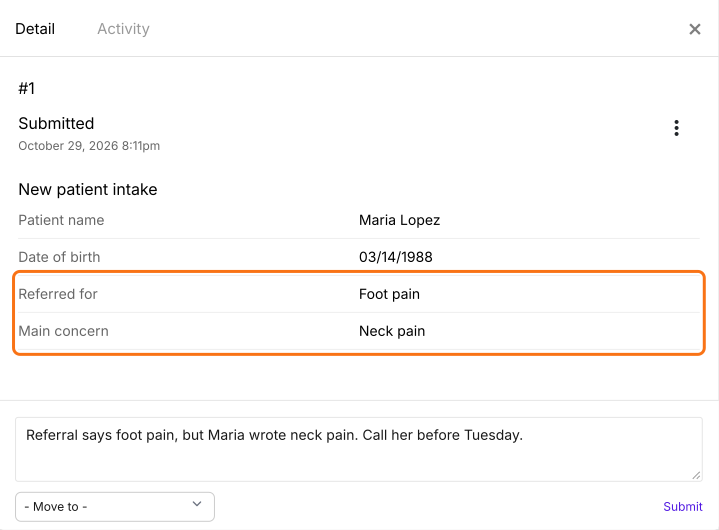
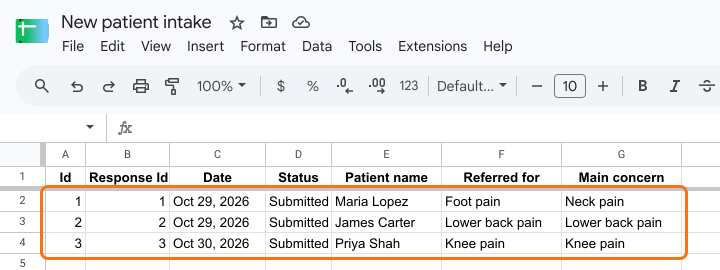
Los consultorios pequeños que guardan los datos de pacientes en varias hojas de Google Sheets a menudo descubren un problema solo cuando el paciente ya está en el consultorio, como una derivación por dolor de pie de alguien que escribió dolor de cuello. Buscar entre pestañas antes de cada consulta toma tiempo, así que no se hace. Con Formesign, la admisión firmada de cada paciente tiene su propia tarjeta, donde tu equipo lee las respuestas y deja un comentario con días de anticipación. Cada paciente también es una fila en una sola tabla, que puedes vincular a una sola hoja de Google Sheets.
Empecemos. Crea tu formulario en Google Forms, luego impórtalo y sigue los pasos de abajo.
1. Importa tu formulario de admisión
- Publica primero tu formulario de Google Forms o crea uno en form.new con una pregunta para el nombre del paciente y haz clic en Publicar.
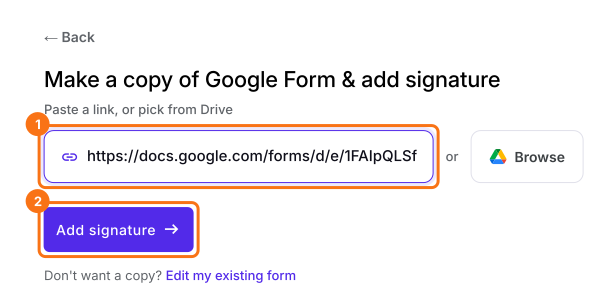
- Haz clic en Importa tu formulario de Google Forms, haz clic en Import your Google Forms, pega su enlace (sirve la dirección del formulario en tu navegador) y haz clic en Add signature. Deja Simple signature y haz clic en Next.
- Elige la pregunta después de la cual va y haz clic en Next.
- En Your signing link is ready, haz clic en Edit form.
- Haz clic en SHARE y envía el enlace a tus pacientes.
2. Busca la tarjeta del paciente
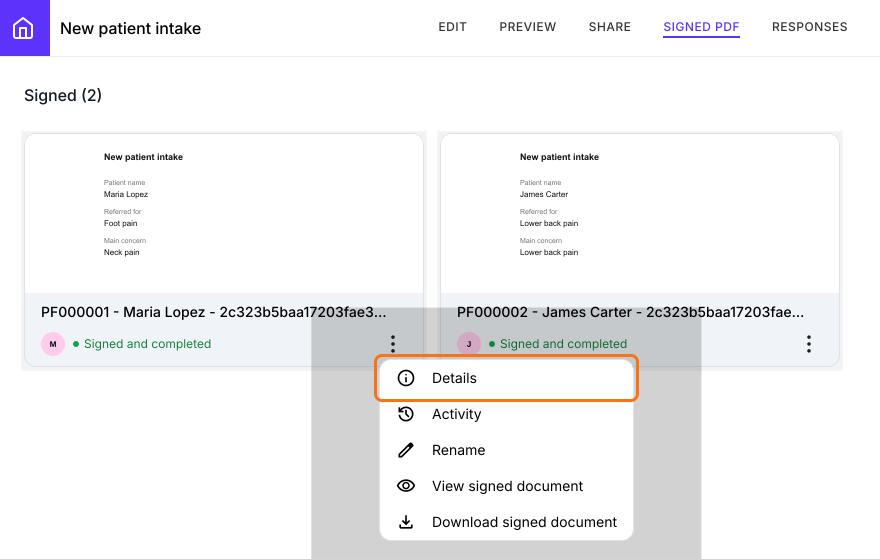
Haz clic en SIGNED PDF, donde cada tarjeta es un paciente que ya firmó. Haz clic en los tres puntos de la tarjeta y elige Details.
3. Lee las respuestas y detecta los problemas
Compara las respuestas con la derivación mientras todavía hay tiempo de corregirlo. Escribe una nota en Comments y haz clic en Submit para que tu equipo la vea.
4. Ve a todos los pacientes en una sola tabla
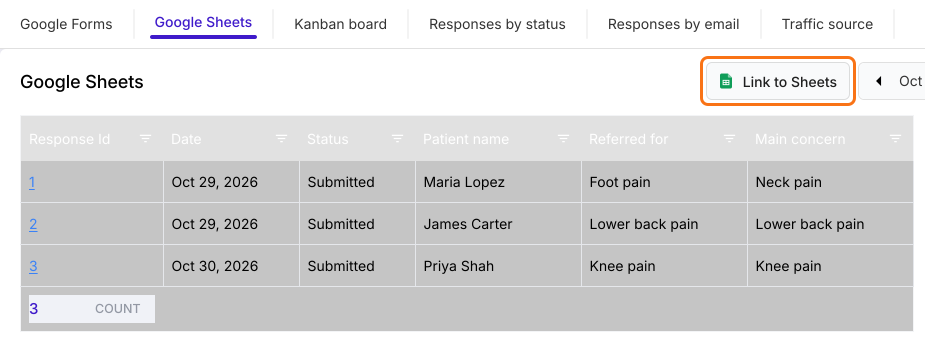
Haz clic en RESPONSES, luego en Google Sheets. Cada paciente es una fila. Para obtener una hoja real de Google Sheets, haz clic en Link to Sheets, haz clic en Proceed y haz clic en View sheets.
5. Mantén una sola hoja principal
La hoja tiene las respuestas de cada paciente en su pestaña Responses. Las respuestas nuevas se agregan ahí, así que tu equipo mira en un solo lugar.
Resumen
Cuando las respuestas de admisión están repartidas en varias hojas de cálculo, nadie las lee hasta la consulta. Con Formesign, cada respuesta llega a un solo lugar, con una tarjeta por persona para leer y comentar y una sola hoja para todas. Crea tu formulario en Google Forms, luego impórtalo y completa los pasos anteriores. Si tienes alguna pregunta, escribe a soporte.
Última actualización: