Wie lesen Sie die Aufnahmeantworten vor dem Termin?
"Ich führe Patientendaten in mehreren verschiedenen Tabellen und würde sie gern zusammenführen"- Google Docs Editors Community
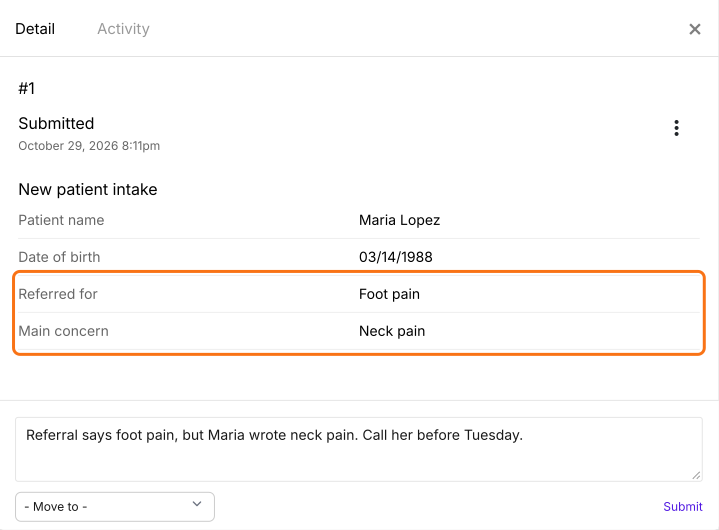
Kleine Praxen, die Patientendaten in mehreren Google Sheets führen, bemerken ein Problem oft erst, wenn der Patient im Raum ist, etwa eine Überweisung wegen Fußschmerzen bei jemandem, der Nackenschmerzen angegeben hat. Vor jedem Termin Tabs zu durchsuchen kostet Zeit, also passiert es nicht. Mit Formesign hat jede unterschriebene Anamnese eines Patienten ihre eigene Karte, auf der Ihr Team die Antworten liest und Tage vorher einen Kommentar hinterlässt. Jeder Patient ist außerdem eine Zeile in einer Tabelle, die Sie mit einem einzigen Google Sheet verknüpfen können.
Los geht's. Erstellen Sie Ihr Formular in Google Forms, importieren Sie es und folgen Sie den Schritten unten.
1. Anamnesebogen importieren
- Veröffentlichen Sie zuerst Ihr Google-Formular oder erstellen Sie eines unter form.new mit einer Frage nach dem Namen des Patienten und klicken Sie auf Publish.
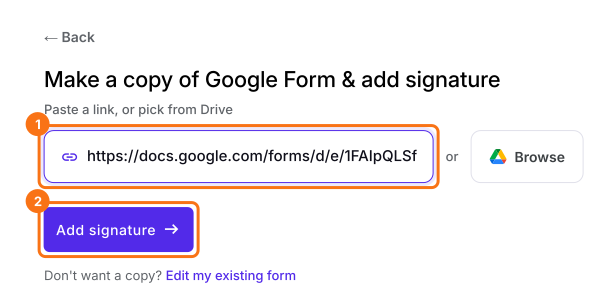
- Klicken Sie auf Google-Formular importieren, klicken Sie auf Import your Google Forms, fügen Sie den Link ein (die Adresse des Formulars in Ihrem Browser funktioniert) und klicken Sie auf Add signature. Lassen Sie Simple signature ausgewählt und klicken Sie auf Next.
- Wählen Sie die Frage, nach der die Signatur kommt, und klicken Sie auf Next.
- Klicken Sie bei Your signing link is ready auf Edit form.
- Klicken Sie auf SHARE und senden Sie Ihren Patienten den Link.
2. Die Karte des Patienten finden
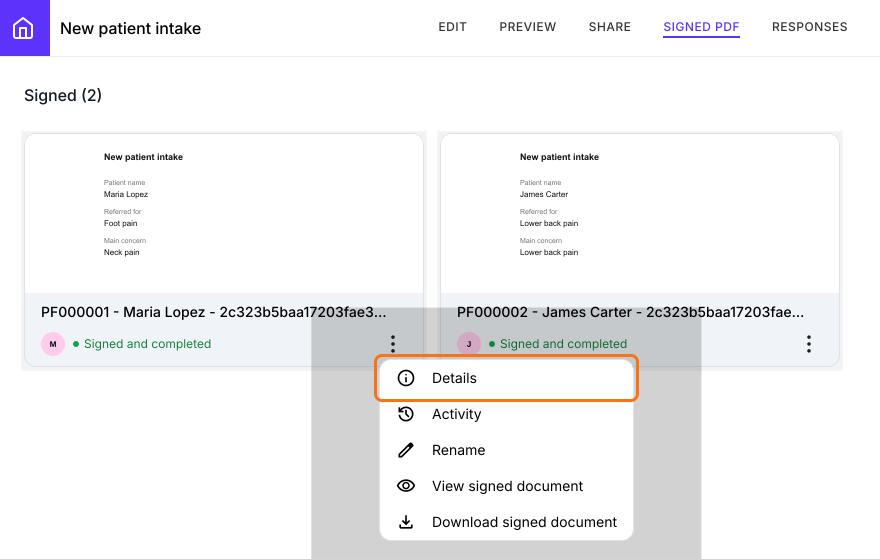
Klicken Sie auf SIGNED PDF. Dort ist jede Karte ein Patient, der unterschrieben hat. Klicken Sie auf die drei Punkte auf der Karte und wählen Sie Details.
3. Antworten lesen und Probleme erkennen
Gleichen Sie die Antworten mit der Überweisung ab, solange noch Zeit ist, es zu korrigieren. Schreiben Sie eine Notiz unter Comments und klicken Sie auf Submit, damit Ihr Team sie sieht.
4. Alle Patienten in einer Tabelle sehen
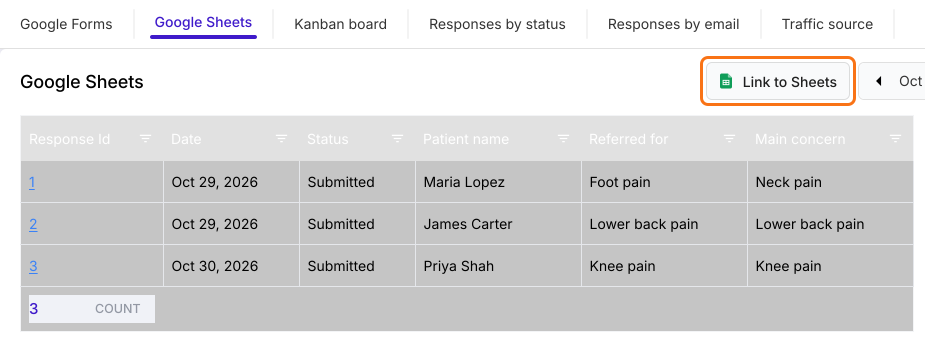
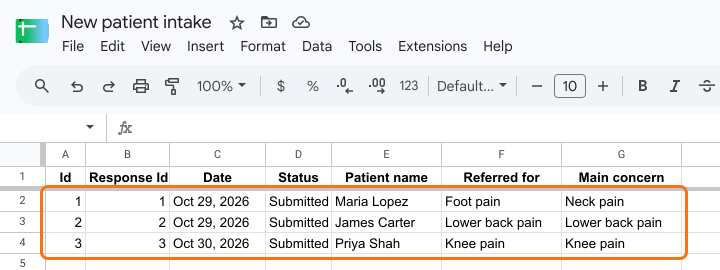
Klicken Sie auf RESPONSES, dann auf Google Sheets. Jeder Patient ist eine Zeile. Für ein echtes Google Sheet klicken Sie auf Link to Sheets, dann auf Proceed und auf View sheets.
5. Ein zentrales Sheet führen
Das Sheet enthält auf seinem Tab Responses die Antworten aller Patienten. Neue Antworten kommen hinzu, sodass Ihr Team an einer Stelle nachsieht.
Zusammenfassung
Wenn Anamnese-Antworten über mehrere Tabellen verteilt sind, liest sie niemand vor dem Termin. Mit Formesign landet jede Antwort an einem Ort, mit einer Karte pro Person zum Lesen und Kommentieren und einem Sheet für alle. Erstellen Sie Ihr Formular in Google Forms, dann importieren Sie es und führen Sie die Schritte oben aus. Wenn Sie Fragen haben, schreiben Sie an den Support.
Zuletzt aktualisiert: