¿Cómo empezar con una plantilla de formulario de admisión de pacientes?
"un cuadro al final de los documentos para que el paciente firme"- Google Docs Editors Community
Es una pregunta común en los consultorios que usan Google Forms para la admisión: 363 personas en el foro de Google preguntaron cómo poner un recuadro al final de los documentos para que el paciente firme, en lugar de una casilla de verificación. Un consultorio de fisioterapia también tiene que escribir cada pregunta por su cuenta y un formulario largo y genérico se abandona. Formesign tiene plantillas de admisión por especialidad. Empieza con la de fisioterapia, obtén tu propia copia, elimina las preguntas que no uses y los pacientes responden y firman en un solo formulario desde su teléfono.
Empecemos. Abre los formularios de admisión y sigue los pasos a continuación.
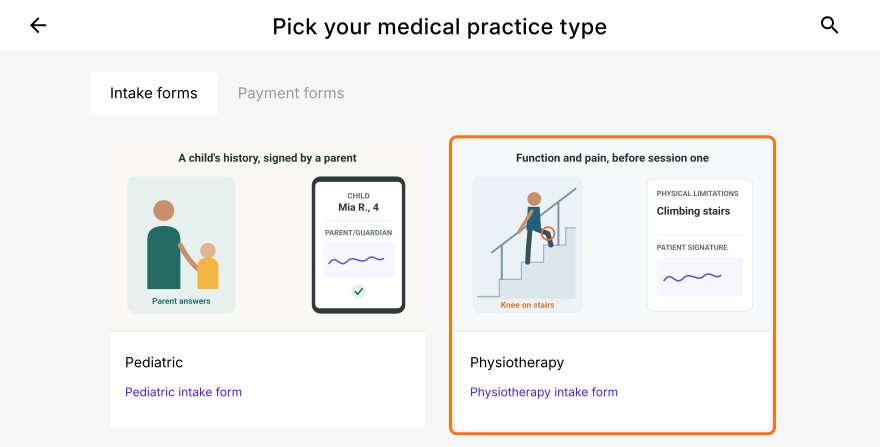
2. Obtén tu propia copia
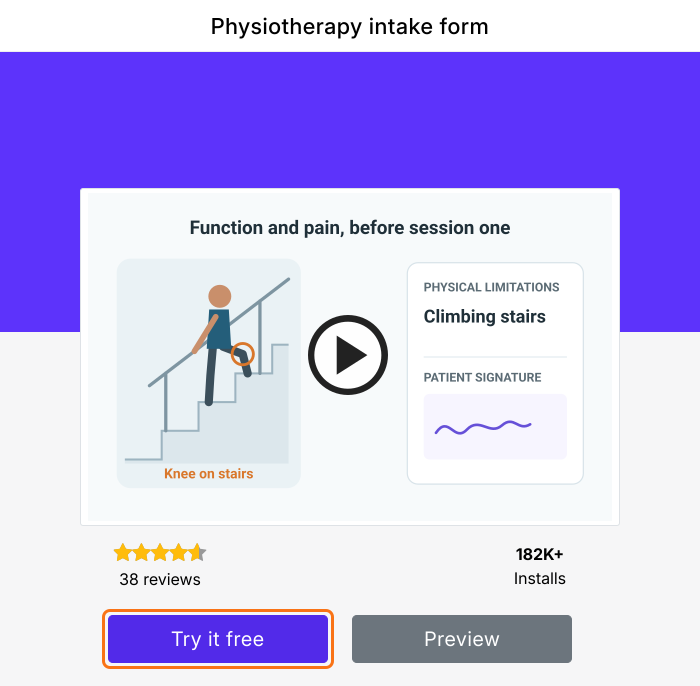
Haz clic en Prueba gratis para obtener tu propia copia para editar. Escribe un título en Enter your own title, revisa Select language y haz clic en Proceed. Si te pregunta "Do you want to preview this form?", haz clic en No.
3. Quita lo que esta consulta no necesita
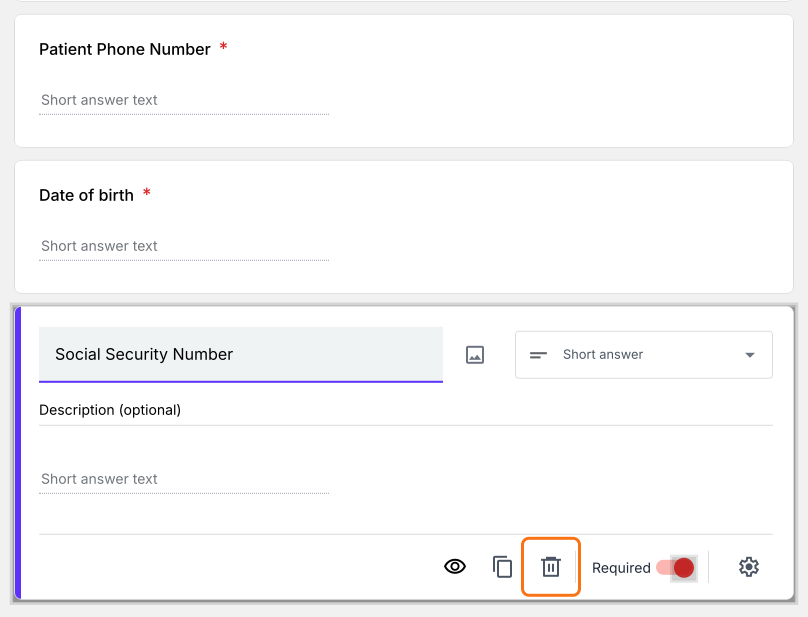
En la pestaña EDIT, haz clic en una pregunta que no vayas a usar, como Social Security Number y haz clic en el ícono de la papelera.
4. Configura el recuadro de firma al final
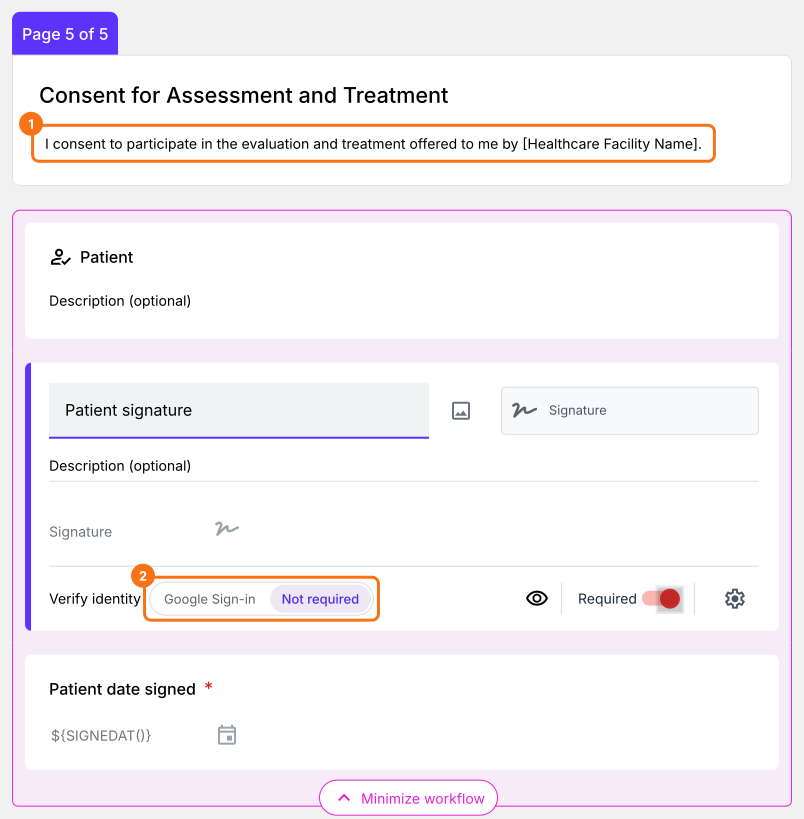
En la última página, escribe el nombre de tu consultorio en lugar de [Healthcare Facility Name]. Haz clic en el campo de firma y configura Verify identity en Not required, para que los pacientes firmen sin iniciar sesión en Google.
5. Los pacientes firman al final
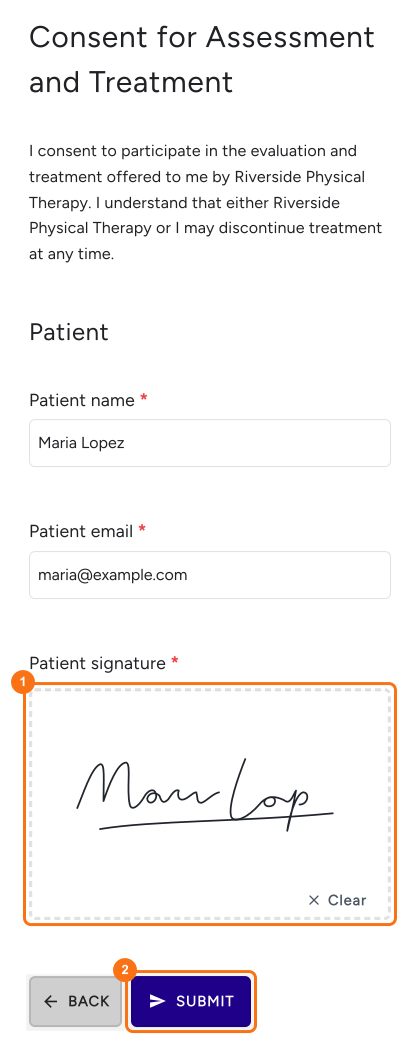
Comparte el enlace desde la pestaña SHARE. Los pacientes responden, firman en el recuadro y tocan SUBMIT y un PDF firmado llega a tu pestaña SIGNED PDF.
Resumen
Cuando los documentos de admisión necesitan una firma real y no quieres escribir cada pregunta tú mismo, Google Forms te da un formulario en blanco y una casilla de verificación. Con Formesign, empiezas con una plantilla para tu especialidad, te quedas con las preguntas que necesitas y los pacientes firman al final. Empieza con los formularios de admisión y completa los pasos anteriores.
Última actualización: