¿Cómo enviar los formularios de admisión antes de la cita?
"formularios de admisión al cliente pero todos los formularios en G suite DAN ACCESO DE EDICIÓN POR DEFECTO"- Google Docs Editors Community
Un profesional independiente que envía formularios de admisión a clientes nuevos con G Suite se topa con un problema que 160 personas reportaron en el foro de Google: el formulario compartido puede darles a los clientes acceso de edición. Los formularios que se dejan para la sala de espera consumen la cita y todavía tienes que preguntarle a cada cliente si ya terminó. Con Formesign, envías por correo a cada cliente un formulario que puede llenar y firmar pero no editar y el Kanban board muestra quién lo envió y quién lo empezó pero no lo terminó.
Empecemos. Crea tu formulario en Google Forms, luego impórtalo y sigue los pasos de abajo.
1. Importa tu formulario de admisión
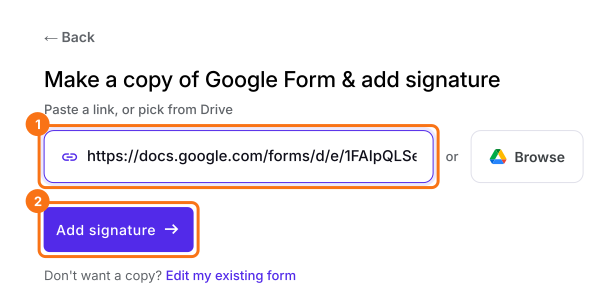
Publica primero tu formulario de Google Forms o crea uno en form.new con una pregunta Client name y haz clic en Publicar. Haz clic en Importa tu formulario de Google Forms, haz clic en Import your Google Forms, pega su enlace (sirve la dirección del formulario en tu navegador) y haz clic en Add signature. Deja Simple signature para que los clientes firmen sin una cuenta de Google y haz clic en Next. Elige la pregunta después de la cual va y haz clic en Next. En Your signing link is ready, haz clic en Edit form.
2. Envíaselo al cliente por correo
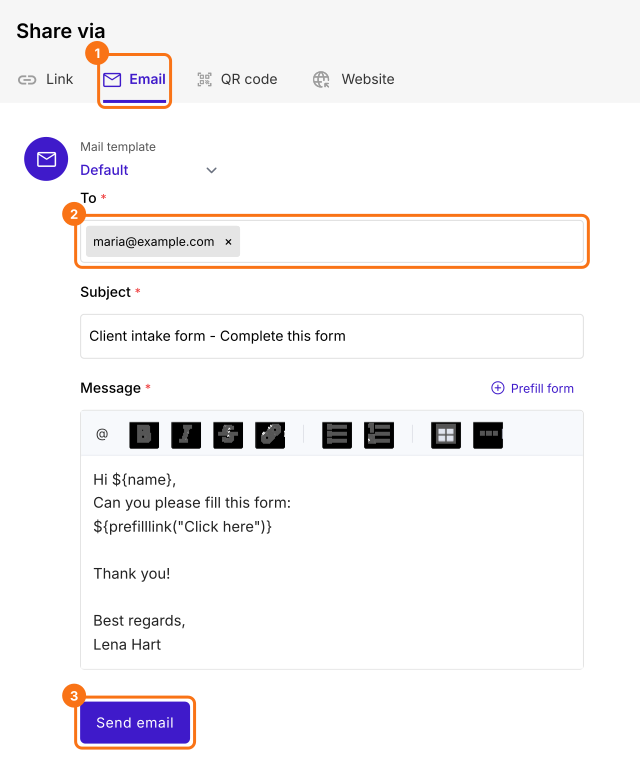
Haz clic en SHARE, haz clic en Email y escribe el correo del cliente en To. Haz clic en Send email unos días antes de la cita.
3. El cliente lo llena en casa
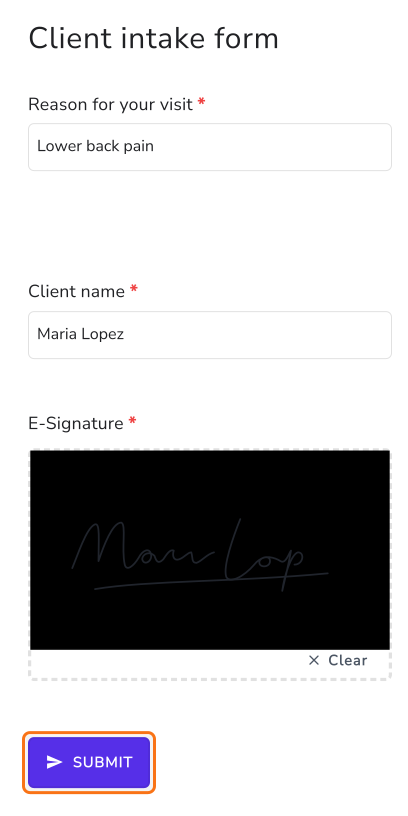
El cliente hace clic en el enlace de tu correo, responde y firma en su propio teléfono. Solo ve el formulario, así que no puede editar tus preguntas.
4. Ve quién ya terminó
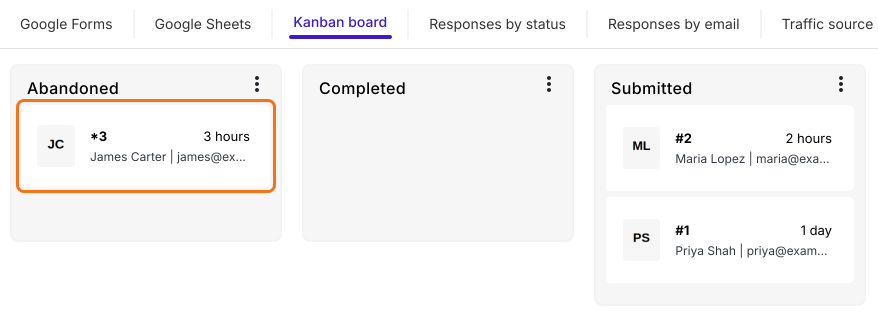
Haz clic en RESPONSES, luego en Kanban board. La columna Submitted tiene los formularios firmados y Abandoned tiene los formularios empezados pero sin terminar, así que solo llamas a esos clientes y a quienes no tienen tarjeta.
Resumen
Cuando los formularios se tienen que llenar antes de una cita, compartirlos puede darle a la gente más acceso del que necesita y no sabes quién ya terminó. Con Formesign, cada persona recibe el formulario por correo, lo llena y lo firma sin acceso de edición y tú ves quién lo envió. Crea tu formulario en Google Forms, luego impórtalo y completa los pasos anteriores.
Última actualización: