新規注文のメール通知を有効にするには?
Google Forms は回答が届いたときにメールを送れますが、そのメールは新しい回答があることしか伝えません。何が注文されたかを見るには毎回フォームを開く必要があり、すぐに準備を始めたいときには時間がかかります。Neartail なら、Notify collaborators が新規注文ごとに注文内容を記したメールを送り、お客様の連絡先と配送先情報も含められます。チームのメールアドレスを追加すれば、メンバーにも届きます。
さっそく始めましょう。注文フォームを作成して、以下の手順に従ってください。
共同編集者に通知メールを送るには?
- 開いたページで Enter your form name をクリックし、フォーム名を入力して Generate をクリックします。
- 提案された構成を確認して Proceed をクリックします。フォームが Edit タブで開きます。

- 「Orders」タブをクリックします

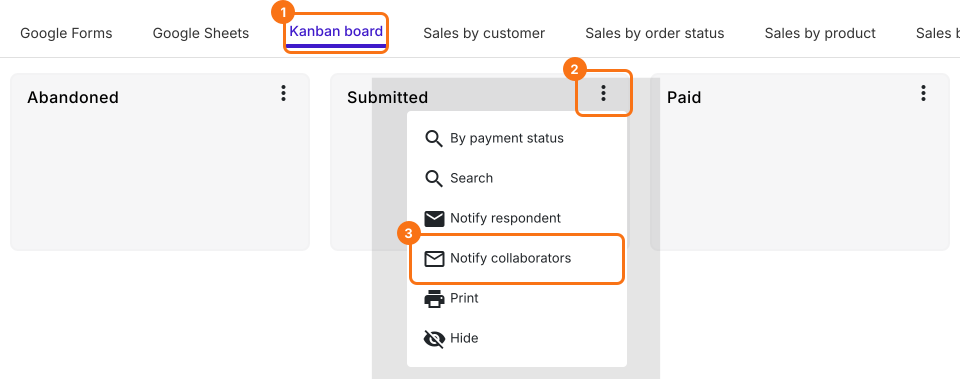
- Kanban board をクリックし、Submitted の ⋮ をクリックして Notify collaborators を選択します
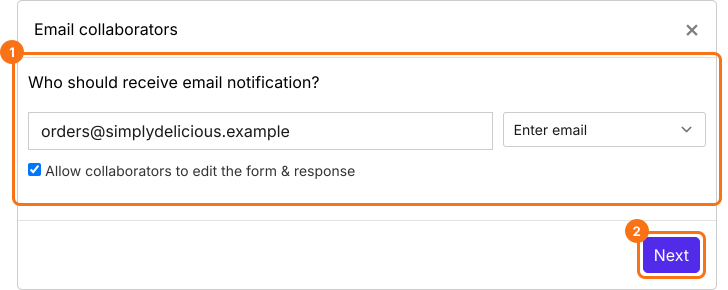
- メールアドレスを入力します。複数の人に通知するには、メールアドレスのリストかメールグループをカンマ区切りで入力します。注文を見るだけでよい人には Allow collaborators to edit the form & response のチェックを外し、Next ボタンをクリックします。
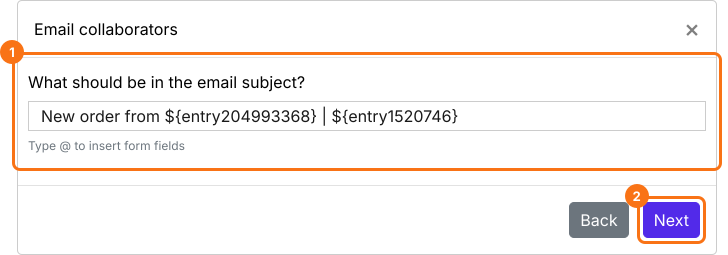
- この通知メールの件名を設定します。シンプルな固定の件名を入力するか、下のスクリーンショットのようにフォームの項目を使って件名をパーソナライズできます。その後 Next ボタンをクリックします。
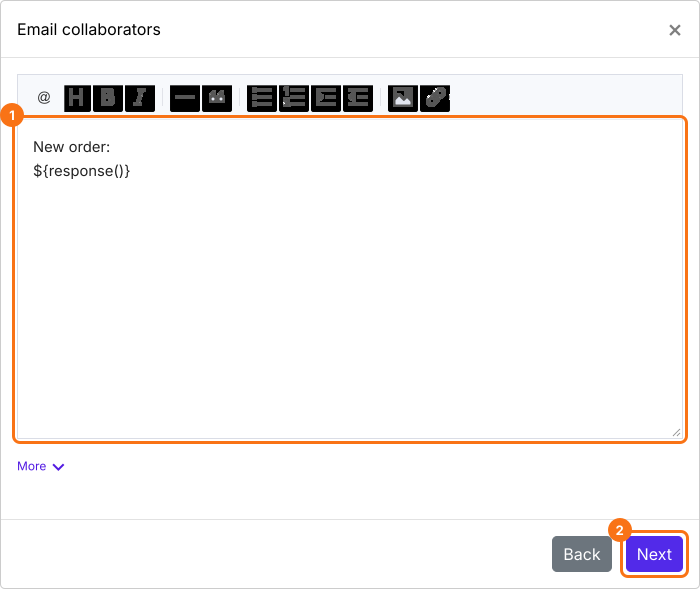
- デフォルトでは、すべての回答がメールに含まれます。下のように、必要に応じてこのメッセージをカスタマイズできます。その後 Next ボタンをクリックします。
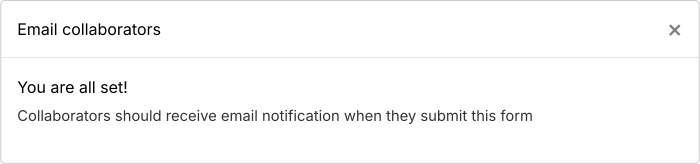
- 「Click here」をクリックしてテスト回答を送信し、メール通知が動作するか確認します。動作すれば YES ボタンを、そうでなければ NO ボタンをクリックします。
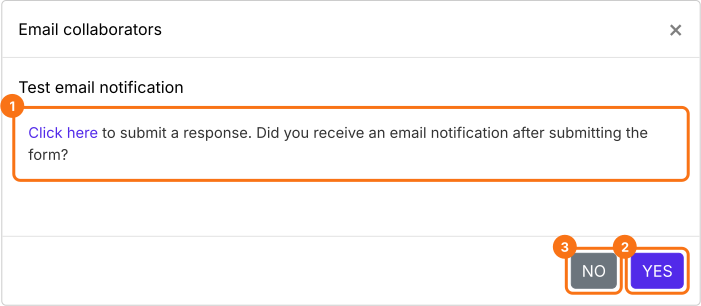
テストが成功すれば、入力した人たちに新規注文の通知メールが届きます。
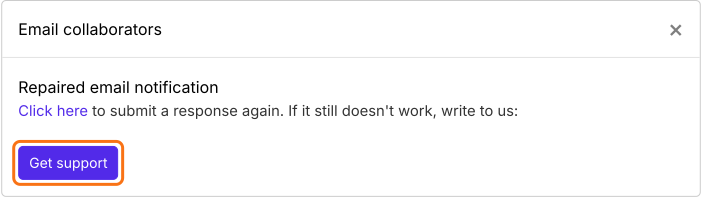
テストのメール通知が届かない場合は、NO ボタンをクリックすると、メールのトリガーを自動で修復しようとします。もう一度テスト回答を送信して、メール通知が届くか確認できます。それでも問題が続く場合は、サポートチームにご連絡ください。
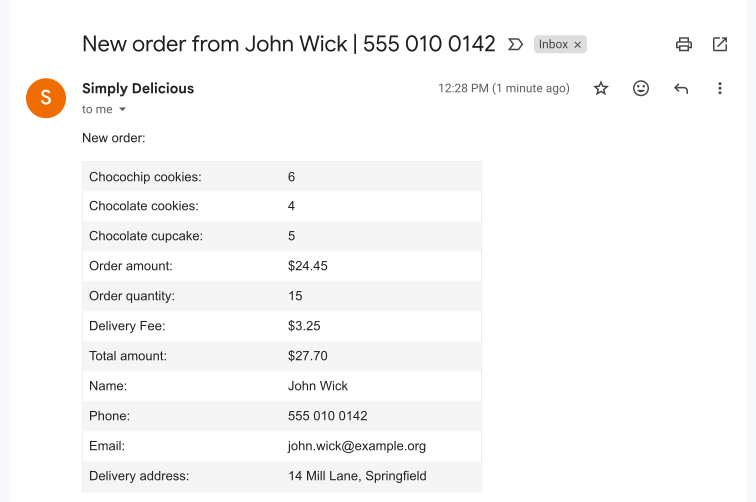
お客様が注文するとすぐに、注文された商品と配送先情報が入ったメールが届きます。
まとめ
Google Forms の回答通知には、何が注文されたかが書かれていません。Neartail なら、あなたと追加した人全員に、新規注文ごとに商品と配送先情報が入ったメールが届きます。注文フォームを作成して、上の手順を完了してください。
最終更新: