Comment activer les notifications par e-mail des nouvelles commandes ?
Google Forms peut vous envoyer un e-mail quand une réponse arrive, mais l'e-mail dit seulement qu'il y en a une nouvelle. Pour voir ce qui a été commandé, vous ouvrez le formulaire à chaque fois, ce qui est lent quand vous devez commencer la préparation tout de suite. Avec Neartail, Notify collaborators vous envoie un e-mail pour chaque nouvelle commande avec ce qui a été commandé. Il peut aussi inclure les coordonnées et l'adresse de livraison du client. Vous pouvez ajouter les adresses de votre équipe pour qu'elle le reçoive aussi.
C'est parti. Créez votre bon de commande et suivez les étapes ci-dessous.
Comment envoyer des e-mails de notification aux collaborateurs ?
- Sur la page qui s'ouvre, cliquez sur Enter your form name, tapez le nom de votre formulaire et cliquez sur Generate.
- Vérifiez la structure proposée et cliquez sur Proceed. Votre formulaire s'ouvre sur l'onglet Edit.

- Cliquez sur l'onglet "Orders"

- Cliquez sur Kanban board, cliquez sur le ⋮ de Submitted et sélectionnez Notify collaborators
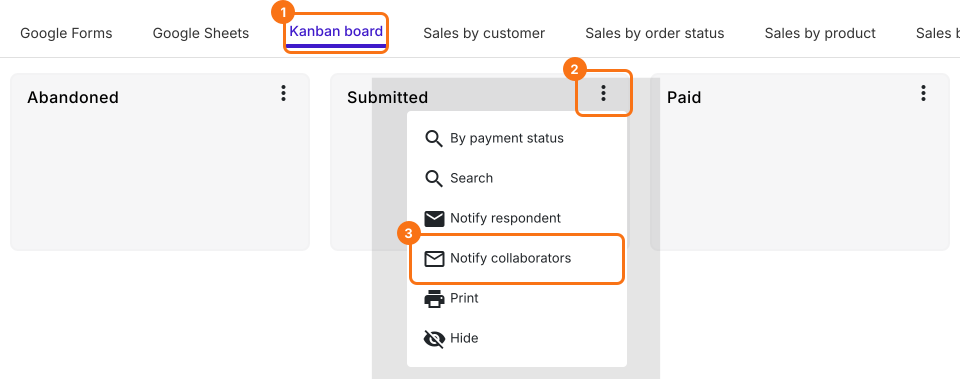
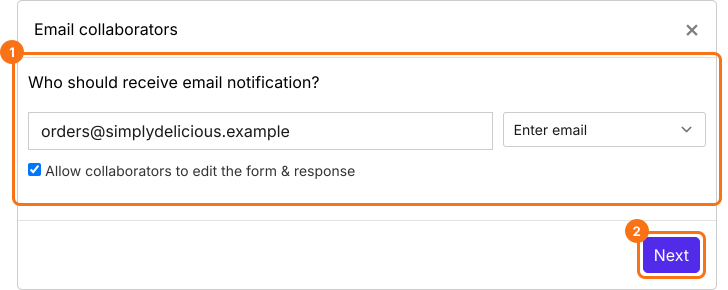
- Saisissez l'adresse e-mail. Pour avertir plusieurs personnes, saisissez une liste d'adresses e-mail ou un groupe de messagerie, séparés par des virgules. Décochez Allow collaborators to edit the form & response s'ils doivent seulement lire les commandes, puis cliquez sur le bouton Next.
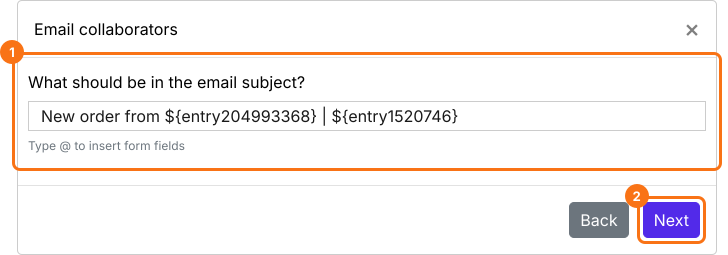
- Configurez l'objet de cet e-mail de notification. Vous pouvez saisir un objet fixe simple ou utiliser les champs du formulaire pour personnaliser l'objet comme dans la capture d'écran ci-dessous. Puis cliquez sur le bouton Next.
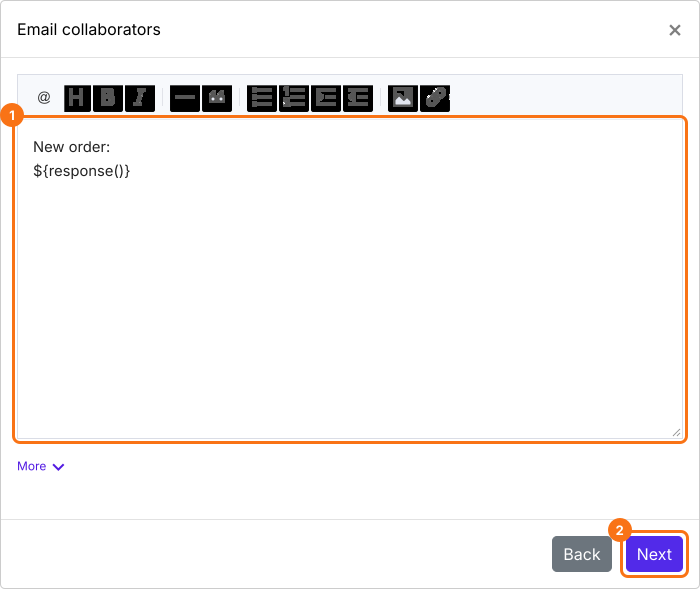
- Par défaut, toutes les réponses sont incluses dans l'e-mail. Vous pouvez personnaliser ce message selon vos besoins comme ci-dessous. Puis cliquez sur le bouton Next.
- Cliquez sur "Click here" et envoyez une réponse test pour vérifier que les notifications par e-mail fonctionnent. Si c'est le cas, cliquez sur le bouton YES. Sinon, cliquez sur le bouton NO.
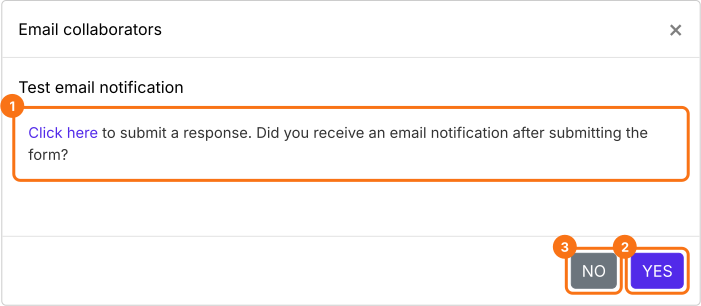
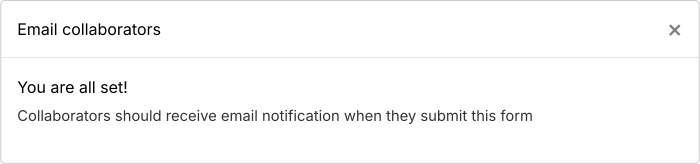
Si le test réussit, les personnes que vous avez saisies recevront l'e-mail de notification des nouvelles commandes.
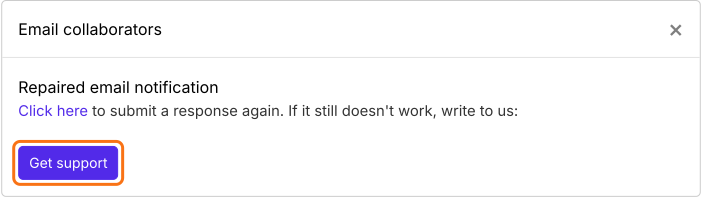
Si l'e-mail de notification test ne fonctionne pas, cliquez sur le bouton NO : il essaiera automatiquement de réparer le déclencheur d'e-mail. Vous pouvez envoyer une autre réponse test pour vérifier que la notification par e-mail fonctionne. Si vous rencontrez encore un problème, contactez notre équipe d'assistance.
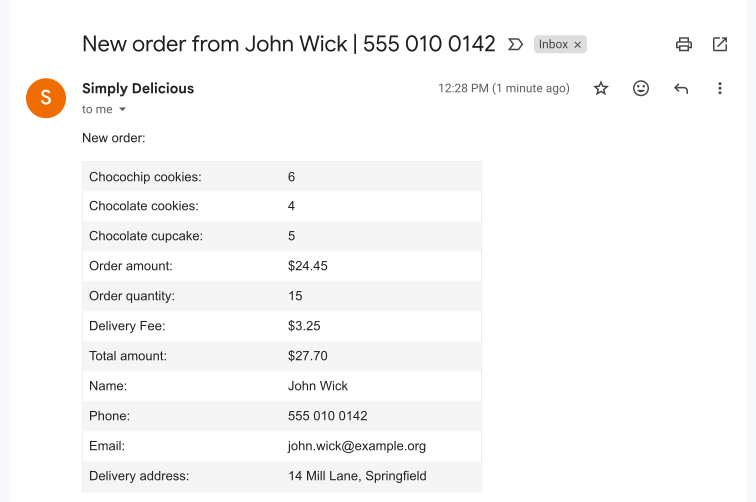
Vous recevez un e-mail avec les produits commandés et les informations de livraison dès qu'un client passe une commande.
Résumé
L'alerte de réponse de Google Forms ne dit pas ce qui a été commandé. Avec Neartail, vous et toutes les personnes que vous ajoutez recevez un e-mail pour chaque nouvelle commande avec les produits et les informations de livraison. Créez votre bon de commande et suivez les étapes ci-dessus.
Dernière mise à jour :