Come attivare le notifiche email per i nuovi ordini?
Google Forms può mandarti un'email quando arriva una risposta, ma l'email dice solo che ce n'è una nuova. Per vedere cosa è stato ordinato apri il modulo ogni volta, ed è lento quando devi iniziare a preparare subito. Con Neartail, Notify collaborators ti invia un'email per ogni nuovo ordine con ciò che è stato ordinato, e può includere i contatti e i dati di consegna del cliente. Puoi aggiungere gli indirizzi del tuo team così la ricevono anche loro.
Iniziamo. Crea il tuo modulo d'ordine e segui i passaggi qui sotto.
Come inviare email di notifica ai collaboratori?
- Nella pagina che si apre, clicca su Enter your form name, scrivi il nome del modulo e clicca su Generate.
- Controlla lo schema proposto e clicca su Proceed. Il tuo modulo si apre nella scheda Edit.

- Clicca sulla scheda "Orders"

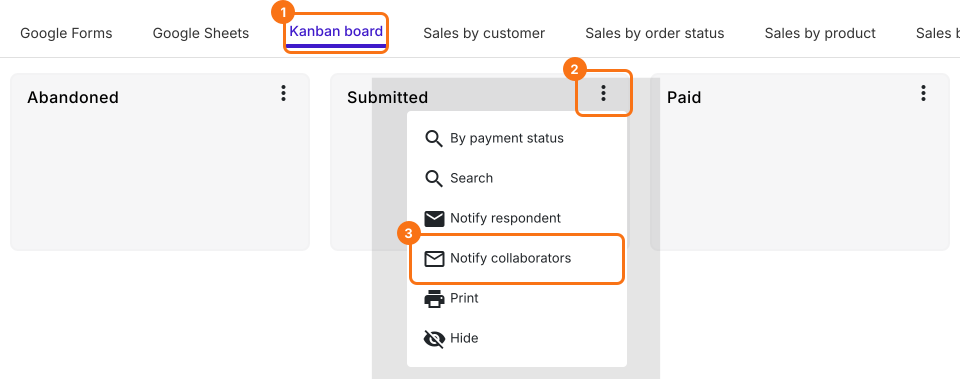
- Clicca su Kanban board, clicca sul ⋮ di Submitted e seleziona Notify collaborators
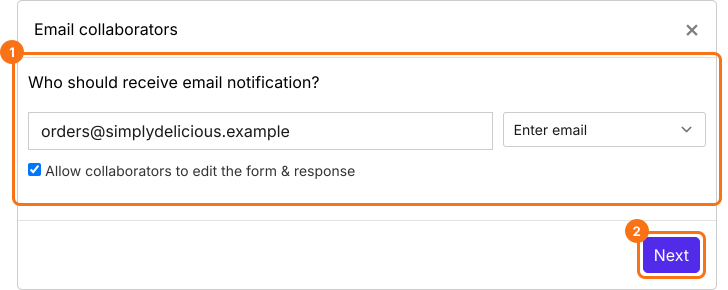
- Inserisci l'indirizzo email. Per avvisare più persone, inserisci un elenco di indirizzi email o un gruppo email, separati da virgole. Togli la spunta a Allow collaborators to edit the form & response se devono solo leggere gli ordini, poi clicca sul pulsante Next.
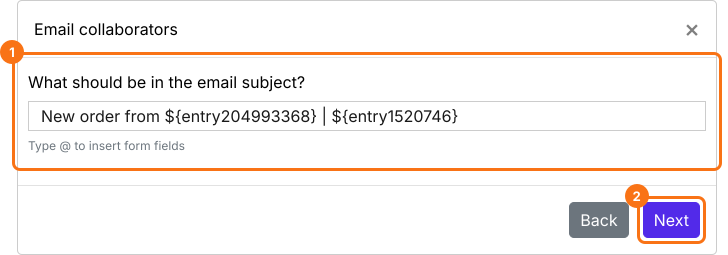
- Configura l'oggetto di questa email di notifica. Puoi inserire un oggetto fisso semplice oppure usare i campi del modulo per personalizzarlo, come nello screenshot qui sotto. Poi clicca sul pulsante Next.
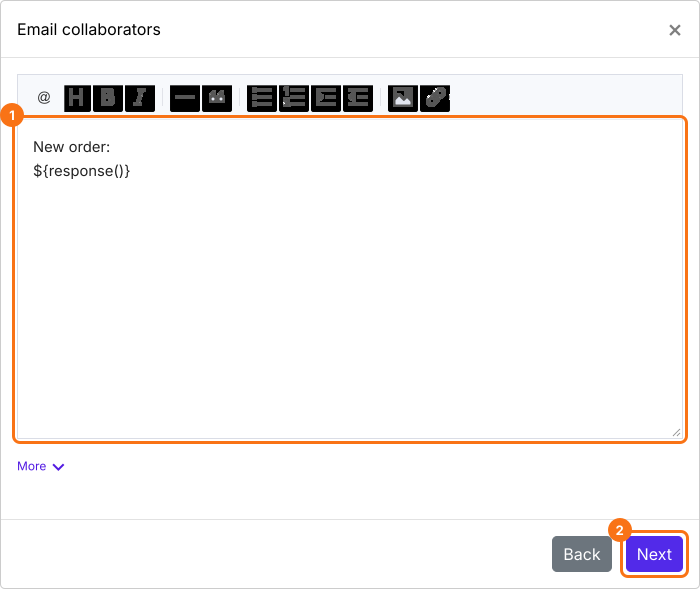
- Per impostazione predefinita, tutte le risposte sono incluse nell'email. Puoi personalizzare questo messaggio come ti serve, come mostrato qui sotto. Poi clicca sul pulsante Next.
- Clicca su "Click here" e invia una risposta di prova per verificare che le notifiche email funzionino. Se funziona, clicca sul pulsante YES. Altrimenti, clicca sul pulsante NO.
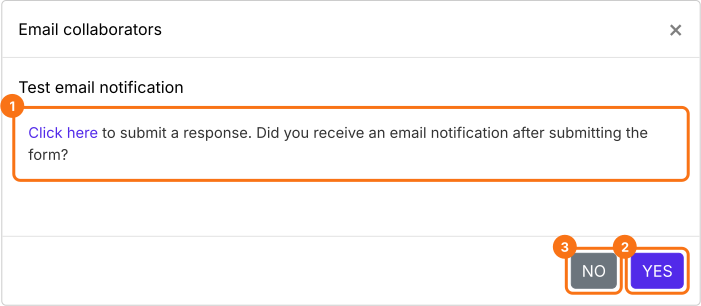
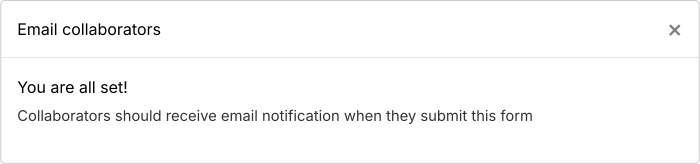
Se la prova va a buon fine, le persone che hai inserito riceveranno l'email di notifica dei nuovi ordini.
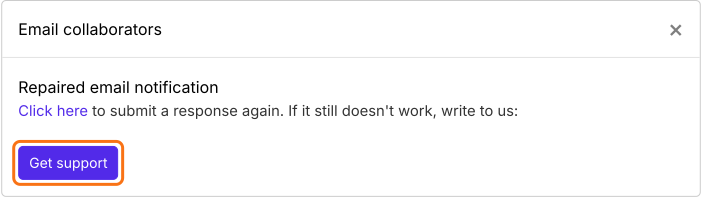
Se l'email di notifica di prova non funziona, clicca sul pulsante NO e proverà a correggere automaticamente l'attivatore delle email. Puoi inviare un'altra risposta di prova per verificare che la notifica email funzioni. Se hai ancora problemi, puoi contattare il nostro team di assistenza.
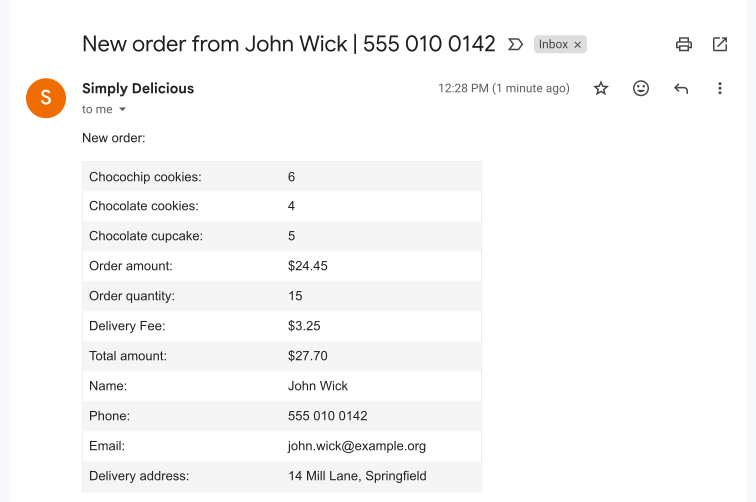
Ricevi un'email con i prodotti ordinati e i dati di consegna appena un cliente fa un ordine.
Riepilogo
L'avviso di risposta di Google Forms non dice cosa è stato ordinato. Con Neartail, tu e chiunque aggiungi ricevete un'email per ogni nuovo ordine con i prodotti e i dati di consegna. Crea il tuo modulo d'ordine e segui i passaggi sopra.
Ultimo aggiornamento: