Como ativar notificações por email de novos pedidos?
O Google Forms pode mandar um email quando chega uma resposta, mas o email só diz que há uma nova. Para ver o que foi pedido, você abre o formulário toda vez, o que é lento quando você precisa começar a preparar na hora. Com o Neartail, o Notify collaborators envia um email para cada novo pedido com o que foi pedido, e ele pode incluir o contato e os dados de entrega do cliente. Você pode adicionar os endereços da sua equipe para que ela também receba.
Vamos começar. Crie seu formulário de pedido e siga os passos abaixo.
Como enviar emails de notificação para colaboradores?
- Na página que abrir, clique em Enter your form name, digite o nome do formulário e clique em Generate.
- Confira o esboço sugerido e clique em Proceed. Seu formulário abre na aba Edit.

- Clique na aba "Orders"

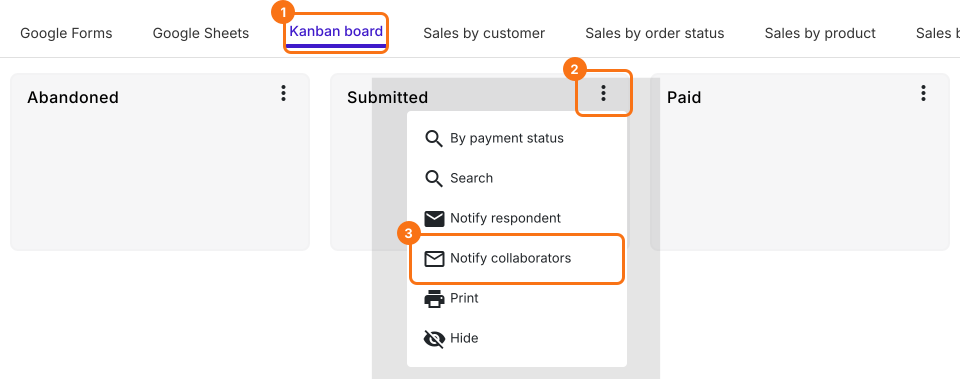
- Clique em Kanban board, clique no ⋮ em Submitted e selecione Notify collaborators
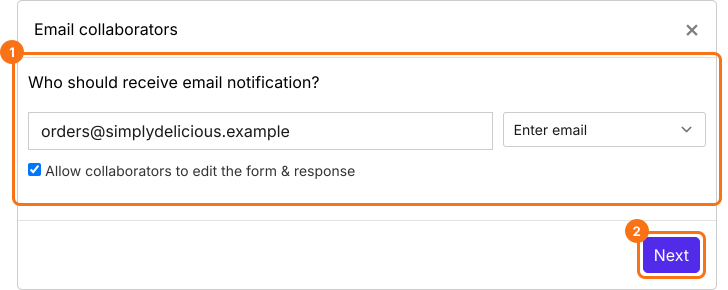
- Digite o endereço de email. Para avisar várias pessoas, digite uma lista de endereços de email ou um grupo de email, separados por vírgulas. Desmarque Allow collaborators to edit the form & response se elas devem só ler os pedidos e clique no botão Next.
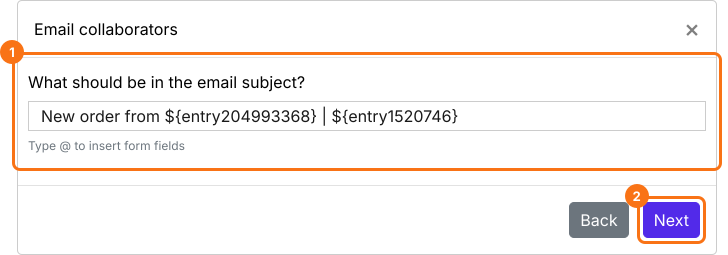
- Configure o assunto deste email de notificação. Você pode digitar um assunto fixo simples ou usar os campos do formulário para personalizar o assunto, como mostra a captura de tela abaixo. Depois clique no botão Next.
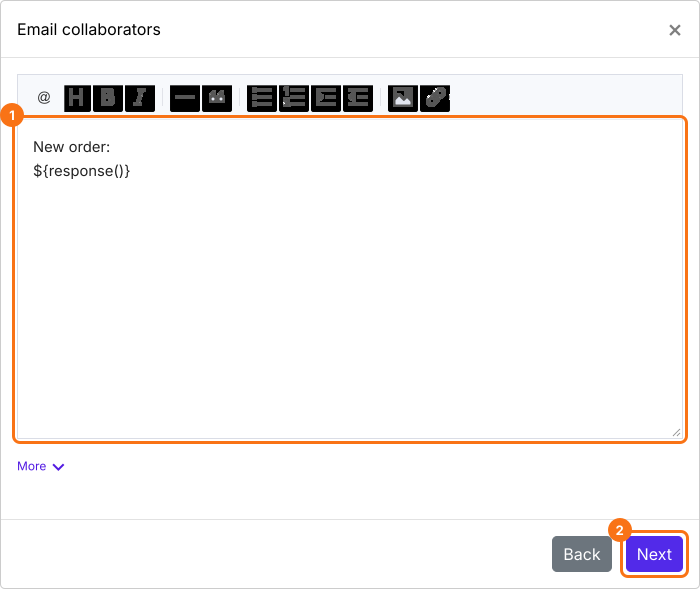
- Por padrão, todas as respostas são incluídas no email. Você pode personalizar esta mensagem como precisar, como mostrado abaixo. Depois clique no botão Next.
- Clique em "Click here" e envie uma resposta de teste para ver se as notificações por email estão funcionando. Se funcionar, clique no botão YES. Se não, clique no botão NO.
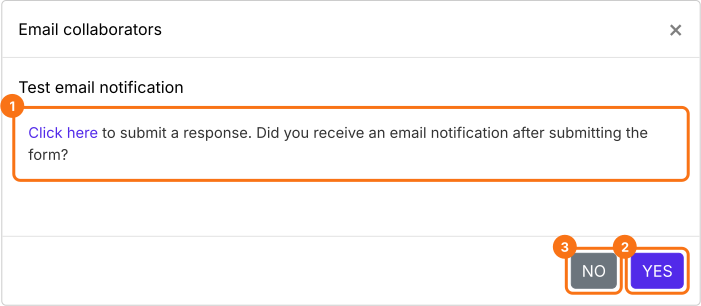
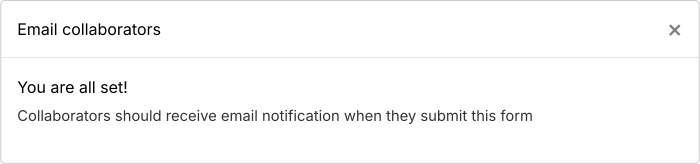
Se o teste der certo, as pessoas que você digitou vão receber o email de notificação de novos pedidos.
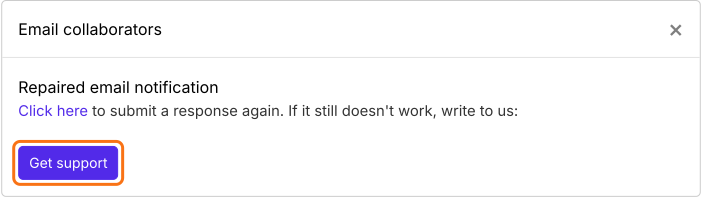
Se o email de notificação de teste não funcionar, clique no botão NO e ele vai tentar corrigir o gatilho de email automaticamente. Você pode enviar outra resposta de teste para ver se a notificação por email funciona. Se ainda tiver algum problema, você pode entrar em contato com nossa equipe de suporte.
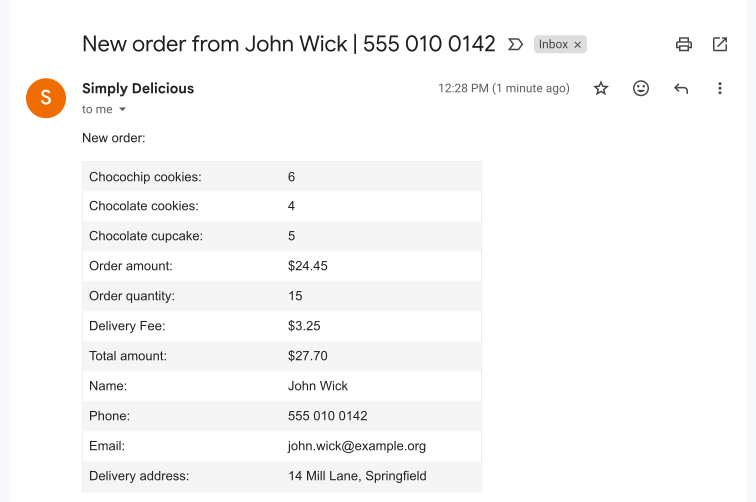
Você recebe um email com os produtos pedidos e os dados de entrega assim que um cliente faz um pedido.
Resumo
O alerta de resposta do Google Forms não diz o que foi pedido. Com o Neartail, você e qualquer pessoa que você adicionar recebem um email para cada novo pedido com os produtos e os dados de entrega. Crie seu formulário de pedido e siga os passos acima.
Última atualização: