KI nutzen - Bewerten Sie Ihr KI-Modell
Bevor ein trainiertes KI-Modell in Ihre App kommt, müssen Sie wissen, wie gut seine Antworten sind. Die Trainingsdaten zu lesen, sagt Ihnen das nicht, und Code zu schreiben, nur um eine Nachricht auszuprobieren, kostet Zeit. Mit Promptrepo testen Sie das Modell in einem Formular, sehen seine Antwort direkt dort und können eine gute Antwort zu den Trainingsdaten hinzufügen. Wenn Sie zufrieden sind, rufen Sie es als API aus Ihrer App, Website oder Ihrem Workflow auf.
Los geht's. Erstellen Sie Ihr KI-Modell und folgen Sie den Schritten unten.
Erstellen Sie Ihr Modell
- Klicken Sie auf Erstellen Sie Ihr KI-Modell
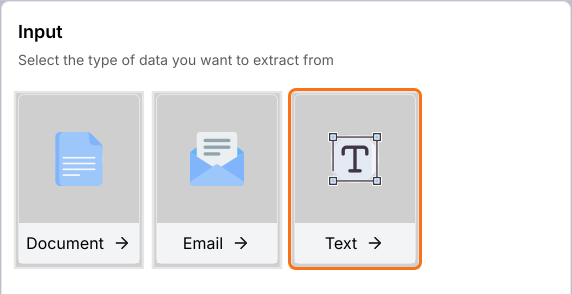
- Klicken Sie unter Input auf Text. Sie können auch Document oder Email anklicken.
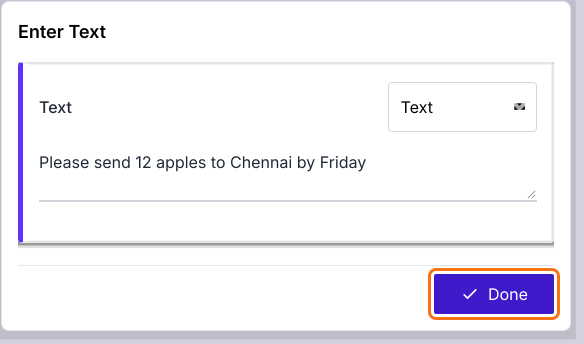
- Geben Sie ein Beispiel in das Feld ein: Please send 12 apples to Chennai by Friday
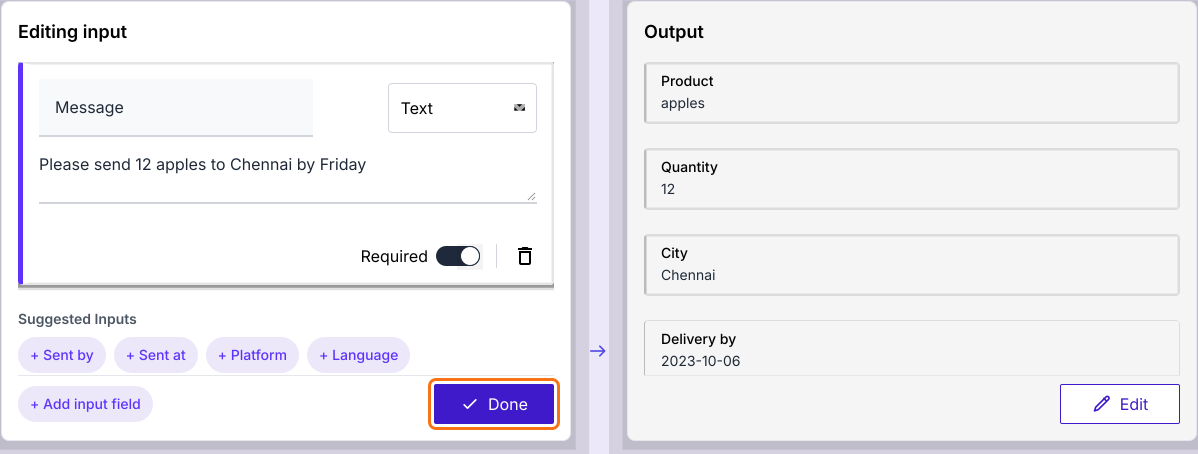
- Klicken Sie auf Done. Die KI füllt den Output rechts aus.
- Klicken Sie unter Editing input auf + Add input field, wenn Sie einen weiteren Input brauchen.
- Klicken Sie auf Done
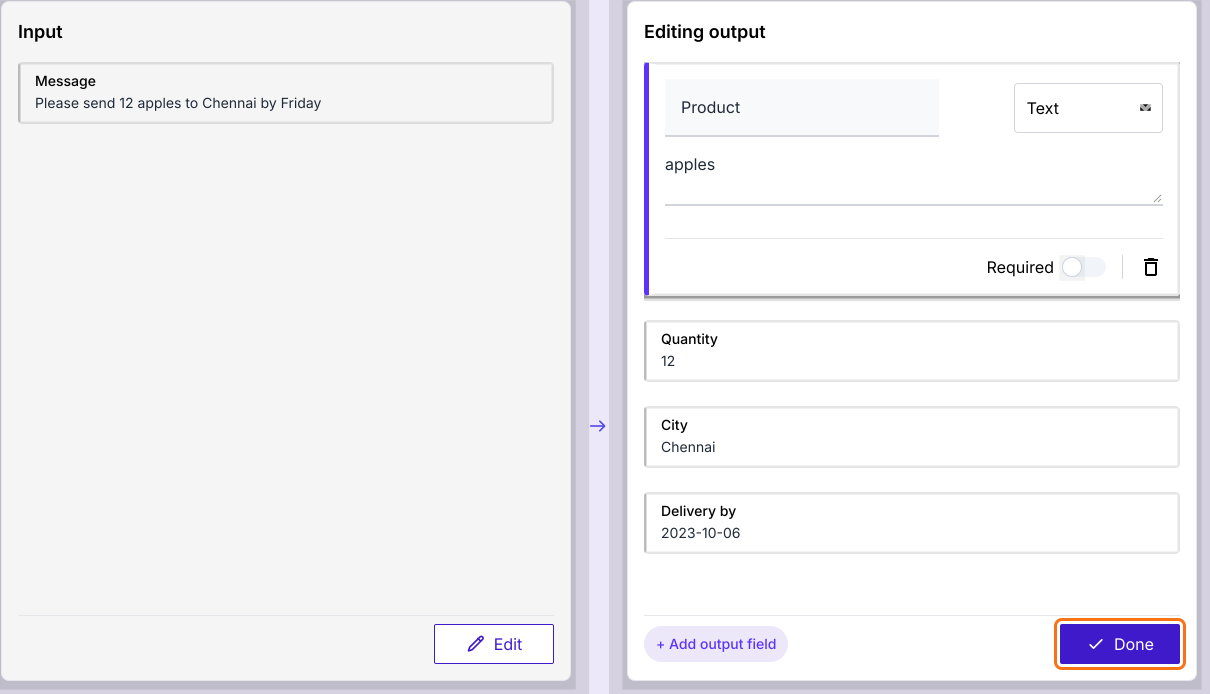
- Unter Editing output können Sie für jeden Output Text, Number, Enum oder JSON wählen.
- Klicken Sie auf Done
- Klicken Sie auf Publish
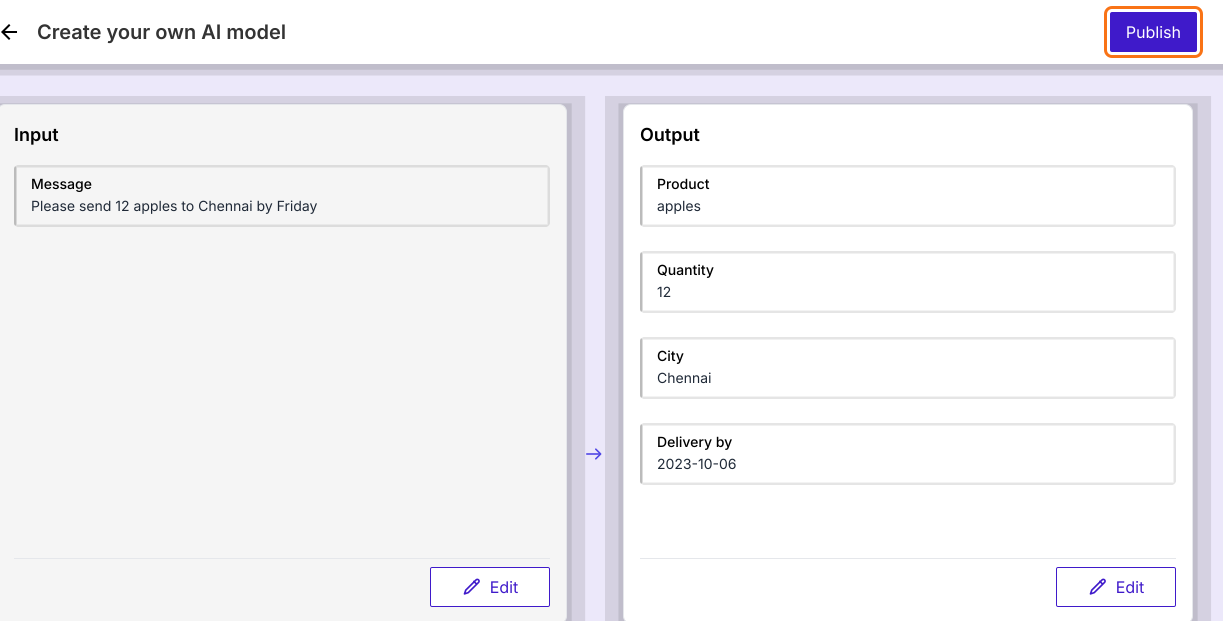
- Geben Sie den Namen des KI-Modells ein und klicken Sie auf Publish Now
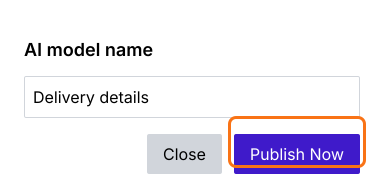
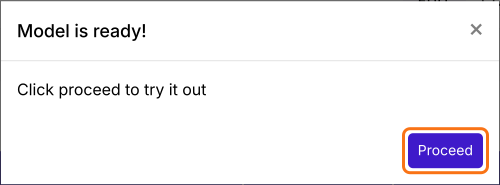
- Wenn Model is ready! erscheint, klicken Sie auf Proceed.
Als Formular nutzen
- Klicken Sie auf der Seite Ihres Modells auf PREVIEW

- Geben Sie die Daten ein oder klicken Sie auf Load example
- Klicken Sie auf PROCEED. Geben Sie zuerst die Daten ein, denn PROCEED mit leerem Feld zeigt einen Fehler.
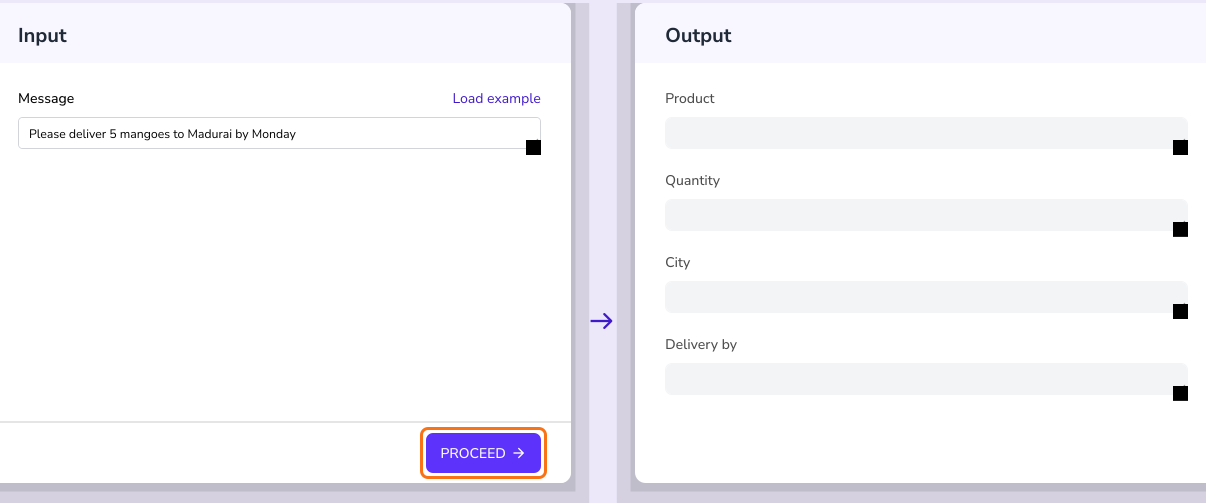
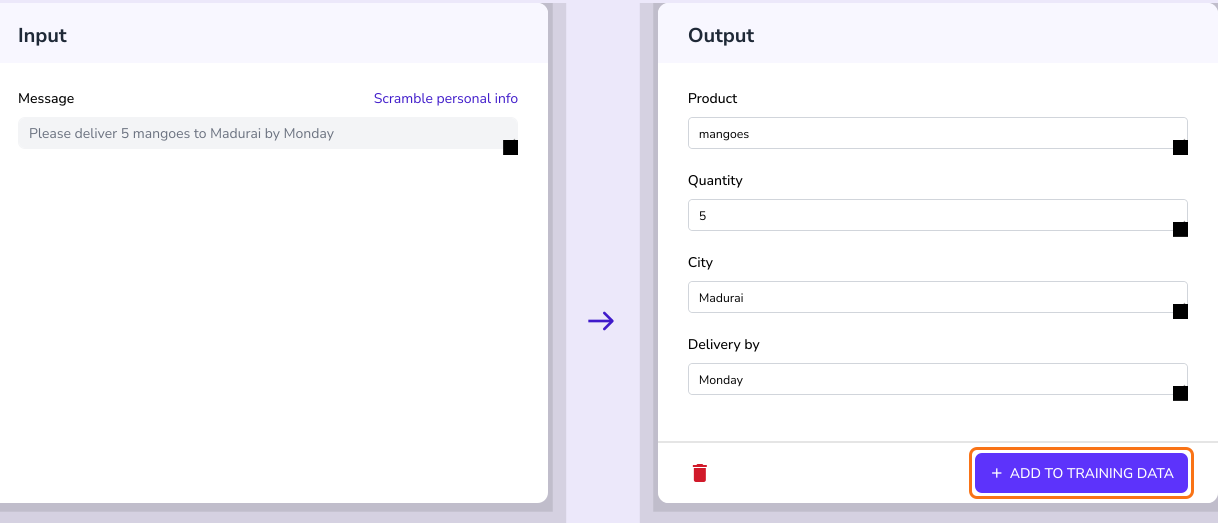
Prüfen Sie den Output des Modells. Um ein gutes Ergebnis zu behalten, klicken Sie auf ADD TO TRAINING DATA.
Als API nutzen
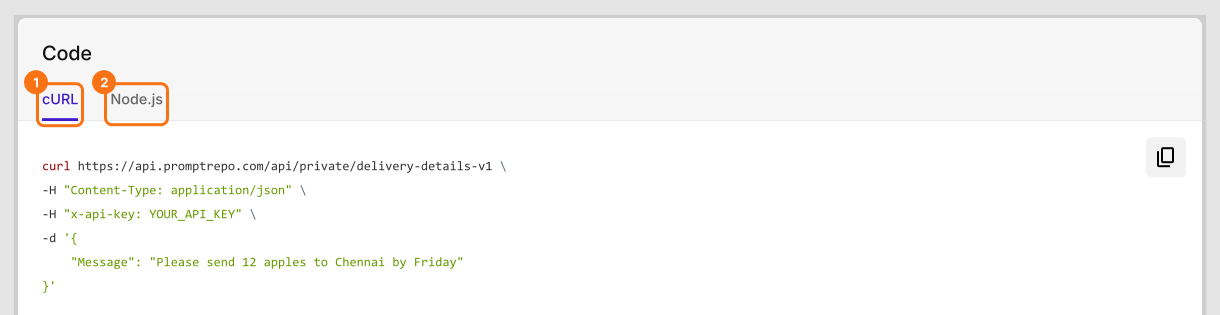
- Klicken Sie auf der Seite Ihres Modells auf CODE

- Wählen Sie cURL oder Node.js
- Klicken Sie, um den Code zu kopieren, und binden Sie ihn ein, um ihn als API zu testen. Der Code enthält schon Ihren eigenen API-Schlüssel, hier als YOUR_API_KEY gezeigt, also halten Sie ihn geheim.
Zusammenfassung
Wenn Sie ein Modell trainiert haben, müssen Sie es testen, bevor Sie es nutzen. Mit Promptrepo öffnen Sie PREVIEW, um es in einem Formular auszuprobieren, oder CODE, um es als API aufzurufen. Erstellen Sie Ihr KI-Modell und folgen Sie den Schritten oben. Wenn Sie Fragen haben, schreiben Sie dem Support.
Zuletzt aktualisiert: