AIを使う - AIモデルを評価する
学習済みの AI モデルをアプリに組み込む前に、その答えがどれくらい正しいかを知る必要があります。学習データを読んでもそれはわからず、メッセージを1つ試すためだけにコードを書くのは時間がかかります。Promptrepo なら、フォームでモデルをテストしてその場で答えを確認でき、よい答えは学習データに追加できます。満足したら、アプリ、Web サイト、ワークフローから API として呼び出します。
さっそく始めましょう。AI モデルを作成して、以下の手順に従ってください。
モデルを作成する
- AI モデルを作成 をクリックします
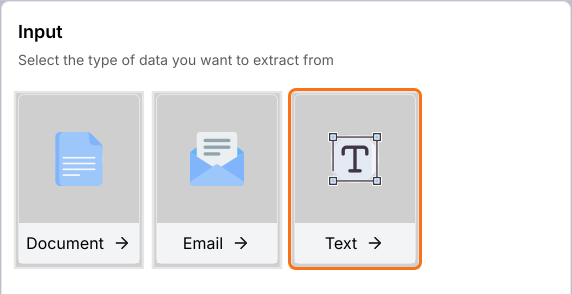
- Input で Text をクリックします。Document や Email も選べます。
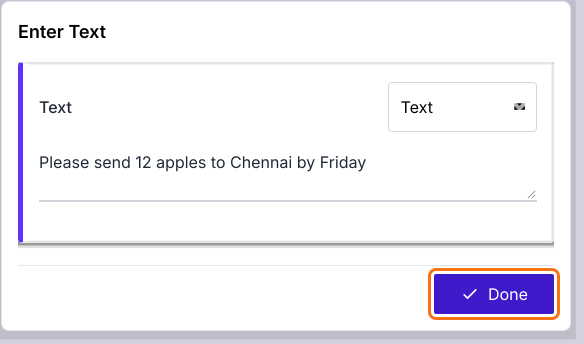
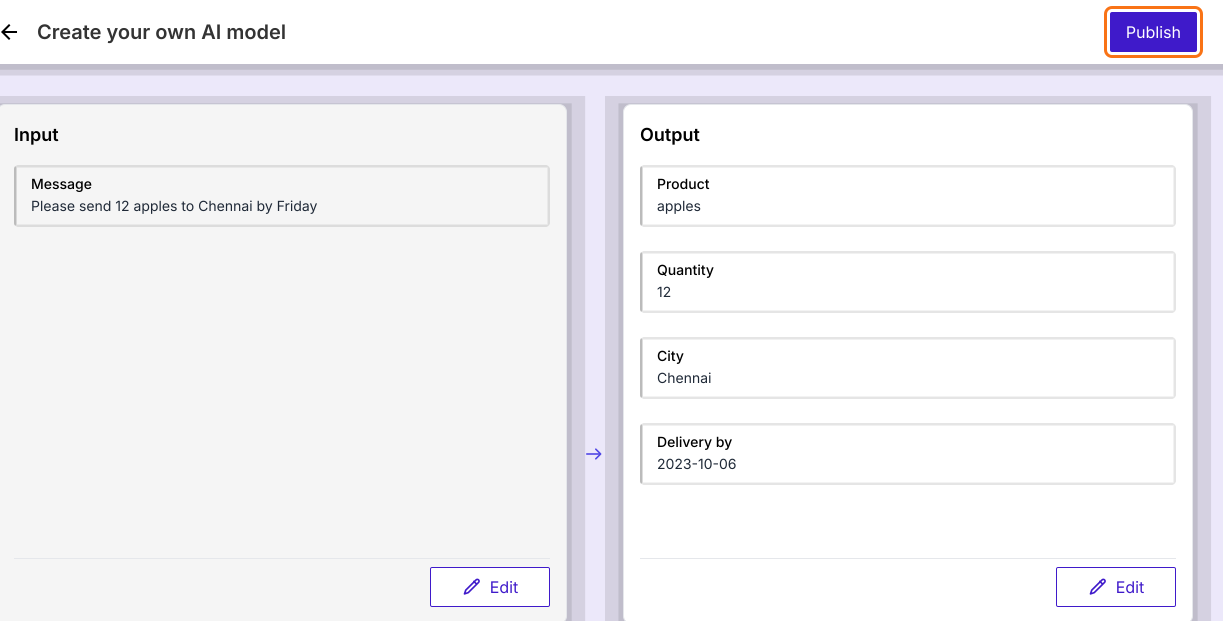
- ボックスに例を1つ入力します:Please send 12 apples to Chennai by Friday
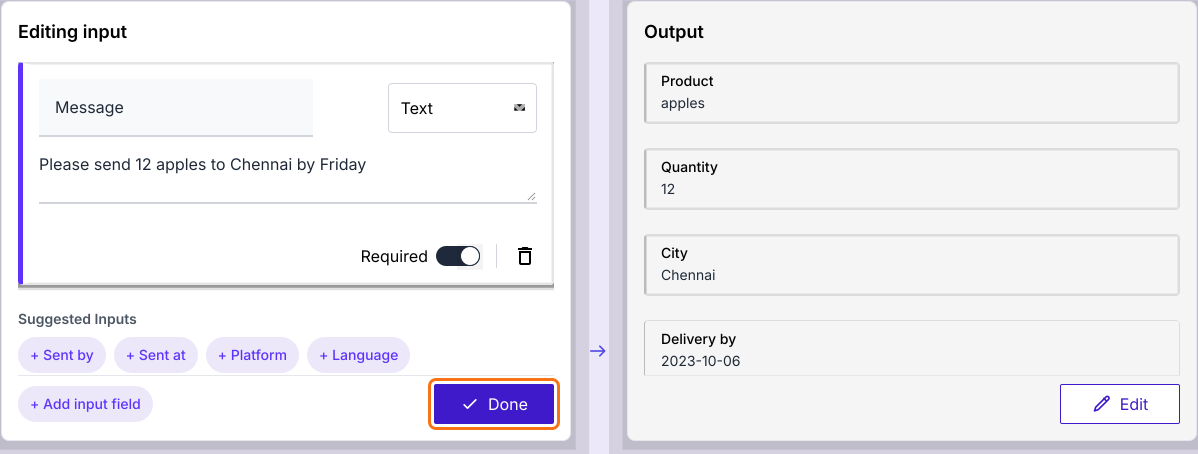
- Done をクリックします。AI が右側の Output を埋めます。
- 入力がもう1つ必要なら、Editing input で + Add input field をクリックします。
- Done をクリックします
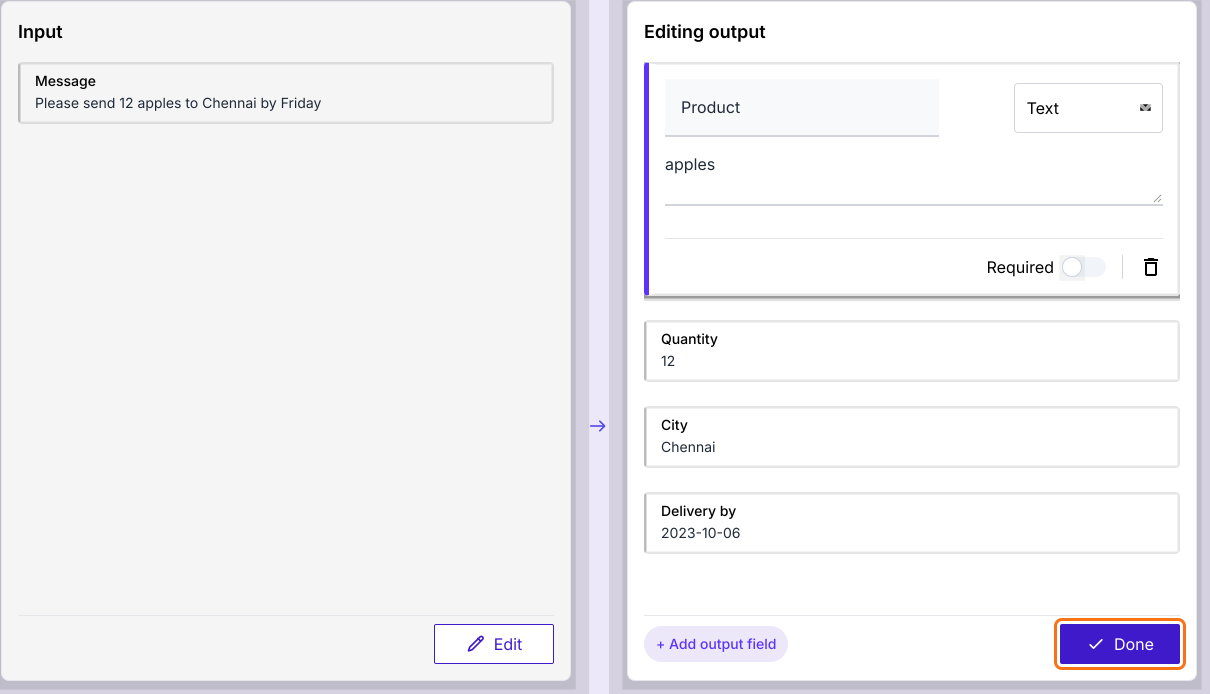
- Editing output で、出力ごとに Text、Number、Enum、JSON を選べます。
- Done をクリックします
- Publish をクリックします
- AI モデル名を入力して Publish Now をクリックします
- Model is ready! と表示されたら、Proceed をクリックします。
フォームとして使う
- モデルのページで PREVIEW をクリックします

- データを入力するか、Load example をクリックします
- PROCEED をクリックします。ボックスが空のまま PROCEED を押すとエラーになるので、先にデータを入力してください。
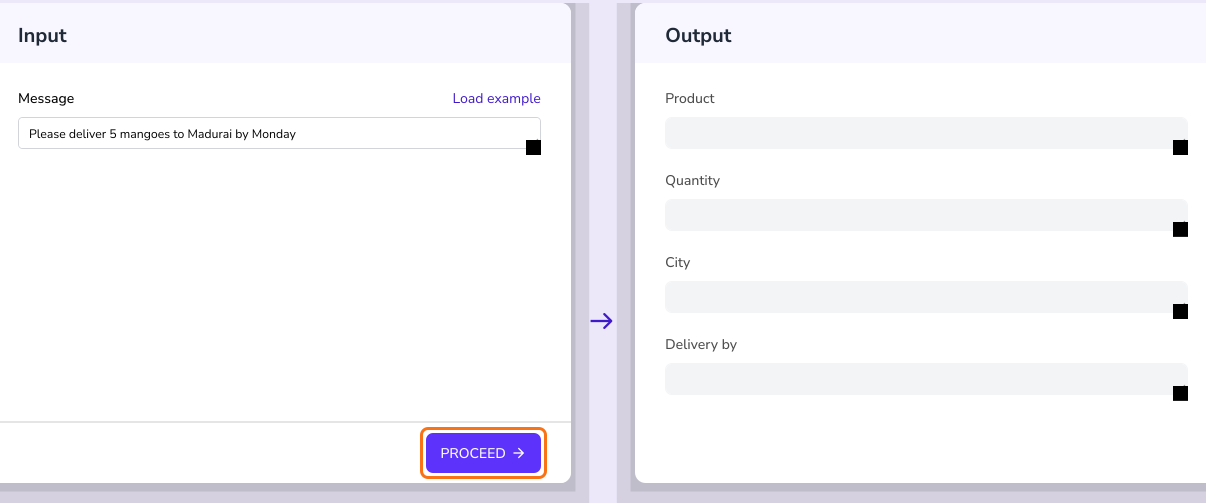
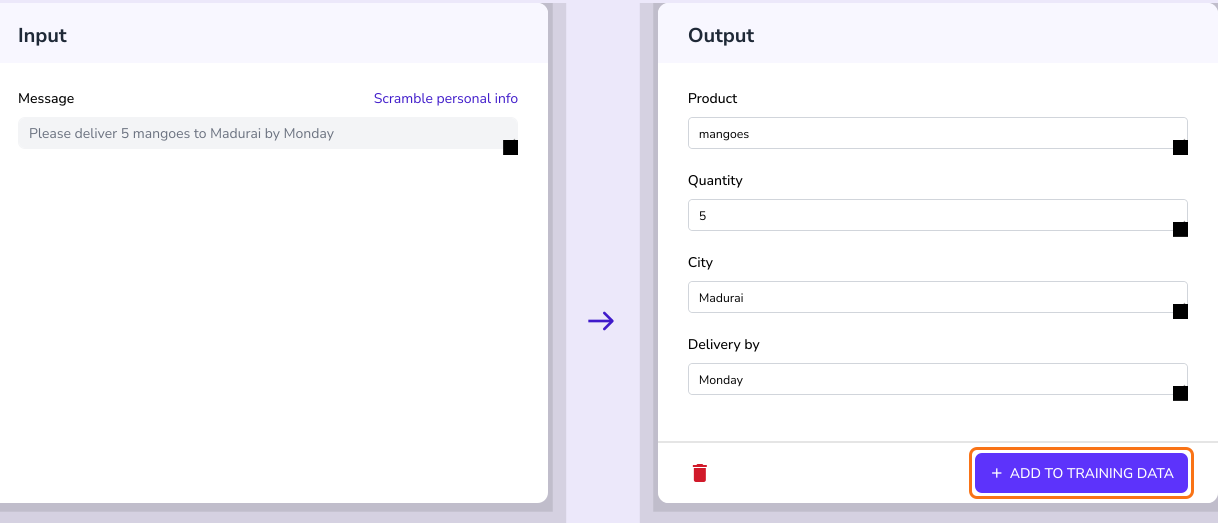
モデルの出力を確認します。よい結果を残すには、ADD TO TRAINING DATA をクリックします。
API として使う
- モデルのページで CODE をクリックします

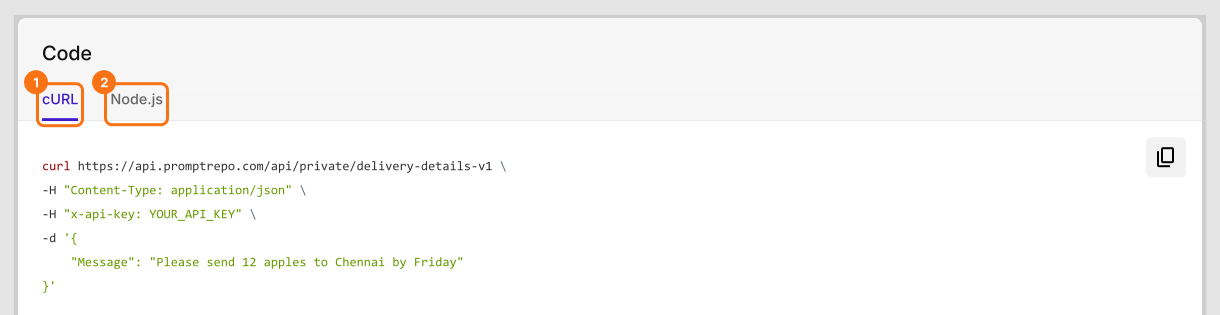
- cURL か Node.js を選びます
- クリックしてコードをコピーし、組み込んで API としてテストします。コードにはあなた自身の API キー (ここでは YOUR_API_KEY と表示) がすでに入っているので、外部に漏らさないでください。
まとめ
モデルを学習させたら、使う前にテストが必要です。Promptrepo なら、PREVIEW を開けばフォームで試せ、CODE を開けば API として呼び出せます。AI モデルを作成して、上の手順を進めてください。ご不明な点があれば、サポートまでご連絡ください。
最終更新: