Utiliser l'IA - Évaluez votre modèle d'IA
Avant qu'un modèle d'IA entraîné n'entre dans votre application, vous devez savoir si ses réponses sont bonnes. Lire les données d'entraînement ne vous le dit pas et écrire du code juste pour essayer un message prend du temps. Avec Promptrepo, vous testez le modèle dans un formulaire et voyez sa réponse tout de suite. Vous pouvez aussi ajouter une bonne réponse aux données d'entraînement. Quand il vous convient, vous l'appelez comme une API depuis votre application, votre site web ou votre workflow.
C'est parti. Créez votre modèle d'IA et suivez les étapes ci-dessous.
Créez votre modèle
- Cliquez sur Créez votre modèle d'IA
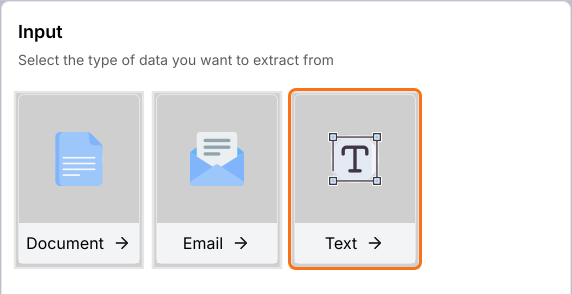
- Sous Input, cliquez sur Text. Vous pouvez aussi cliquer sur Document ou Email.
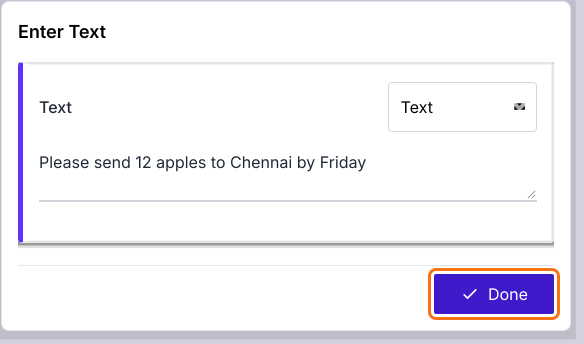
- Saisissez un exemple dans la case : Merci d'envoyer 12 pommes à Chennai d'ici vendredi
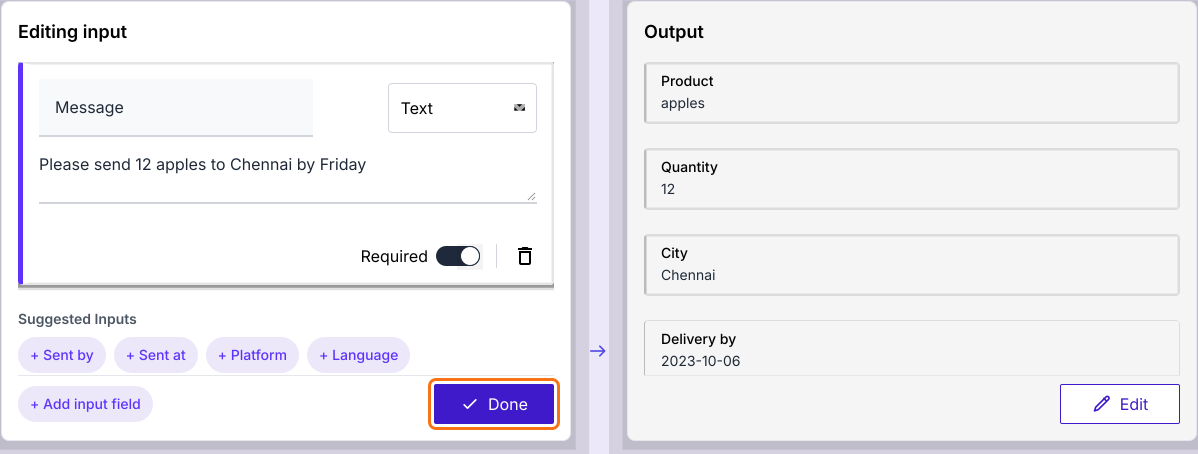
- Cliquez sur Done. L'IA remplit l'Output à droite.
- Sous Editing input, cliquez sur + Add input field si vous avez besoin d'une autre entrée.
- Cliquez sur Done
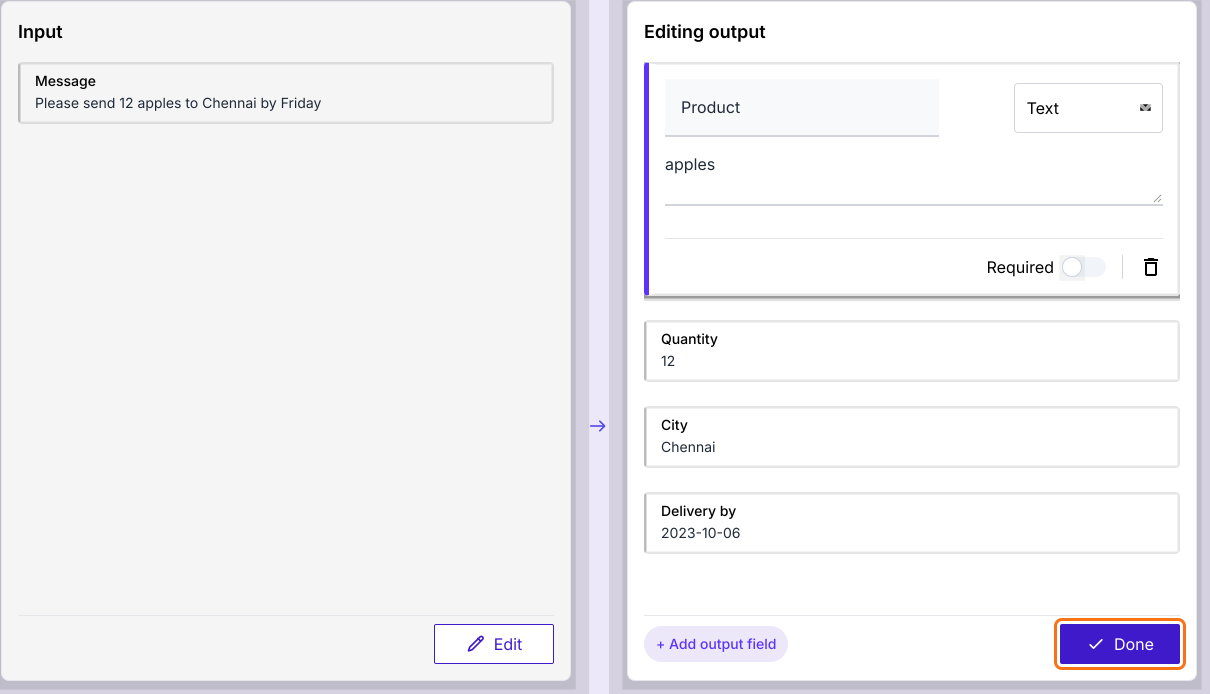
- Sous Editing output, vous pouvez sélectionner Text, Number, Enum ou JSON pour chaque sortie.
- Cliquez sur Done
- Cliquez sur Publish
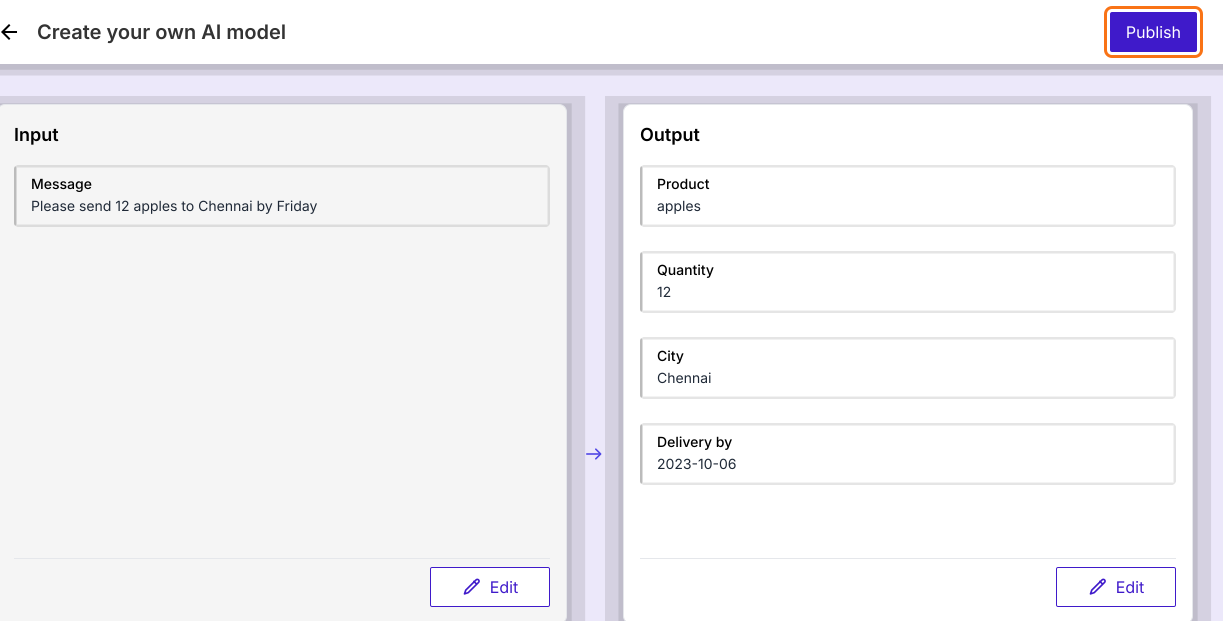
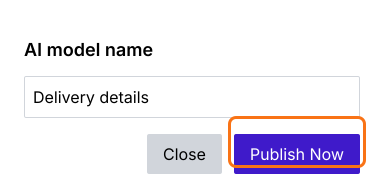
- Saisissez le nom du modèle d'IA et cliquez sur Publish Now
- Quand le message Model is ready! s'affiche, cliquez sur Proceed.
Utiliser comme formulaire
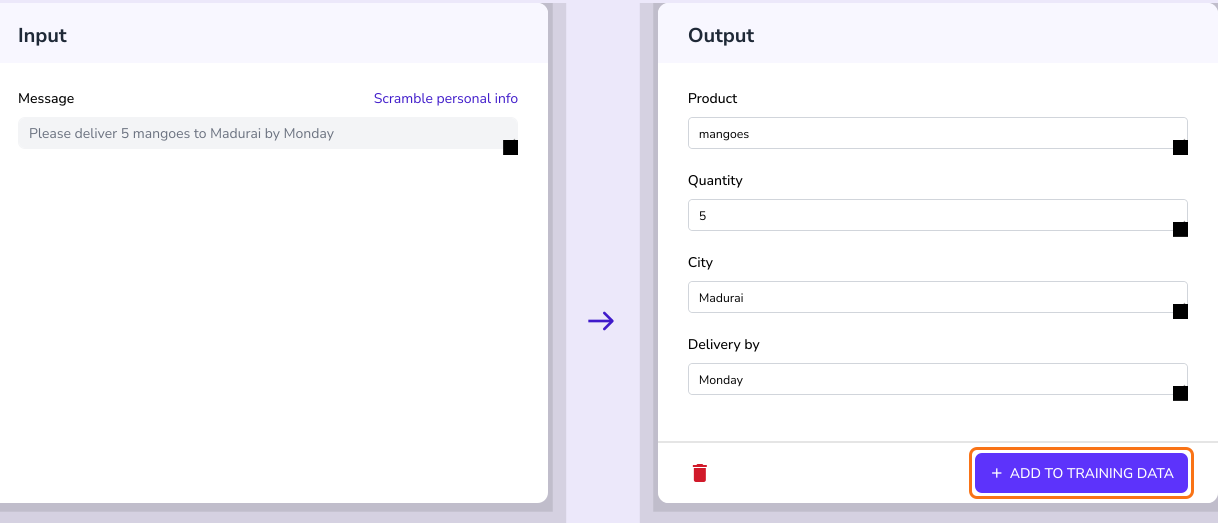
- Sur la page de votre modèle, cliquez sur PREVIEW

- Saisissez les données ou cliquez sur Load example
- Cliquez sur PROCEED. Saisissez d'abord les données, car PROCEED avec une case vide affiche une erreur.
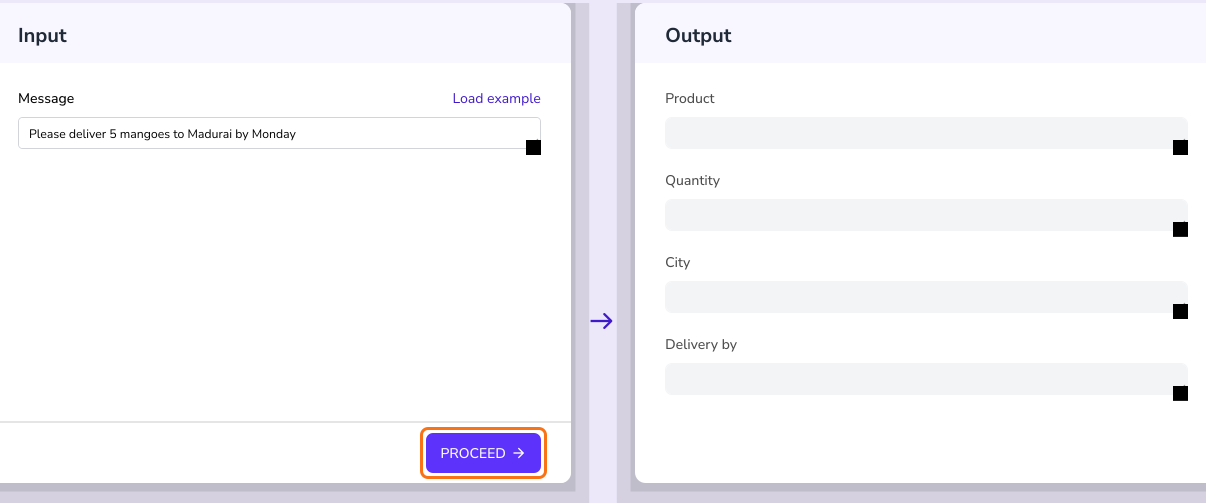
Vérifiez la sortie du modèle. Pour garder un bon résultat, cliquez sur ADD TO TRAINING DATA.
Utiliser comme API
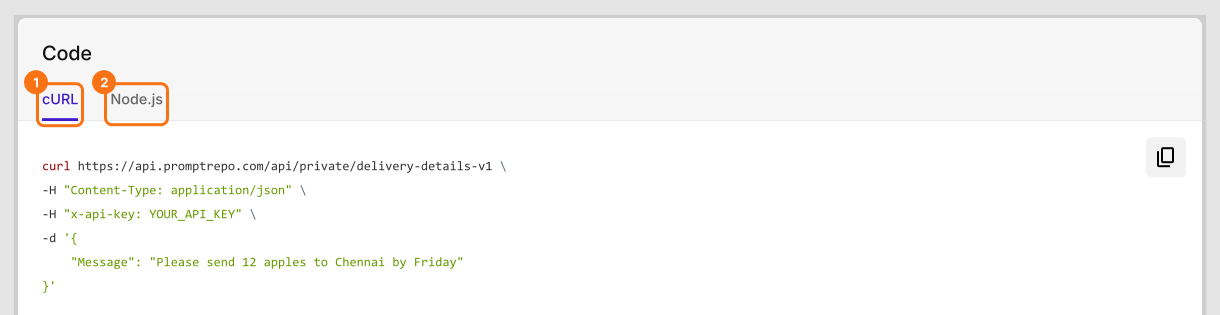
- Sur la page de votre modèle, cliquez sur CODE

- Sélectionnez cURL ou Node.js
- Cliquez pour copier le code et intégrez-le pour tester le modèle comme une API. Le code contient déjà votre propre clé API, affichée ici sous la forme YOUR_API_KEY, alors gardez-la privée.
Résumé
Si vous avez entraîné un modèle, vous devez le tester avant de l'utiliser. Avec Promptrepo, vous ouvrez PREVIEW pour l'essayer dans un formulaire ou CODE pour l'appeler comme une API. Créez votre modèle d'IA et suivez les étapes ci-dessus. Si vous avez des questions, écrivez à l'assistance.
Dernière mise à jour :