使用 AI - 評估您的 AI 模型
在把訓練好的 AI 模型放進您的應用程式之前,您得知道它的答案有多好。看訓練資料看不出來,只為了試一則訊息就寫程式又很花時間。使用 Promptrepo,您在表單中測試模型,當場就能看到答案,還能把好的答案加進訓練資料。等您滿意了,再從應用程式、網站或工作流程以 API 呼叫它。
現在就開始。建立您的 AI 模型,並依照下面的步驟操作。
建立您的模型
- 點選 建立您的 AI 模型
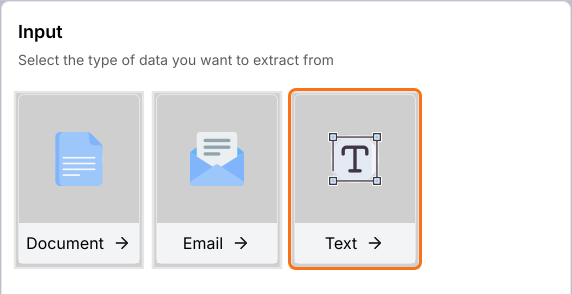
- 在 Input 底下點選 Text。您也可以點選 Document 或 Email。
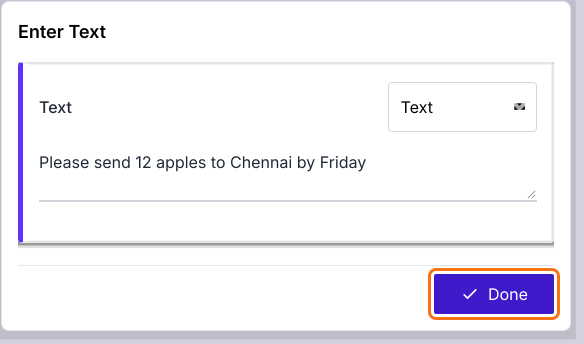
- 在方框中輸入一個範例:Please send 12 apples to Chennai by Friday
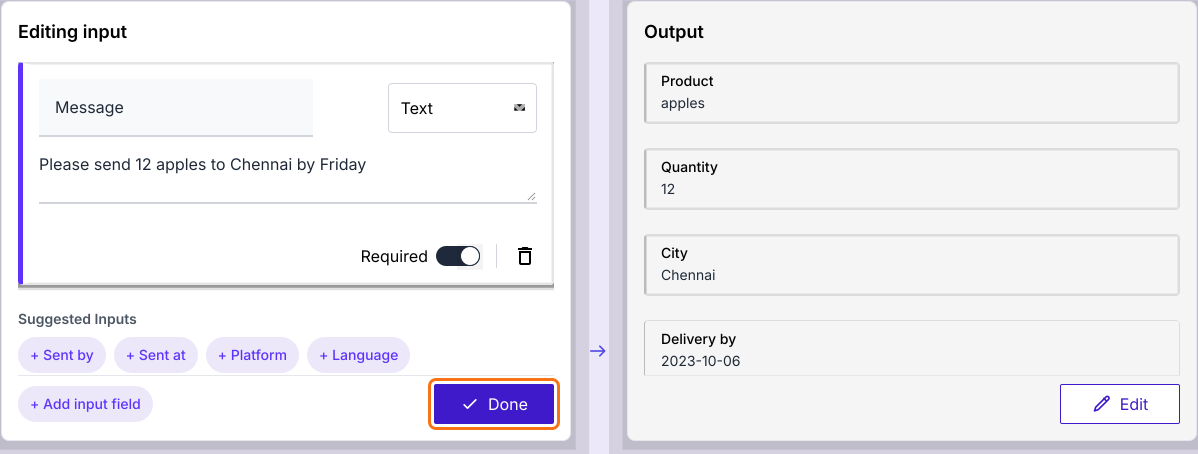
- 點選 Done。AI 會填好右邊的 Output。
- 如果需要另一個輸入,在 Editing input 底下點選 + Add input field。
- 點選 Done
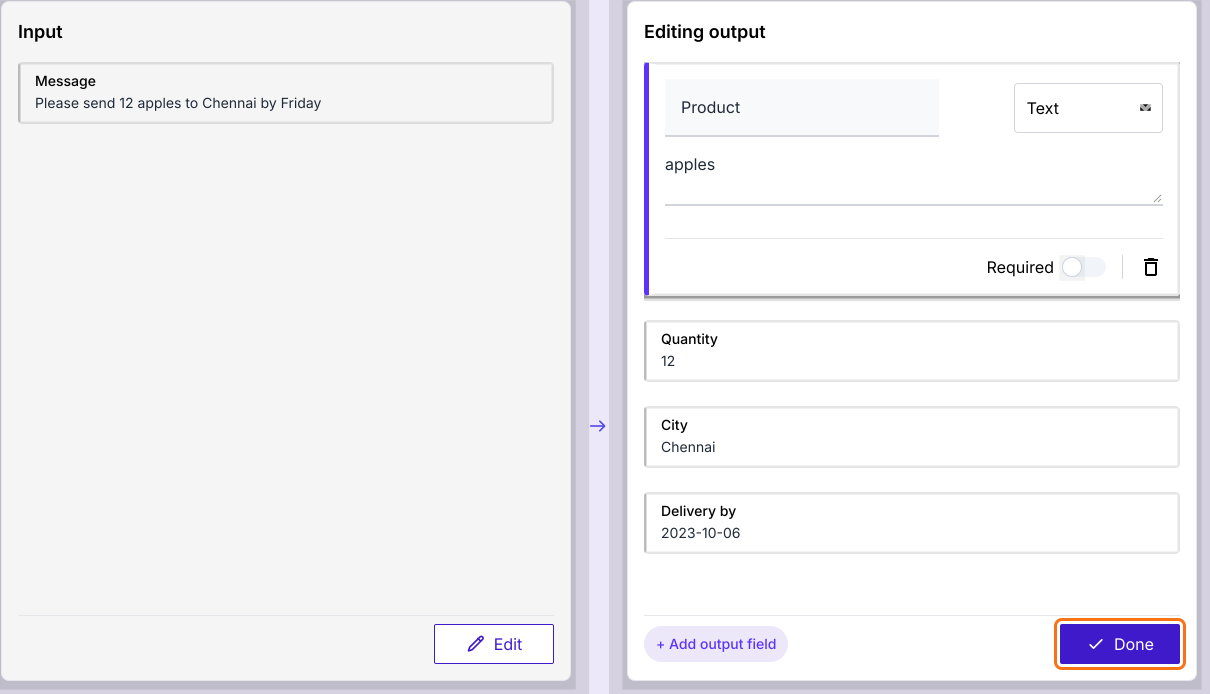
- 在 Editing output 底下,您可以為每個輸出選擇 Text、Number、Enum 或 JSON。
- 點選 Done
- 點選 Publish
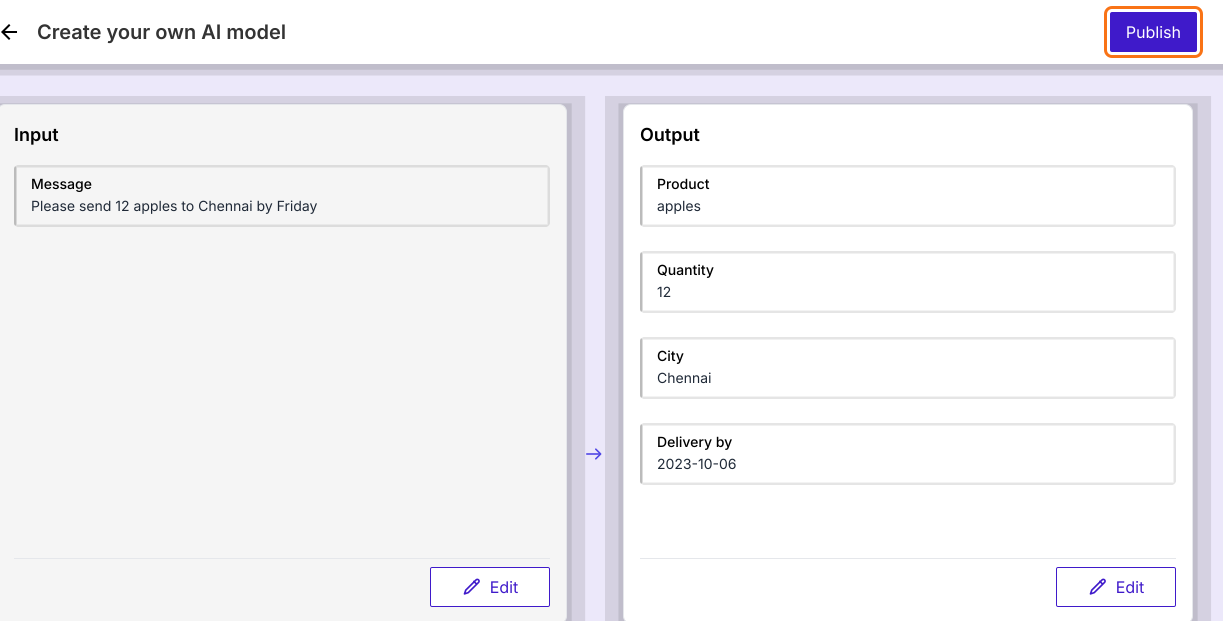
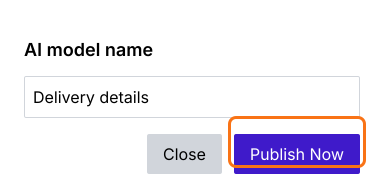
- 輸入 AI 模型名稱,點選 Publish Now
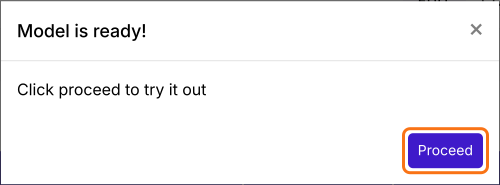
- 出現 Model is ready! 時,點選 Proceed。
以表單使用
- 在模型頁面點選 PREVIEW

- 輸入資料,或點選 Load example
- 點選 PROCEED。請先輸入資料,因為方框空白時按 PROCEED 會出現錯誤。
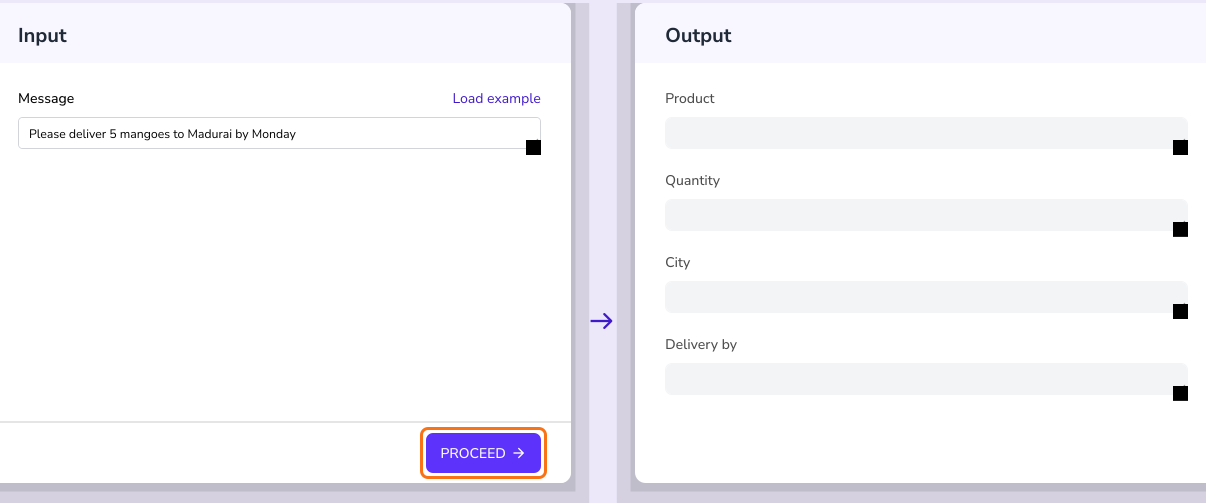
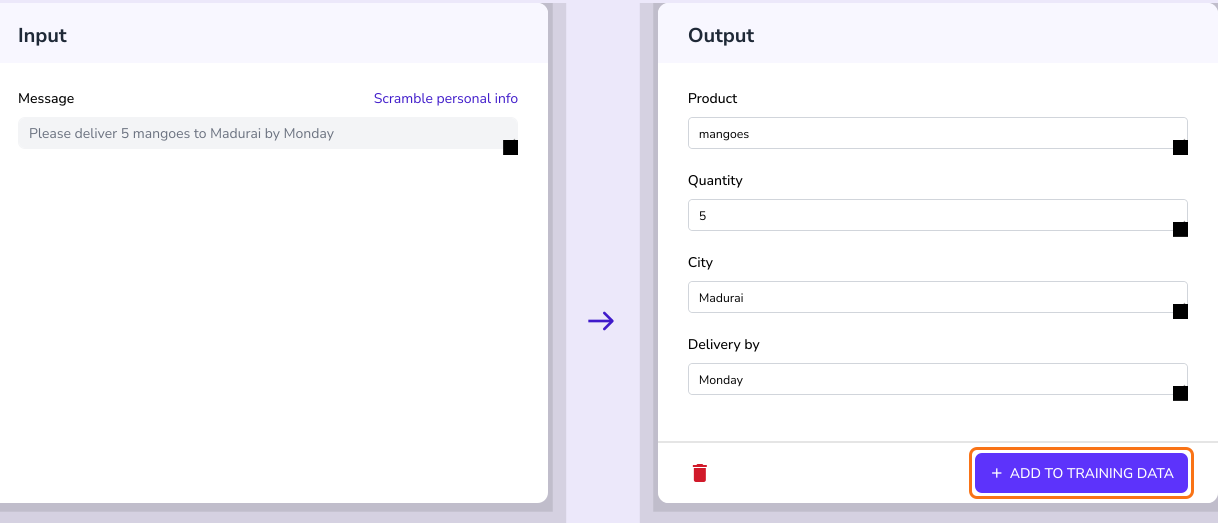
檢查模型的輸出。要保留好的結果,請點選 ADD TO TRAINING DATA。
以 API 使用
- 在模型頁面點選 CODE

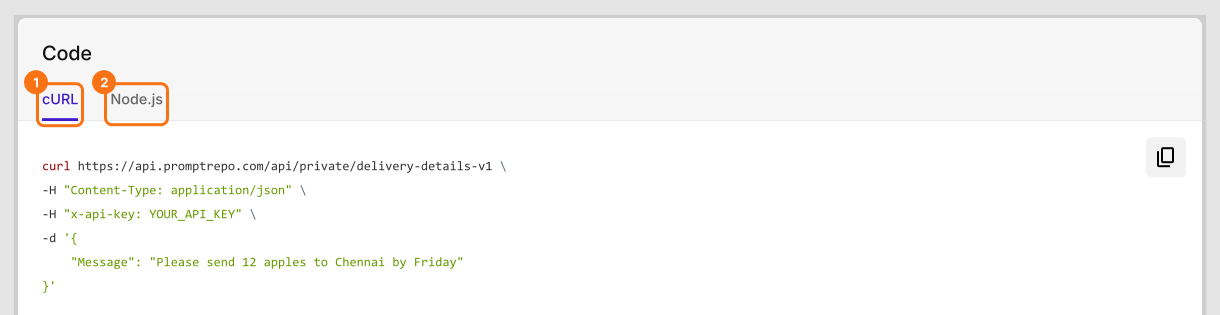
- 選擇 cURL 或 Node.js
- 點選複製程式碼,整合後以 API 測試。程式碼中已經包含您自己的 API 金鑰 (這裡顯示為 YOUR_API_KEY),請妥善保密。
摘要
如果您已經訓練好模型,使用前就需要先測試。使用 Promptrepo,您開啟 PREVIEW 就能在表單中試用,開啟 CODE 就能以 API 呼叫。建立您的 AI 模型,完成上面的步驟。如果有任何問題,請寫信給客服。
最後更新: