Usar la IA - Evalúa tu modelo de IA
Antes de que un modelo de IA entrenado entre en tu app, necesitas saber qué tan buenas son sus respuestas. Leer los datos de entrenamiento no te lo dice y escribir código solo para probar un mensaje toma tiempo. Con Promptrepo, pruebas el modelo en un formulario y ves su respuesta ahí mismo. También puedes agregar una buena respuesta a los datos de entrenamiento. Cuando te convenza, lo llamas como una API desde tu app, tu sitio web o tu flujo de trabajo.
Empecemos. Crea tu modelo de IA y sigue los pasos de abajo.
Crea tu modelo
- Haz clic en Crea tu modelo de IA
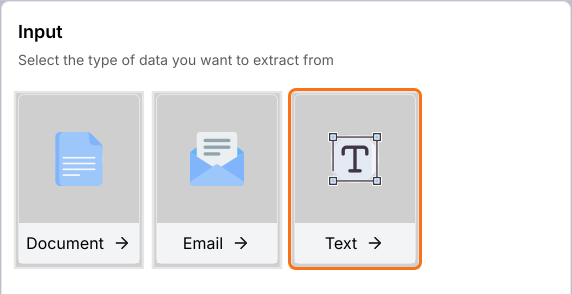
- En Input, haz clic en Text. También puedes hacer clic en Document o Email.
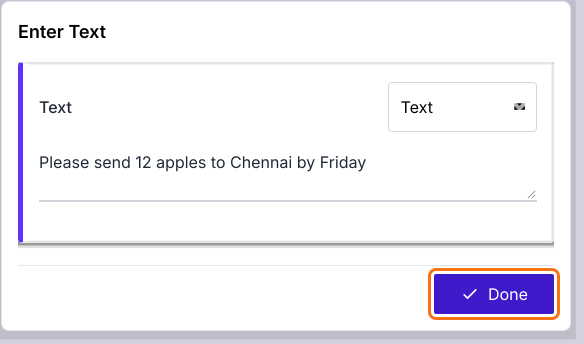
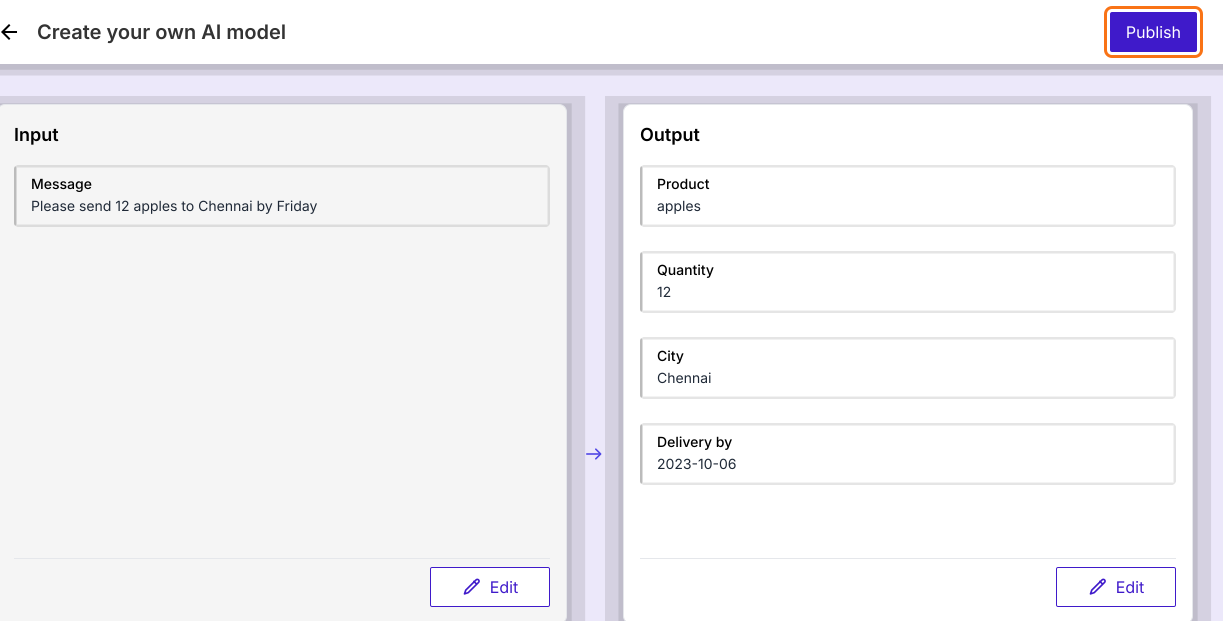
- Escribe un ejemplo en la casilla: Por favor envía 12 manzanas a Chennai para el viernes
- Haz clic en Done. La IA completa el Output a la derecha.
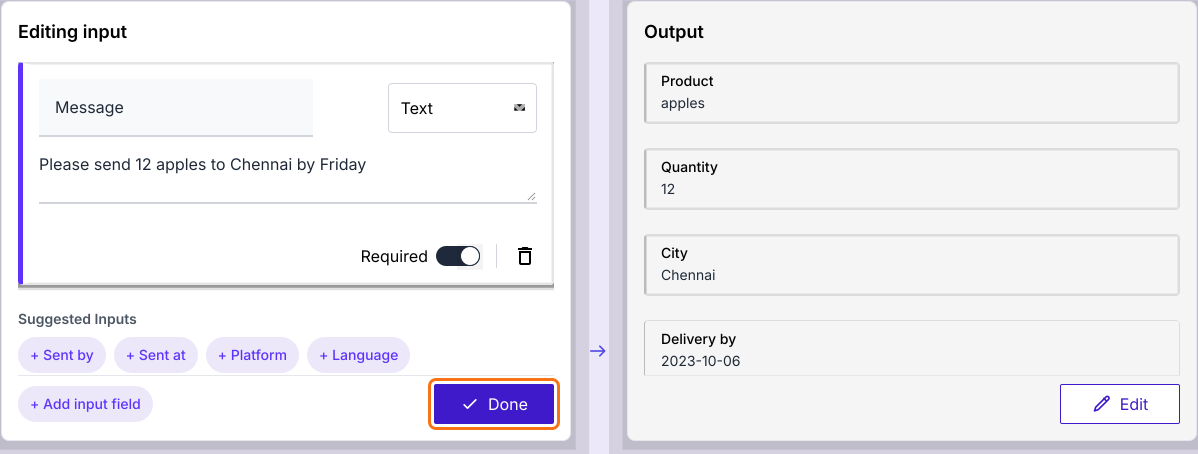
- En Editing input, haz clic en + Add input field si necesitas otra entrada.
- Haz clic en Done
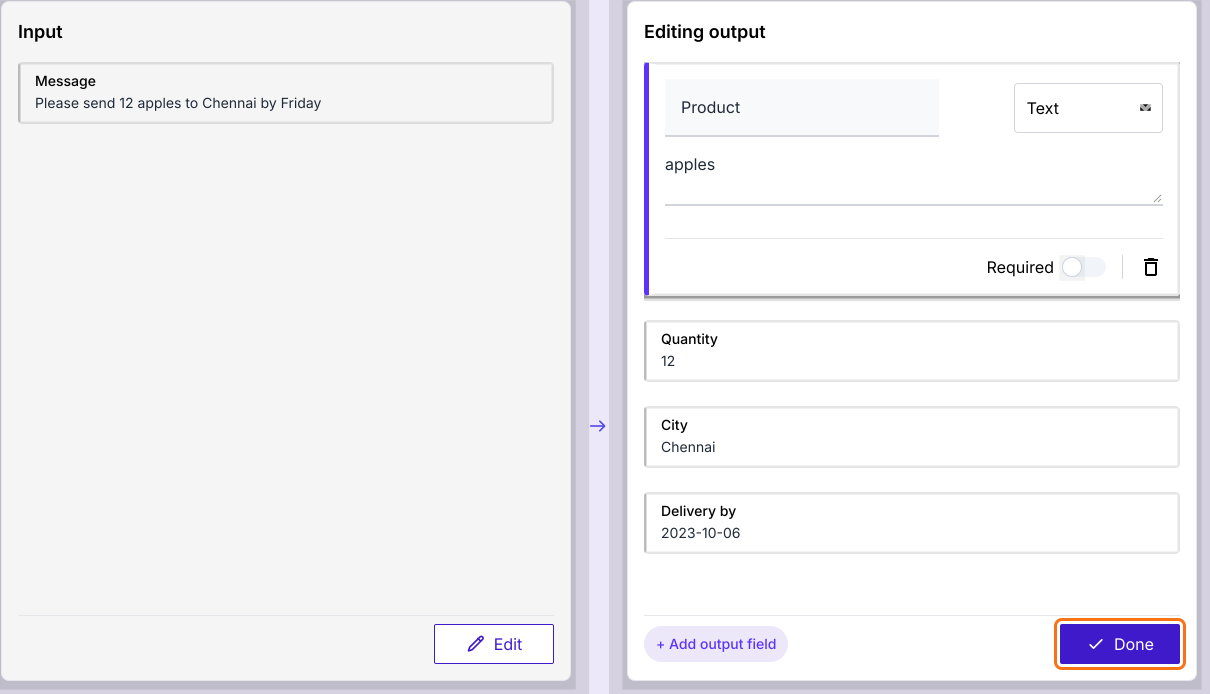
- En Editing output, puedes seleccionar Text, Number, Enum o JSON para cada salida.
- Haz clic en Done
- Haz clic en Publish
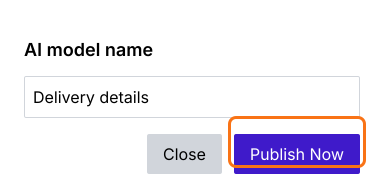
- Escribe el nombre del modelo de IA y haz clic en Publish Now
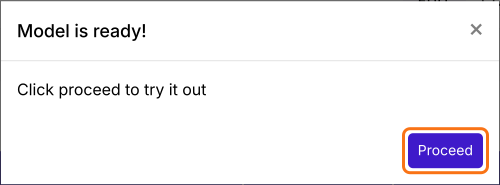
- Cuando diga Model is ready!, haz clic en Proceed.
Usar como formulario
- En la página de tu modelo, haz clic en PREVIEW

- Ingresa los datos o haz clic en Load example
- Haz clic en PROCEED. Ingresa primero los datos, porque PROCEED con la casilla vacía muestra un error.
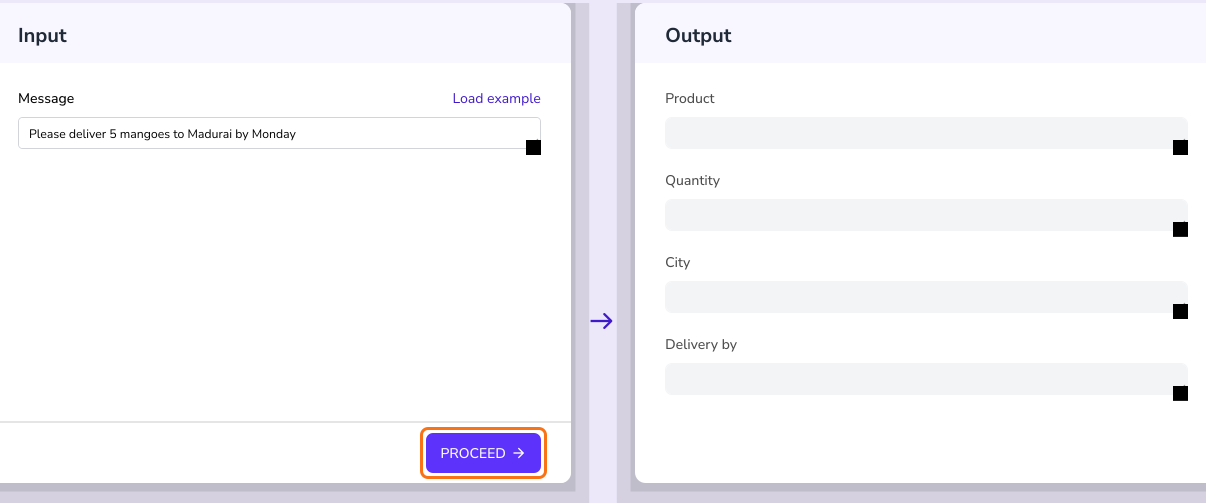
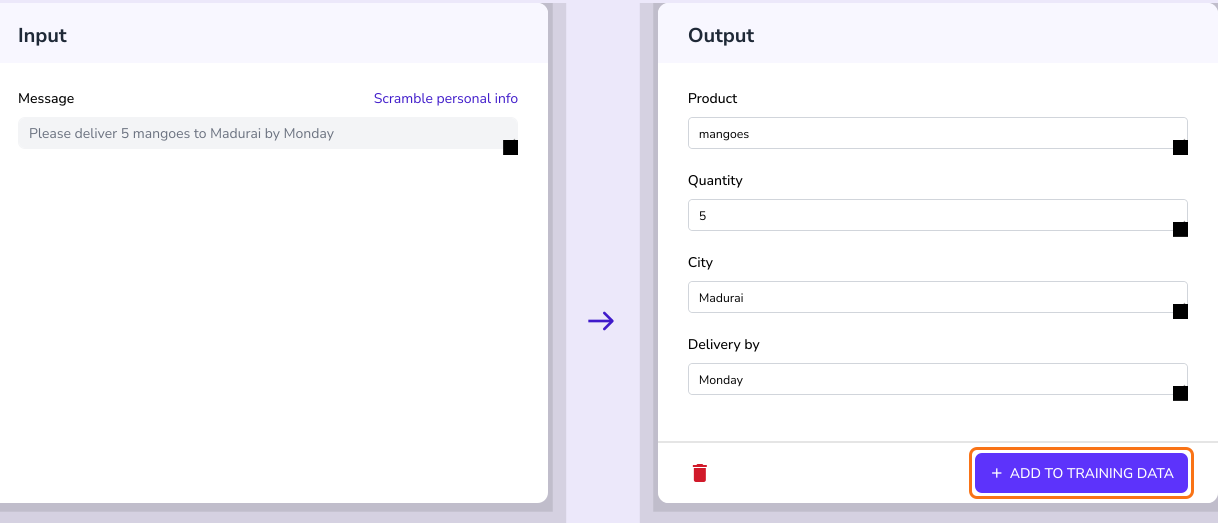
Revisa la salida del modelo. Para conservar un buen resultado, haz clic en ADD TO TRAINING DATA.
Usar como API
- En la página de tu modelo, haz clic en CODE

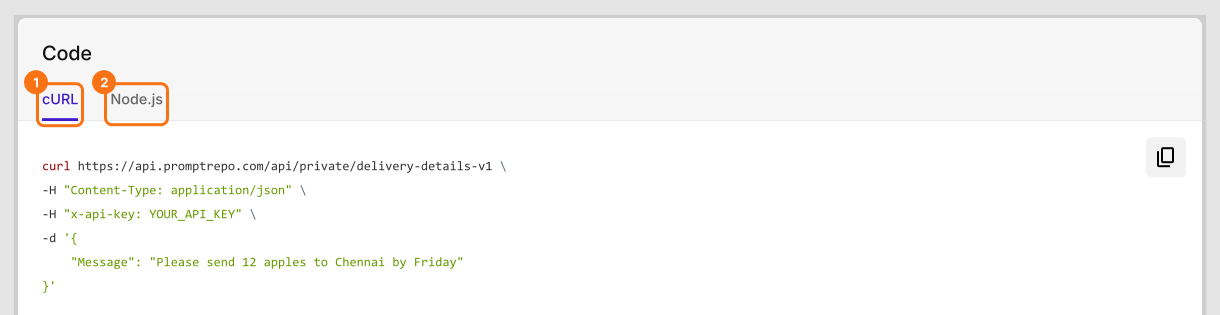
- Selecciona cURL o Node.js
- Haz clic para copiar el código e intégralo para probarlo como una API. El código ya tiene tu propia clave de API, que aquí aparece como YOUR_API_KEY, así que mantenla privada.
Resumen
Si entrenaste un modelo, necesitas probarlo antes de usarlo. Con Promptrepo, abres PREVIEW para probarlo en un formulario o CODE para llamarlo como una API. Crea tu modelo de IA y completa los pasos de arriba. Si tienes alguna pregunta, escribe a soporte.
Última actualización: