Comment créer un modèle de classification avec Promptrepo ?
Vous classez des éléments à la main dans Google Sheets : des pages d'aliments par catégorie nutritionnelle, des tickets par équipe, des avis par thème. Ça prend du temps et deux personnes ne choisiront pas toujours la même catégorie. Un modèle d'IA généraliste peut le faire, mais il peut répondre avec une catégorie que vous n'utilisez pas et en entraîner un sur vos propres exemples demande en général du code. Avec Promptrepo, vous créez un modèle de classification à partir de vos exemples et il répond avec l'une de vos propres catégories. Vous n'écrivez aucun code et vous pouvez appeler le modèle comme une API depuis votre application ou votre site web.
C'est parti. Créez votre modèle d'IA et suivez les étapes ci-dessous.
Étape 1 : préparez vos données d'entraînement
- Web page title : le nom de la page web
- Web page content : le contenu de la page
- Nutrition category : la bonne catégorie (par ex. Viande rouge, Boissons, Fromage, etc.)
Étape 2 : créer le modèle dans Promptrepo
- Cliquez sur Créez votre modèle d'IA
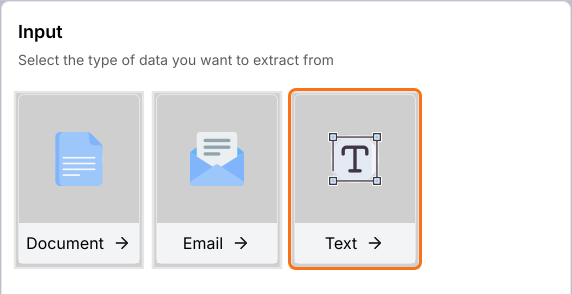
- Sous Input, cliquez sur Text. Vous pouvez aussi cliquer sur Document ou Email.
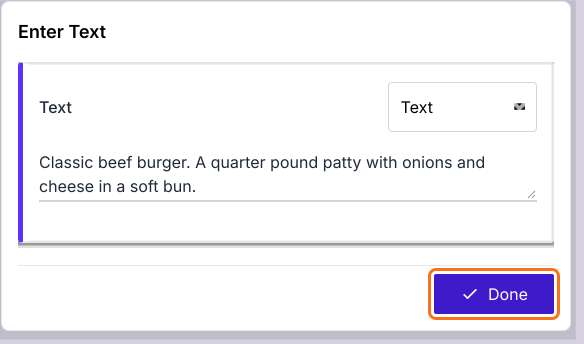
- Saisissez un exemple dans la case : le titre d'une page web et son contenu, par exemple "Burger de bœuf classique. Un steak haché d'un quart de livre avec oignons et fromage dans un pain moelleux."
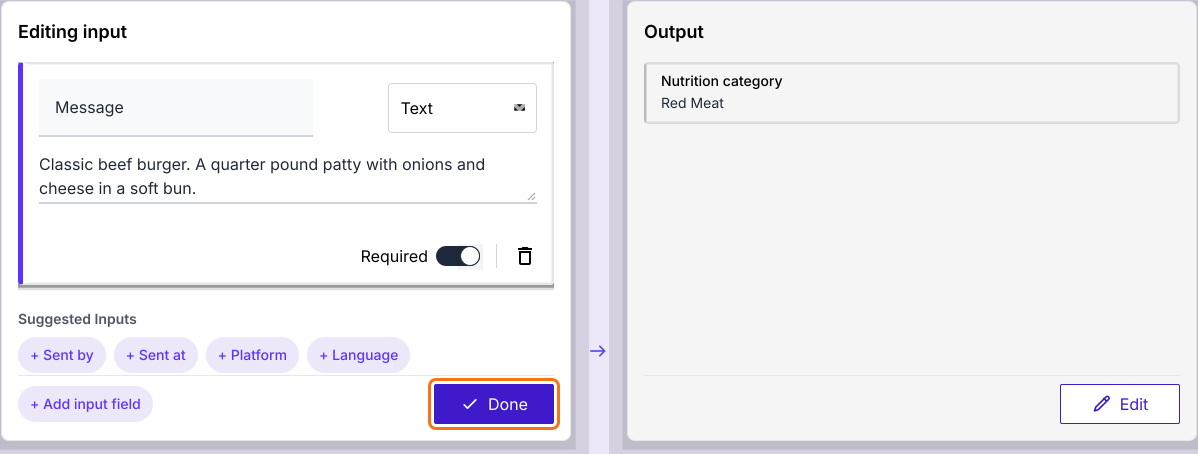
- Cliquez sur Done. L'IA remplit l'Output à droite.
- Sous Editing input, cliquez sur + Add input field si vous avez besoin d'une autre entrée.
- Cliquez sur Done
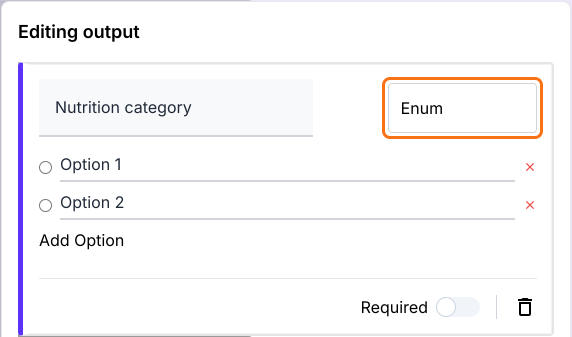
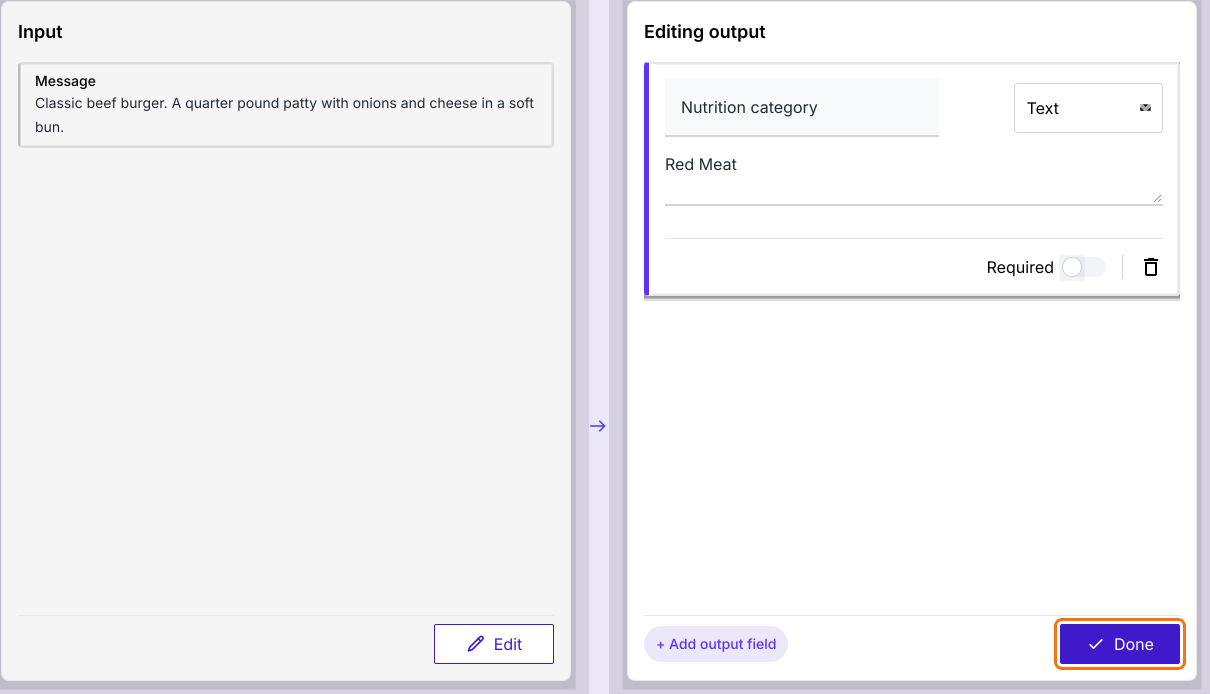
- Sous Editing output, nommez la sortie Nutrition category et sélectionnez Enum dans sa liste. Saisissez vos catégories à la place de Option 1 et Option 2. Cliquez sur Add Option pour chacune de vos catégories.
- Cliquez sur Done
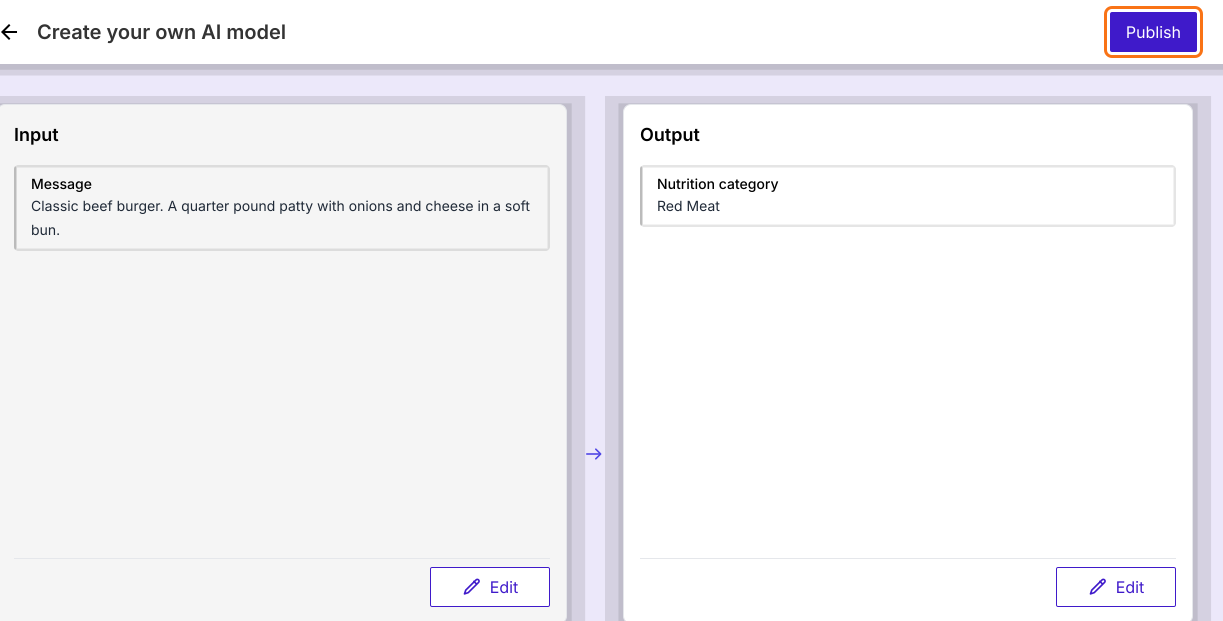
- Cliquez sur Publish
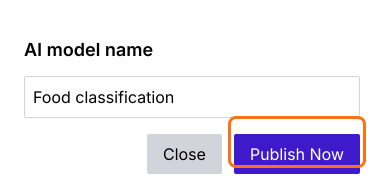
- Saisissez le nom du modèle d'IA et cliquez sur Publish Now
- Quand le message Model is ready! s'affiche, cliquez sur Proceed.
Étape 3 : entraîner & tester le modèle
- Cliquez sur PREVIEW

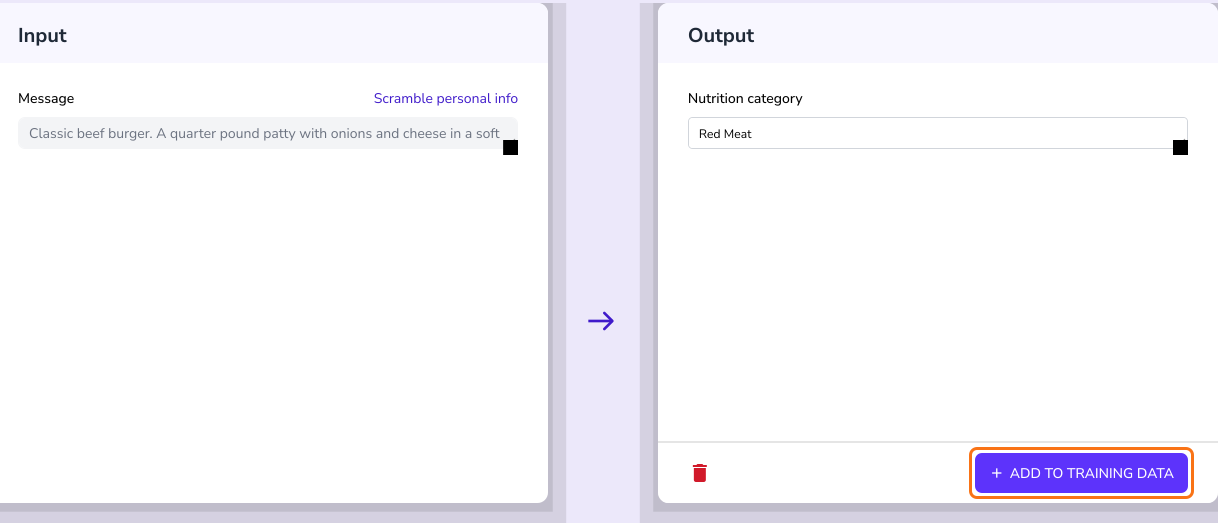
- Saisissez le nom d'un aliment et sa description et cliquez sur PROCEED.
- Le modèle doit prédire la bonne catégorie
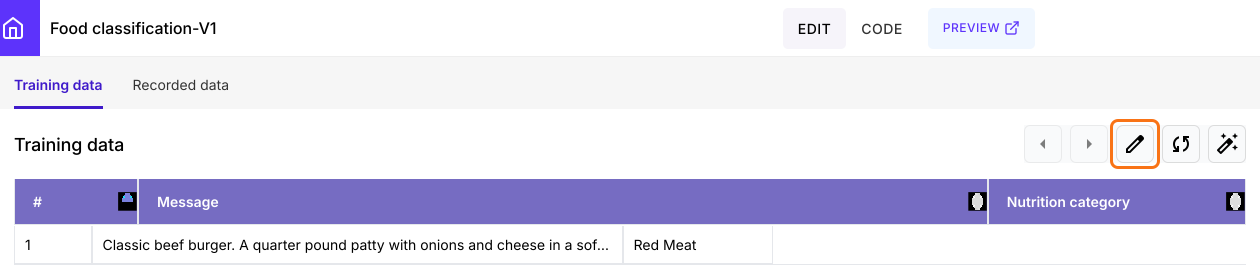
- Cliquez sur ADD TO TRAINING DATA sur un résultat qui vous convient, pour apprendre au modèle un exemple de plus
Résumé
Dernière mise à jour :