Wie erstellen Sie ein eigenes PDF-Dokument aus Antworten in Google Forms?
Boobesh Ramalingam
Mitgründer von Guesswork.co.
"ich erstelle Verträge und muss für jeden Vertrag andere Daten eintragen"- Google Docs Editors Community
Sie haben einen Vertrag in Google Docs und tippen die Daten jedes Kunden in eine frische Kopie davon. Ein Beispiel: Sie vermieten Geräte, und jeder Kunde unterschreibt einen Mietvertrag, bevor er die Maschine abholt, wobei sich nur Name, Gerät und Mietzeitraum ändern. Das Dokument von Hand zu kopieren ist langsam, und eine übersehene Zeile geht falsch raus. Google Forms kann aus einer Antwort kein PDF machen, und ein Add-on für Seriendokumente füllt zwar eine Vorlage aus, holt aber keine Unterschrift ein. Formesign macht aus Ihrem Google Doc ein Formular: Jeder Kunde füllt es aus und unterschreibt, und aus seinen Antworten wird seine eigene PDF-Kopie des Vertrags. Sie können ihm dieses PDF per E-Mail senden und eine Kopie in einem Google-Drive-Ordner ablegen. Dasselbe funktioniert für Rechnungen, Anträge, Zertifikate, Onboarding-Unterlagen und Einwilligungsformulare.
Los geht's. Öffnen Sie das Google Doc, das Sie als Vorlage verwenden möchten. Wenn Ihr Dokument ein PDF ist, laden Sie es hier hoch und machen Sie beim Prüfen der Felder weiter.
Formular aus Ihrem Dokument erstellen
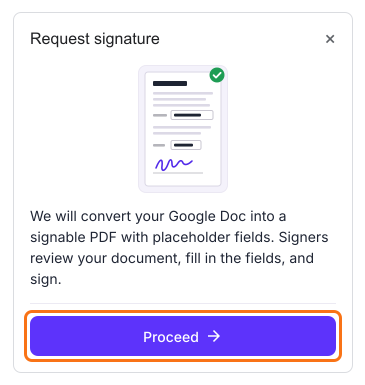
Installieren Sie beim ersten Mal das Add-on Formesign - Signature for Google Docs. Mit den Formatierungsoptionen von Google Docs können Sie die Vorlage anpassen, bevor Sie auf Request signature klicken. Öffnen Sie das als Vorlage gewählte Google Doc > klicken Sie auf Erweiterungen > klicken Sie auf Formesign - Signature for Google Docs > klicken Sie auf Request signature > klicken Sie auf Proceed. Formesign erstellt aus Ihrem Dokument ein neues Formular, Ihr Google-Formular wird also nicht verwendet.
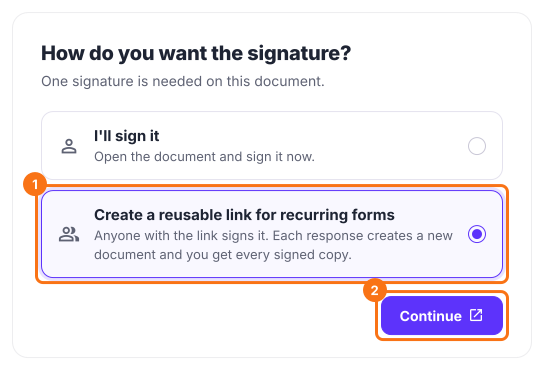
Prüfen Sie die Felder in Ihrem Dokument und klicken Sie auf Proceed > wählen Sie unter How do you want the signature? die Option "Create a reusable link for recurring forms" und klicken Sie auf Continue > klicken Sie auf View signed documents, um jede signierte Kopie zu sehen.
PDF-Vorlage einrichten
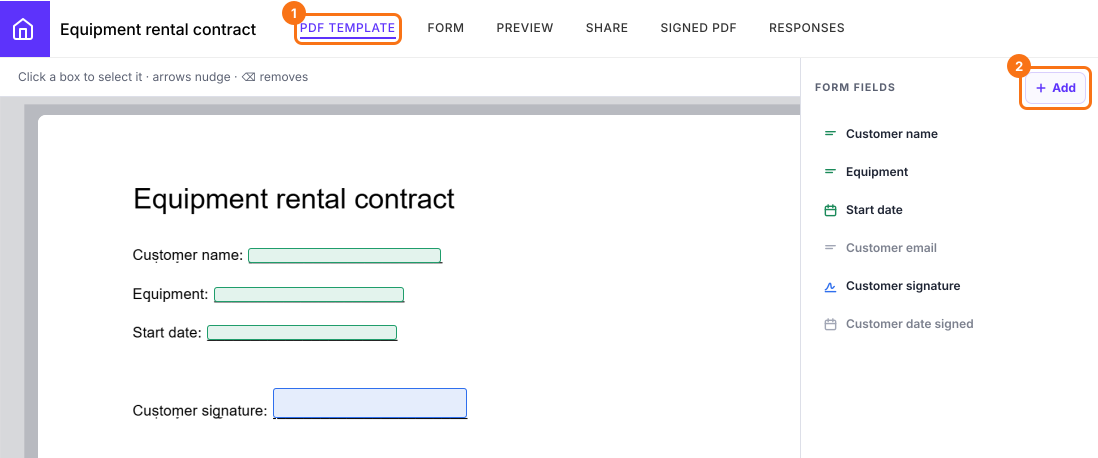
Klicken Sie auf PDF Template > im Seitenbereich Form fields können Sie auf + Add klicken und dann dorthin klicken, wo die Antwort hinkommt, oder ihr Feld aufziehen, um ein fehlendes Feld im Dokument hinzuzufügen. Die hinzugefügten Felder werden im Dokument angezeigt.
Individuelles PDF per E-Mail senden
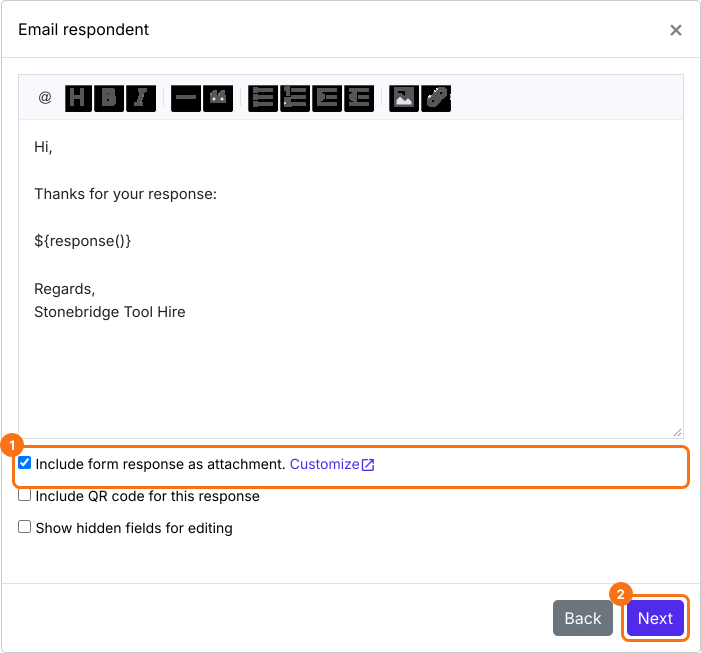
Klicken Sie auf Responses > klicken Sie auf Kanban board > klicken Sie auf die drei Punkte der Spalte, in der Ihre Antworten landen, etwa Submitted > klicken Sie auf Notify respondent > wählen Sie das Feld mit der E-Mail-Adresse und klicken Sie auf Next > passen Sie den Betreff an und klicken Sie auf Next > passen Sie die Nachricht an, aktivieren Sie die Option Include form response as attachment und klicken Sie auf Next > wenn Test email notification angezeigt wird, senden Sie eine Testantwort ab und klicken Sie auf YES, um die Einrichtung abzuschließen.
Wenn der Nutzer das Formular ausfüllt und absendet, erhält er eine Bestätigungs-E-Mail mit dem erzeugten PDF-Dokument als Anhang.
Individuelles PDF mit Drive synchronisieren
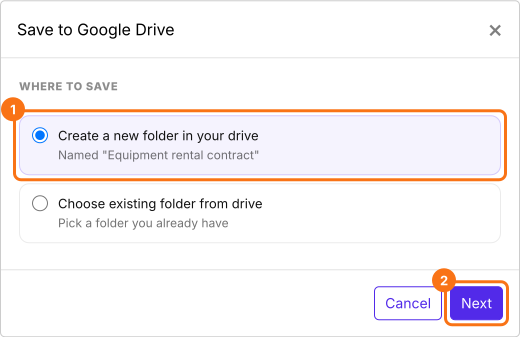
Klicken Sie auf Signed PDF > klicken Sie auf Save to Google Drive > wählen Sie den gewünschten Ordner und klicken Sie auf Next > lassen Sie Save Entire form response angehakt, klicken Sie auf Proceed und erlauben Sie den Zugriff auf Google Drive, um die Einrichtung abzuschließen.
Klicken Sie auf Share, kopieren Sie den Link und teilen Sie ihn mit Ihren Nutzern. Wenn der Nutzer das Formular ausfüllt und absendet, wird das erzeugte PDF-Dokument automatisch mit Ihrem Google Drive synchronisiert.
Zusammenfassung
Wenn Sie dasselbe Dokument immer wieder mit neuen Angaben schreiben, ist das Kopieren von Hand langsam, und Google Forms kann aus einer Antwort kein PDF machen. Mit Formesign machen Sie Ihr Google Doc zu einer Vorlage, und die Antworten jeder Person füllen ihre eigene signierte Kopie aus, die Sie per E-Mail teilen und mit Ihrem Google-Drive-Ordner synchronisieren können. Öffnen Sie das Google Doc, das Sie als Vorlage verwenden möchten, oder laden Sie es als PDF hoch und führen Sie die Schritte oben aus. Wenn Sie Fragen haben, schreiben Sie dem Support.