PDFとして公開

"Google Formsの回答を1件ずつ別々にWordやPDFで受け取るには?"- Quora
Google Formsはすべての回答を1つのスプレッドシートに入れますが、回答によっては1ページに独立させる必要があります。たとえば、賞の推薦を集めていて、審査員は審査会の前に候補者ごとに1ページずつ必要です。印刷オプションでは1件ずつか、すべてを1つの長いファイルにするしかないので、推薦が多いと午後いっぱい印刷と仕分けに追われます。Formesignは、各回答が送信されるたびに、あなた自身のフォームのレイアウトでPDFを作成します。各PDFはメールで送ることも、Google Driveのフォルダに入れることもでき、次に読む人の準備が整います。
始めましょう。フォームをPDFとしてアップロードし、以下の手順に沿って進めてください。
メールの添付ファイル
- PDFをアップロードしてProceedをクリックします。"Do you need the signed document to match your original PDF?"でYes, keep my PDF exactly as it isを選び、Continueをクリックします。
- フィールドを確認してProceedをクリックします。"How do you want the signature?"でCreate a reusable link for recurring formsを選び、Continueをクリックします。View signed documentsをクリックします。
- "Responses"タブをクリックします

- Kanban boardをクリックします
- 回答が入る列(Submittedなど)の三点アイコンをクリックし、Notify respondentをクリックします
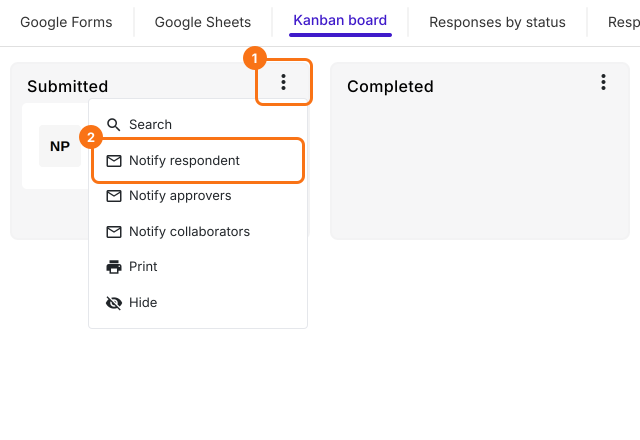
- メールアドレスのフィールドを選んでNextをクリックします
- 件名を更新してNextをクリックします
- メッセージを更新し、Include form response as attachmentオプションを有効にしてNextをクリックします
- Test email notificationが表示されたら、フォームに自分のメールアドレスを入れてテストの回答を送信し、YESをクリックして設定を完了します。
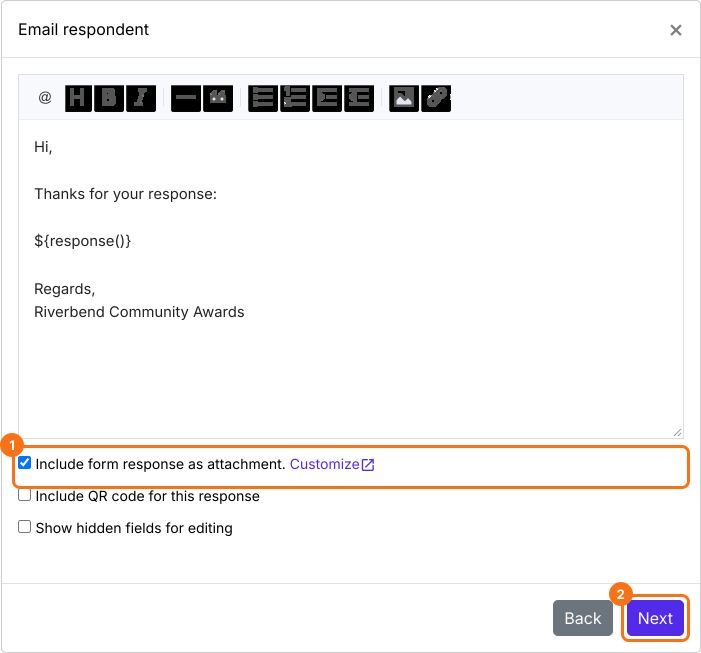
ユーザーがフォームに入力して送信すると、作成されたPDFドキュメントが添付された確認メールが届きます。
Google Driveに同期する
- "Signed PDF"タブをクリックします

- Save to Google Drive をクリックします

- 保存先のフォルダを選んでNextをクリックします
- Save Entire form responseにチェックを入れたままProceedをクリックし、Google Driveへのアクセスを許可して設定を完了します。
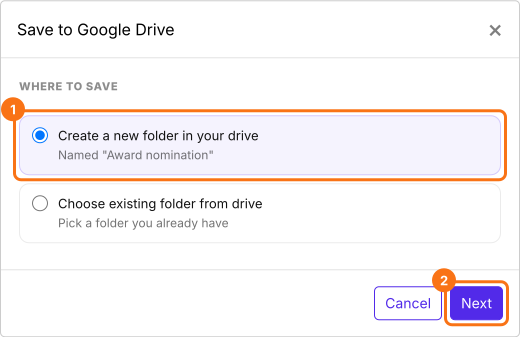
ユーザーがフォームに入力して送信すると、作成されたPDFドキュメントが自動でGoogle Driveに同期されます。
回答を集めるには、"Share"タブをクリックし、リンクをコピーしてユーザーと共有します。
Google Docsのテンプレートを使う
Google Docsのドキュメントから始めることもできます。詳しくはこちらをご覧ください。
まとめ
回答ごとに独立した文書が必要なら、1つのスプレッドシートでは役に立たず、Google Formsから回答を1件ずつ印刷すると何時間もかかります。Formesignなら、各回答がそれぞれ1つのPDFになり、メールで共有し、Google Driveのフォルダに同期できます。フォームをPDFとしてアップロードして、上の手順を進めてください。ご不明な点があれば、サポートにご連絡ください。
最終更新: