Google Formsの回答からカスタムPDF文書を作るには?

"契約書を作っていて、契約ごとに違うデータを入力しなければならない"- Google Docs Editors Community
契約書をGoogle Docsで管理し、お客様ごとに新しいコピーを作って詳細を入力しているとします。たとえば機材をレンタルしていて、お客様は機材を受け取る前に必ずレンタル契約書に署名し、変わるのは名前、機材、日付だけです。手作業でドキュメントをコピーするのは時間がかかり、1行でも見落とせば間違ったまま送られます。Google Formsは回答をPDFにできず、差し込み印刷のアドオンはテンプレートに入力はしても署名までは取れません。Formesignは、Google Docsのドキュメントをフォームに変えます。お客様一人ひとりが入力して署名し、その回答がその人専用の契約書のPDFコピーになります。そのPDFをお客様にメールで送り、Google Driveのフォルダにコピーを保管できます。請求書、申込書、証明書、入社書類、同意書でも同じように使えます。
始めましょう。テンプレートにしたいGoogle Docsのドキュメントを開いてください。ドキュメントがPDFの場合は、こちらからアップロードして、フィールドの確認から進めてください。
ドキュメントからフォームを作成する
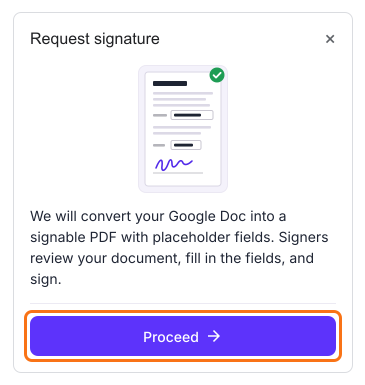
初回はFormesign - Signature for Google Docsアドオンをインストールします。Request signatureをクリックする前に、Google Docsの書式設定でテンプレートをカスタマイズできます。テンプレートに選んだGoogle Docsのドキュメントを開く > Extensionsをクリック > Formesign - Signature for Google Docsをクリック > Request signatureをクリック > Proceedをクリックします。Formesignはドキュメントから新しいフォームを作成するので、Google Formsのフォームは使いません。
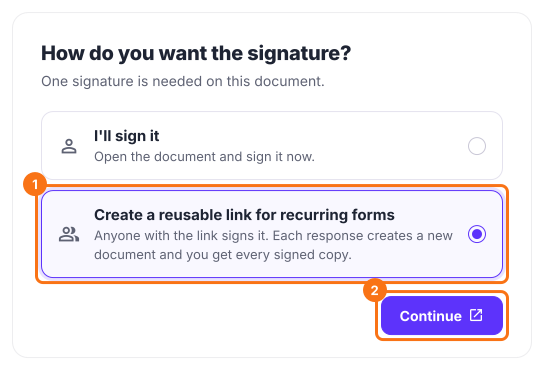
ドキュメントのフィールドを確認してProceedをクリック > How do you want the signature?で"Create a reusable link for recurring forms"を選んでContinueをクリック > View signed documentsをクリックすると、署名済みの各コピーを確認できます。
PDFテンプレートを設定する
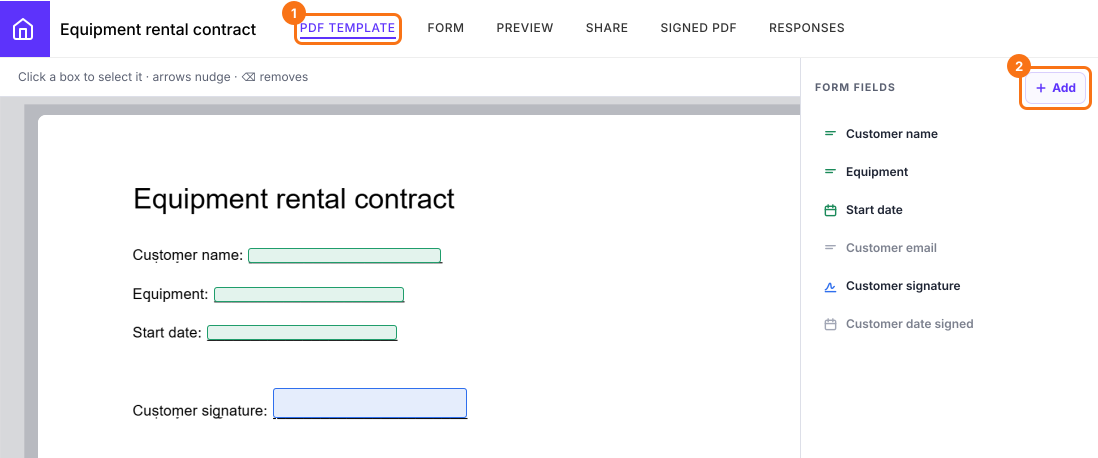
PDF Templateをクリック > Form fieldsのサイドパネルで+ Addをクリックし、回答を入れる場所をクリックするかドラッグしてボックスを描くと、ドキュメントにないフィールドを追加できます。追加したフィールドはドキュメント上に表示されます。
カスタムPDFをメールで送る
Responsesをクリック > Kanban boardをクリック > 回答が入る列(Submittedなど)の三点アイコンをクリック > Notify respondentをクリック > メールアドレスのフィールドを選んでNextをクリック > 件名を更新してNextをクリック > メッセージを更新し、Include form response as attachmentオプションを有効にしてNextをクリック > Test email notificationが表示されたら、テストの回答を送信してYESをクリックし、設定を完了します。
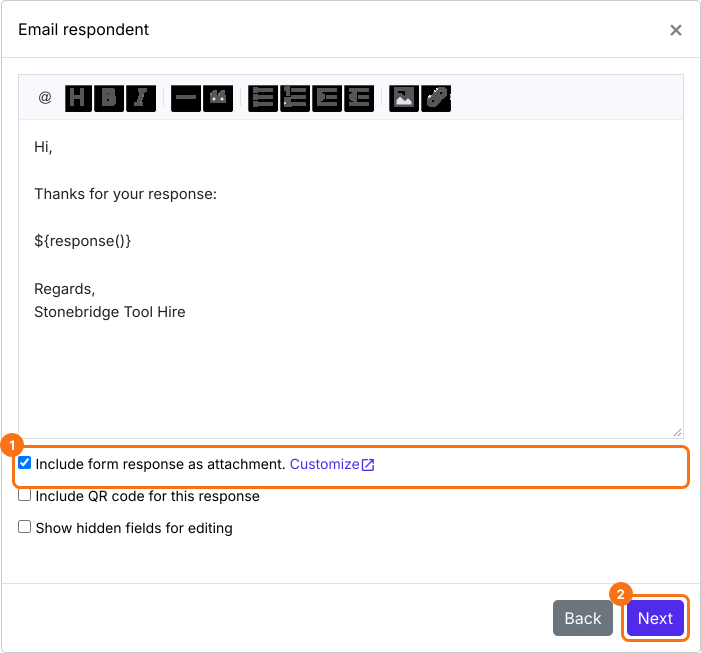
ユーザーがフォームに入力して送信すると、作成されたPDFドキュメントが添付された確認メールが届きます。
カスタムPDFをDriveに同期する
Signed PDFをクリック > Save to Google Driveをクリック > 保存先のフォルダを選んでNextをクリック > Save Entire form responseにチェックを入れたままProceedをクリックし、Google Driveへのアクセスを許可して設定を完了します。
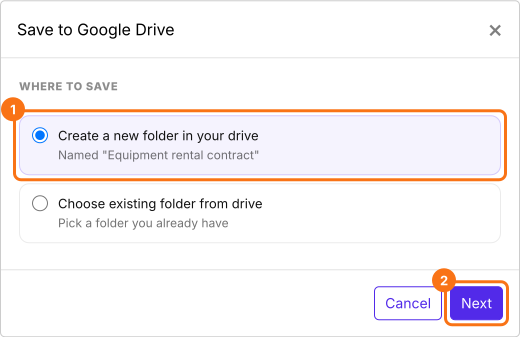
Shareをクリックし、リンクをコピーしてユーザーと共有します。ユーザーがフォームに入力して送信すると、作成されたPDFドキュメントが自動でGoogle Driveに同期されます。
まとめ
同じドキュメントを毎回新しい詳細で書き直しているなら、手作業でのコピーは時間がかかり、Google Formsは回答をPDFにできません。Formesignなら、Google Docsのドキュメントをテンプレートにして、一人ひとりの回答がその人の署名済みコピーに入力され、それをメールで共有し、Google Driveのフォルダに同期できます。テンプレートにしたいGoogle Docsのドキュメントを開くか、PDFとしてアップロードして、上の手順を進めてください。ご不明な点があれば、サポートにご連絡ください。
最終更新: