Publier en PDF

"Comment obtenir les réponses Google Forms séparément en Word ou en PDF ?"- Quora
Google Forms met toutes les réponses dans une seule feuille de calcul, mais certaines réponses doivent tenir sur leur propre page. Par exemple, vous recueillez des nominations pour un prix et votre jury a besoin d'une page par personne nommée avant la réunion. L'option d'impression vous donne une réponse à la fois ou toutes dans un seul long fichier, donc beaucoup de nominations veut dire un après-midi à imprimer et à trier. Formesign crée un PDF de chaque réponse dès qu'elle est envoyée, avec la mise en page de votre propre formulaire. Chaque PDF peut partir par e-mail et dans un dossier Google Drive, prêt pour la prochaine personne qui le lira.
C'est parti. Envoyez votre formulaire en PDF et suivez les étapes ci-dessous.
Pièce jointe par e-mail
- Envoyez votre PDF et cliquez sur Proceed. Sur "Do you need the signed document to match your original PDF?", sélectionnez Yes, keep my PDF exactly as it is et cliquez sur Continue.
- Vérifiez les champs et cliquez sur Proceed. Sur "How do you want the signature?", sélectionnez Create a reusable link for recurring forms et cliquez sur Continue. Cliquez sur View signed documents.
- Cliquez sur l'onglet "Responses"

- Cliquez sur Kanban board
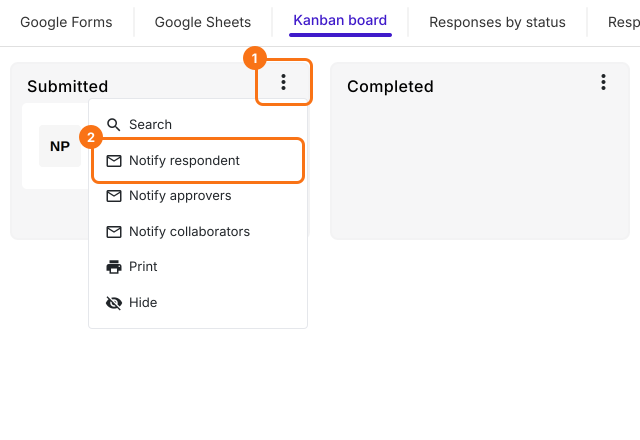
- Cliquez sur les trois points de la colonne où arrivent vos réponses (par exemple Submitted) et cliquez sur Notify respondent
- Sélectionnez le champ d'adresse e-mail et cliquez sur Next
- Modifiez l'objet, cliquez sur Next
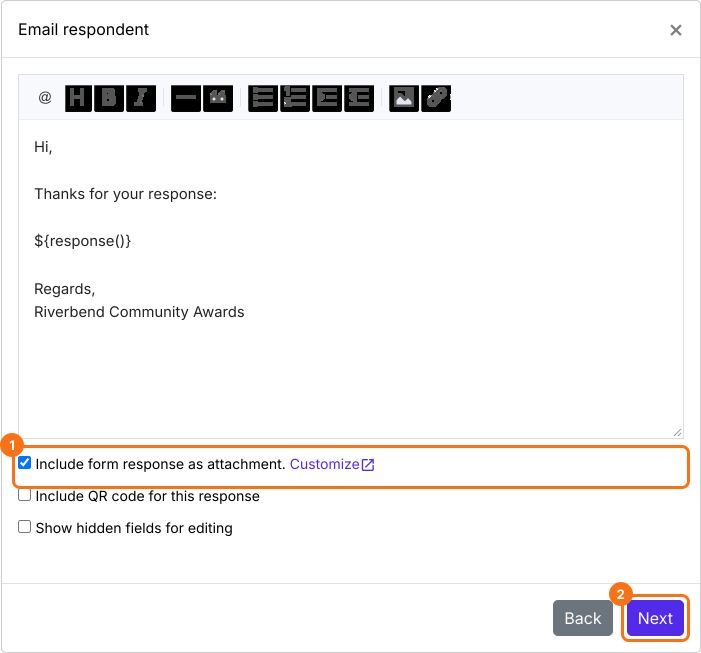
- Modifiez le message, activez l'option Include form response as attachment et cliquez sur Next
- Quand Test email notification s'affiche, envoyez une réponse de test avec votre propre adresse e-mail dans le formulaire et cliquez sur YES pour terminer la configuration.
Synchroniser avec Google Drive
- Cliquez sur l'onglet "Signed PDF"

- Cliquez sur Save to Google Drive

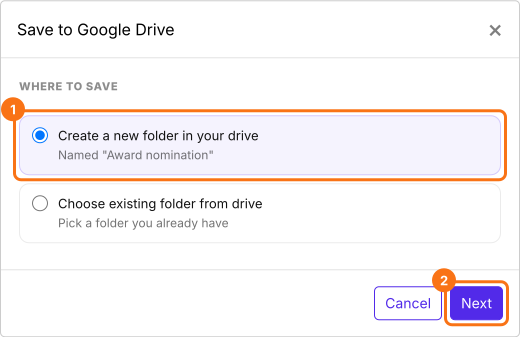
- Sélectionnez le dossier de votre choix, cliquez sur Next
- Laissez Save Entire form response coché, cliquez sur Proceed et autorisez l'accès à Google Drive pour terminer la configuration.
Utiliser un modèle Google Docs
Résumé
Dernière mise à jour :