Wie laden Sie Antworten aus Google Forms als PDF herunter?

Sie brauchen ein PDF jeder Antwort aus Google Forms, für eine Akte oder eine Prüfung, und Google Forms hat dafür keine Download-Schaltfläche. Die Druckoption speichert eine Antwort nach der anderen oder alle in einer langen Datei, was bei Hunderten von Antworten langsam ist. Die nächste Antwort, die eingeht, wartet darauf, dass Sie es wieder tun. Formesign speichert jede neue Antwort als eigenes PDF in einem Google-Drive-Ordner. Sie wählen den Ordner einmal, und danach müssen Sie an nichts mehr denken.
Los geht's. Laden Sie Ihr Formular als PDF hoch und folgen Sie den Schritten unten.
Formesign verwenden
- Laden Sie Ihr PDF hoch und klicken Sie auf Proceed. Wählen Sie bei "Do you need the signed document to match your original PDF?" die Option Yes, keep my PDF exactly as it is und klicken Sie auf Continue.
- Prüfen Sie die Felder und klicken Sie auf Proceed. Wählen Sie bei "How do you want the signature?" die Option Create a reusable link for recurring forms und klicken Sie auf Continue. Klicken Sie auf View signed documents.
- Klicken Sie auf den Tab "Signed PDF"

- Klicken Sie auf Save to Google Drive

- Wählen Sie den gewünschten Ordner und klicken Sie auf Next
- Wählen Sie die Seite, die Sie in Drive speichern möchten, und klicken Sie auf Proceed
- Erlauben Sie den Zugriff auf Google Drive, um die Einrichtung abzuschließen.
Um Antworten zu sammeln, klicken Sie auf den Tab "Share", kopieren Sie den Link und teilen Sie ihn mit Ihren Nutzern.
Die Druckoption von Google Forms nutzen
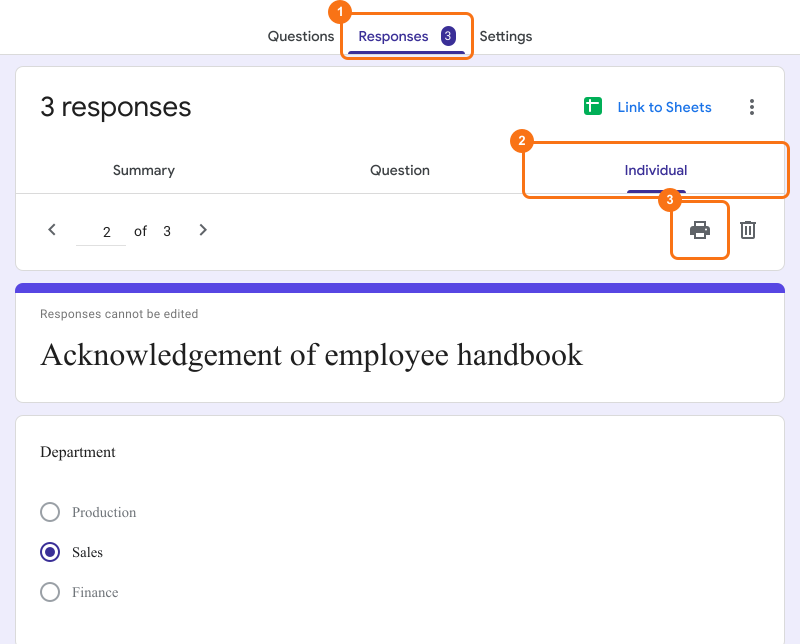
Öffnen Sie Ihr Formular in Google Forms > klicken Sie auf Responses > klicken Sie auf Individual > klicken Sie auf das Drucksymbol > wählen Sie Save as PDF und klicken Sie auf Save. Mit den Schaltflächen zurück und weiter können Sie durch die Formularantworten blättern und sie einzeln als PDF herunterladen. Bei Hunderten von Antworten wird das allerdings mühsam.
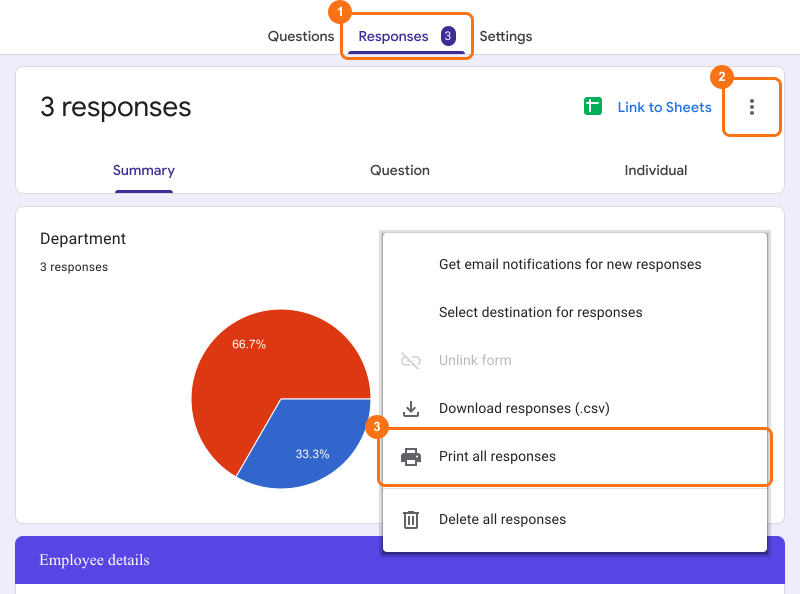
Öffnen Sie Ihr Formular in Google Forms > klicken Sie auf Responses > klicken Sie auf das Mehr-Symbol > klicken Sie auf Print all responses > wählen Sie Save as PDF und klicken Sie auf Save. Alle Formularantworten werden als eine einzige PDF-Datei gespeichert.
Zusammenfassung
Wenn Sie Antworten einzeln als PDF herunterladen, ist das bei Hunderten von Antworten mühsam. Mit Formesign synchronisieren Sie Ihr Formular mit einem Google-Drive-Ordner, und jede neue Antwort wird dort als PDF gespeichert. Laden Sie Ihr Formular als PDF hoch und führen Sie die Schritte oben aus. Wenn Sie Fragen haben, schreiben Sie dem Support.
Zuletzt aktualisiert: