如何從 Google Forms 回應建立自訂 PDF 文件?

"我在做合約,每份合約都要填不同的資料"- Google Docs Editors Community
您把合約存在 Google Docs,並為每位客戶在新副本中輸入他們的資料。例如,您出租設備,每位客戶在取機前都要簽一份租賃合約,變動的只有姓名、設備和日期。手動複製文件很慢,漏掉一行就會送出錯誤的內容。Google Forms 無法把回應轉成 PDF,而文件合併外掛程式雖然會填寫範本,卻無法取得簽名。Formesign 會把您的 Google Docs 文件變成表單:每位客戶填寫並簽名,他們的答案就成為他們自己的合約 PDF 副本。您可以用電子郵件把 PDF 寄給他們,並在 Google Drive 資料夾中保留一份副本。發票、申請書、證書、到職文件和同意書也同樣適用。
我們開始吧。開啟您要作為範本的 Google Docs 文件。如果您的文件是 PDF,請在這裡上傳,並從檢查欄位開始。
從您的文件建立表單
第一次使用時,請安裝 Formesign - Signature for Google Docs 外掛程式。在點選 Request signature 之前,您可以用 Google Docs 的格式設定選項自訂範本。開啟選為範本的 Google Docs 文件 > 點選 Extensions > 點選 Formesign - Signature for Google Docs > 點選 Request signature > 點選 Proceed。Formesign 會從您的文件建立新表單,因此不會使用您的 Google Forms 表單。
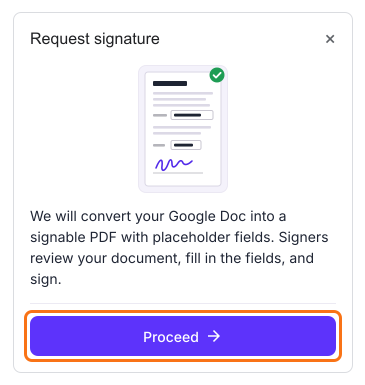
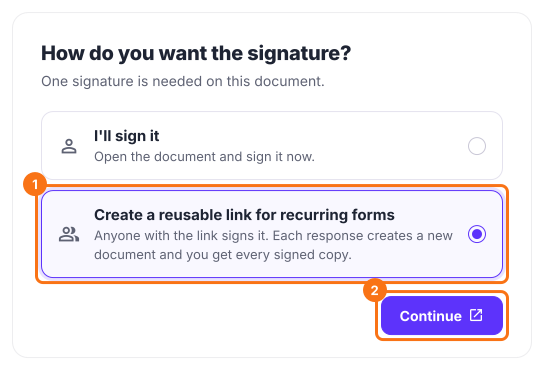
檢查文件上的欄位並點選 Proceed > 在 How do you want the signature? 下選擇「Create a reusable link for recurring forms」並點選 Continue > 點選 View signed documents 查看每份已簽署的副本。
設定 PDF 範本
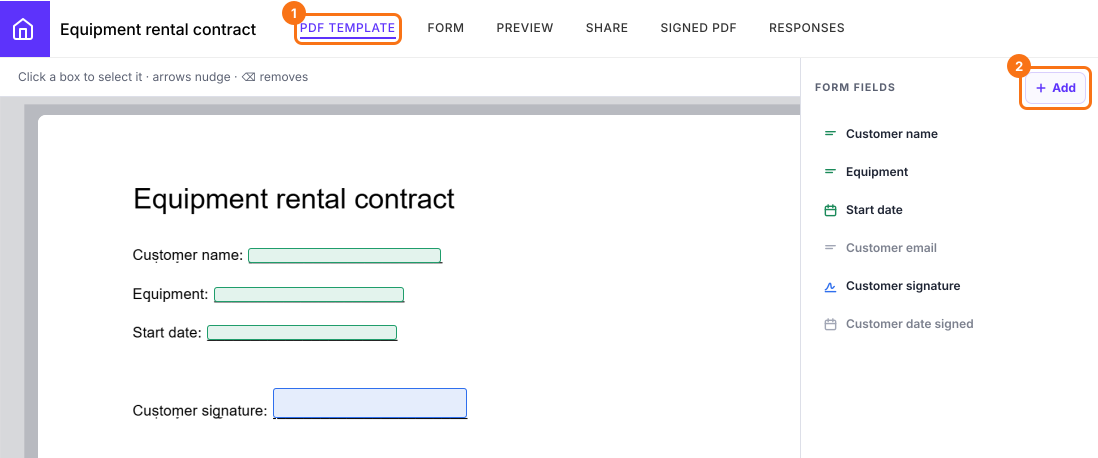
點選 PDF Template > 在 Form fields 側邊面板中,您可以點選 + Add,然後點選答案要放的位置,或拖曳畫出方框,以加入文件中缺少的欄位。加入的欄位會顯示在文件上。
以電子郵件寄送自訂 PDF
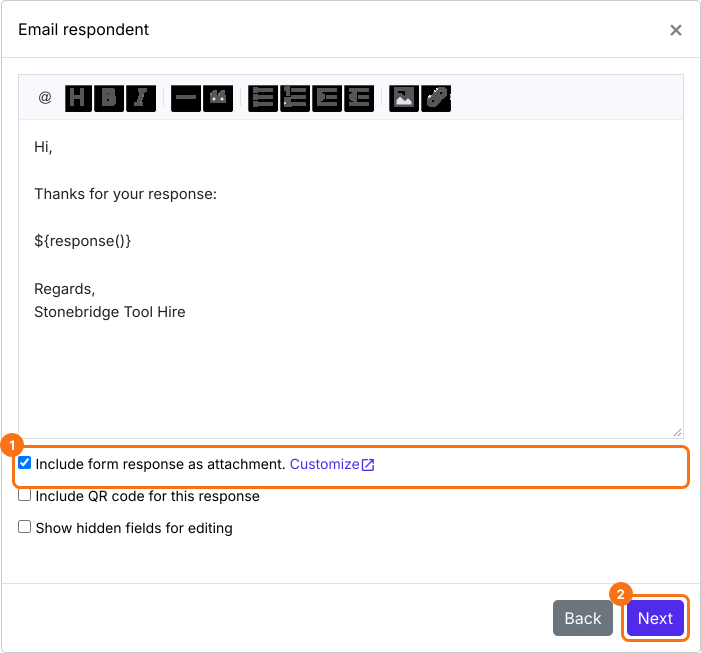
點選 Responses > 點選 Kanban board > 點選回應所在欄位(例如 Submitted)的三個點 > 點選 Notify respondent > 選擇電子郵件地址欄位,點選 Next > 更新主旨,點選 Next > 更新訊息,啟用 Include form response as attachment 選項並點選 Next > 顯示 Test email notification 時,提交一份測試回應並點選 YES 以完成設定。
使用者填完並提交表單後,會收到一封附有所產生 PDF 文件的確認電子郵件。
將自訂 PDF 同步到 Drive
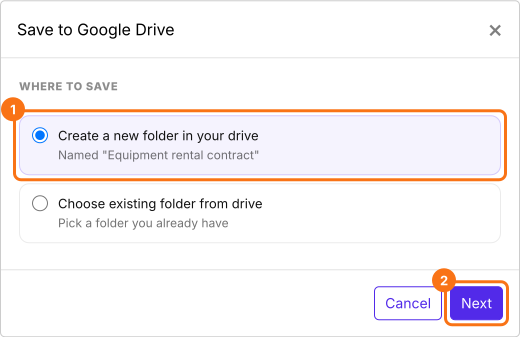
點選 Signed PDF > 點選 Save to Google Drive > 選擇想要的資料夾,點選 Next > 保持勾選 Save Entire form response,點選 Proceed 並授權 Google Drive 存取權以完成設定。
點選 Share,複製連結並分享給您的使用者。使用者填完並提交表單後,產生的 PDF 文件會自動同步到您的 Google Drive。
摘要
最後更新: