如何不佔用 Drive 空間儲存 Google Forms 的上傳檔案?
"Google Forms 表單不再接受回應。請修正檔案上傳設定錯誤。"- Google Docs Editors Community
Google 論壇上的一則討論串中,有 504 人問了同一個問題:為什麼我的 Google Forms 表單不再接受回應?答案是它的檔案上傳上限。透過 Google Forms 送出的每個檔案都會存進擁有者的 Drive,並計入表單設定的上限,因此一份熱門的求職申請表單可能某天就收不了履歷。提高上限或購買儲存空間只是把牆往後移,而用電子郵件收檔案,就得把每個檔案對應到它的回應。使用 Formfacade,上傳檔案會存到 Formfacade 的儲存空間,而不是您的 Drive,因此您的表單不受 Drive 空間影響。您可以從回應或 Google Sheets 中的連結開啟每個檔案,填答者上傳時也不必登入 Google。
現在就開始。建立您的表單,然後依照下列步驟操作。
1. 建立您的表單
在開啟的頁面中為表單命名,然後點選 Create form。檢查它建議的問題,然後點選 Proceed。如果它詢問「Do you want to preview this form?」,請點選 No。

2. 檢查您的儲存空間
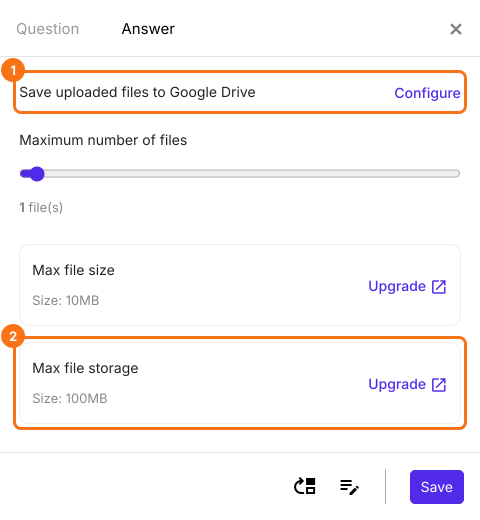
在 EDIT 中點選上傳問題,點選齒輪,然後開啟 Answer。Max file storage 會顯示您方案的空間,而且只有在您點選 Configure 後,檔案才會送到 Drive。
3. 申請人加入檔案
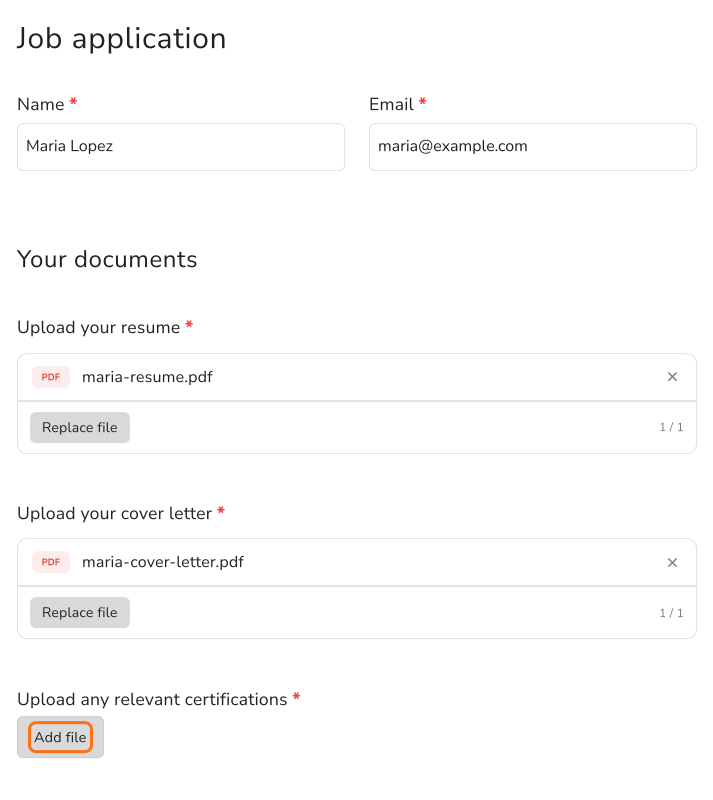
開啟 SHARE,點選 Copy,把表單連結傳給申請人。他們點選 Add file,不必登入 Google 就能上傳。
4. 開啟每位申請人的檔案
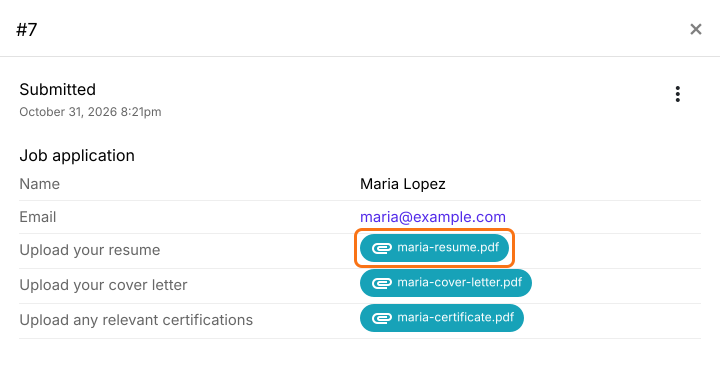
收到回應時,點選 Responses 分頁,接著點選 Kanban board,再點選一張卡片。點選檔案即可開啟。
5. 在您的 Google Sheets 中找到連結
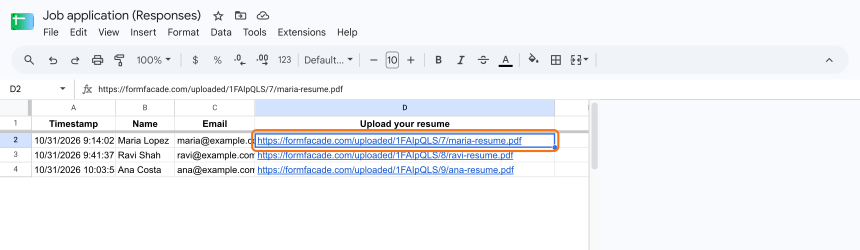
在 Responses 下依序點選 Google Sheets、Link to Sheets 和 Proceed。點選 View sheets。每個檔案都會以 formfacade.com 連結顯示在那裡。檔案不會進到您的 Drive。
摘要
最後更新: