Come salvare i file caricati con Google Forms senza usare lo spazio del tuo Drive?

"Il Google Form non accetta più risposte. Correggere l'errore nelle impostazioni di caricamento file."- Google Docs Editors Community

504 persone sul forum di Google hanno la stessa domanda in un'unica discussione: perché il mio modulo Google Forms ha smesso di accettare risposte? La risposta è il suo limite di caricamento file. Ogni file inviato tramite Google Forms finisce nel Drive del proprietario e conta su un limite impostato nel modulo, così un modulo di candidatura molto usato può smettere di ricevere curriculum da un giorno all'altro. Alzare il limite o comprare spazio sposta solo il muro, e farsi mandare i file via email significa abbinare ognuno alla sua risposta. Con Formfacade, i caricamenti finiscono nello spazio di Formfacade invece che nel tuo Drive, così il tuo modulo non dipende dallo spazio sul tuo Drive. Apri ogni file dalla sua risposta o dai link nel tuo foglio Google Sheets, e le persone caricano senza accedere a Google.

Iniziamo. Crea il tuo modulo e segui i passaggi qui sotto.

1. Crea il tuo modulo

Nella pagina che si apre, dai un nome al modulo e clicca su Create form. Controlla le domande che suggerisce e clicca su Proceed. Se ti chiede "Do you want to preview this form?", clicca su No.
Le schede Edit, Preview, Share e Responses, con Edit evidenziato

2. Controlla il tuo spazio

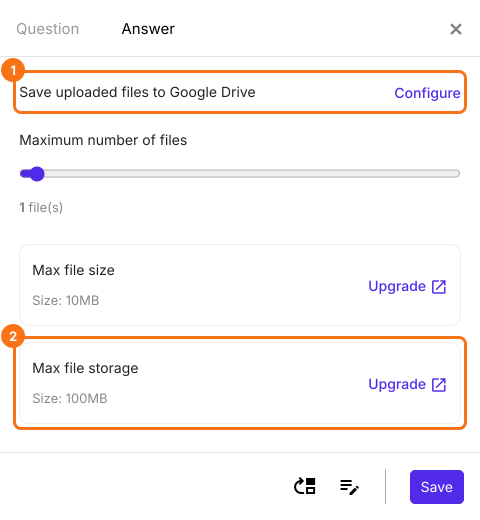
In EDIT, clicca su una domanda di caricamento, clicca sull'ingranaggio e apri Answer. Max file storage mostra lo spazio del tuo piano e i file arrivano su Drive solo se clicchi su Configure.
La scheda Answer di una domanda di caricamento file, con Save uploaded files to Google Drive e il suo link Configure evidenziati, e Maximum number of files, Max file size e Max file storage evidenziati con un link Upgrade

3. I candidati aggiungono i loro file
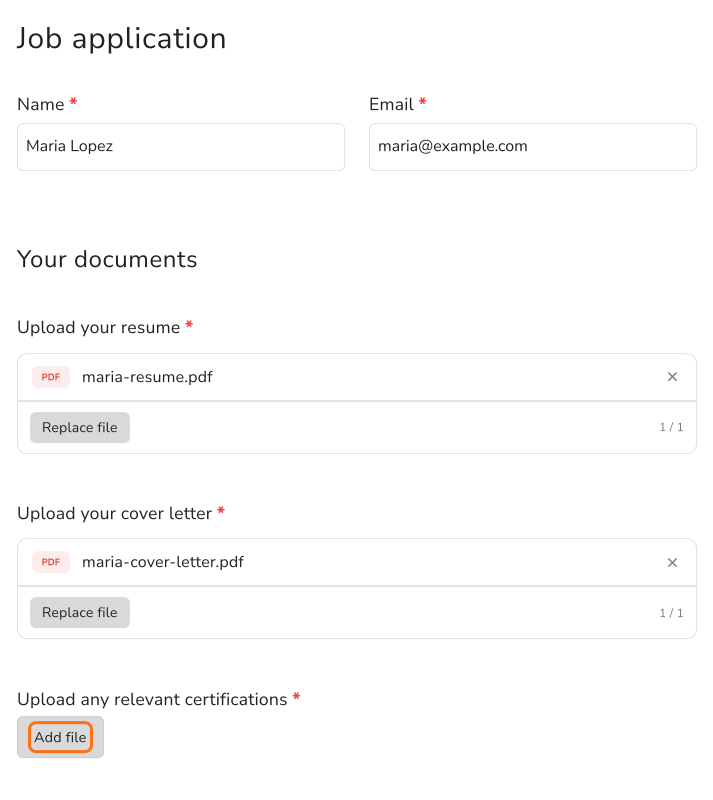
Apri SHARE, clicca su Copy e manda ai candidati il link del tuo modulo. Cliccano su Add file e caricano senza accedere a Google.
Il modulo Job application compilato da Maria Lopez, con maria-resume.pdf e maria-cover-letter.pdf caricati e il link Add file evidenziato sotto Upload any relevant certifications

4. Apri i file di ogni candidato

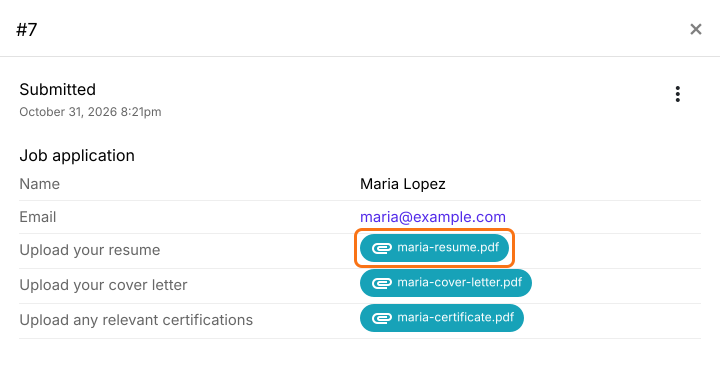
Quando arriva una risposta, clicca sulla scheda Responses, poi su Kanban board e clicca su una card. Clicca su un file per aprirlo.
La risposta di Maria Lopez con curriculum, lettera di presentazione e certificato come link cliccabili, con il primo evidenziato

5. Trova i link nel tuo foglio Google Sheets
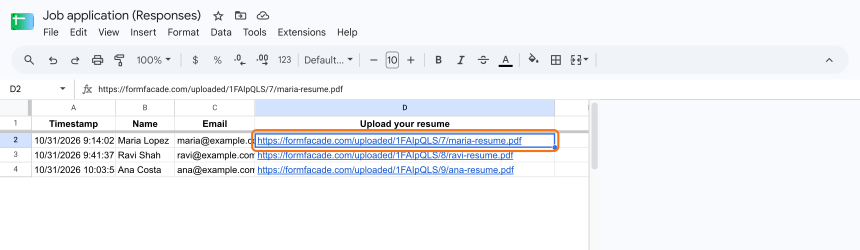
In Responses, clicca su Google Sheets, Link to Sheets e Proceed. Clicca su View sheets. Ogni file compare lì come link formfacade.com. I file restano fuori dal tuo Drive.
Le risposte di Job application in Google Sheets, con ogni curriculum come link formfacade.com/uploaded

Riepilogo

Quando ogni caricamento conta sul tuo Drive, un modulo può smettere di accettare risposte appena si raggiunge il limite. Con Formfacade, i file caricati finiscono nello spazio di Formfacade e li apri dalla risposta o dai link nel tuo foglio Google Sheets. Crea il tuo modulo e completa i passaggi qui sopra. Se hai domande, scrivi all'assistenza.

Ultimo aggiornamento: