Wie speichern Sie Uploads aus Google Forms, ohne Ihren Drive-Speicher zu nutzen?

"Das Google-Formular nimmt keine Antworten mehr an. Fehler bei der Datei-Upload-Einstellung beheben."- Google Docs Editors Community

504 Personen im Google-Forum haben in einem einzigen Thread dieselbe Frage: Warum nimmt mein Google-Formular keine Antworten mehr an? Die Antwort ist sein Upload-Limit. Jede Datei, die über Google Forms gesendet wird, landet im Drive des Eigentümers und zählt gegen ein Limit, das am Formular eingestellt ist, sodass ein gut besuchtes Bewerbungsformular eines Tages keine Lebensläufe mehr annimmt. Das Limit anzuheben oder Speicher zu kaufen verschiebt die Wand nur, und Dateien per E-Mail bedeuten, jede von Hand ihrer Antwort zuzuordnen. Mit Formfacade landen Uploads im Speicher von Formfacade statt in Ihrem Drive, sodass Ihr Formular nicht von Ihrem Drive-Speicherplatz abhängt. Sie öffnen jede Datei über ihre Antwort oder über die Links in Ihrem Google Sheet, und die Leute laden ohne Google-Anmeldung hoch.

Los geht's. Erstellen Sie Ihr Formular und folgen Sie den Schritten unten.

1. Formular erstellen

Geben Sie Ihrem Formular auf der Seite, die sich öffnet, einen Namen und klicken Sie auf Create form. Prüfen Sie die vorgeschlagenen Fragen und klicken Sie auf Proceed. Wenn gefragt wird "Do you want to preview this form?", klicken Sie auf No.
Die Tabs Edit, Preview, Share und Responses, mit markiertem Edit

2. Speicher prüfen

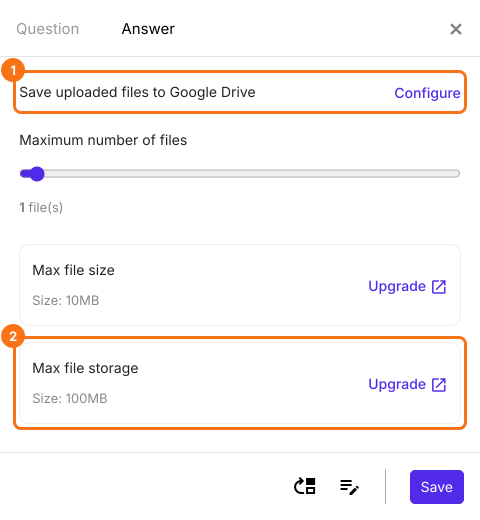
Klicken Sie in EDIT auf eine Upload-Frage, dann auf das Zahnrad und öffnen Sie Answer. Max file storage zeigt den Speicherplatz Ihres Tarifs, und Dateien gelangen nur nach Drive, wenn Sie auf Configure klicken.
Der Tab Answer einer Upload-Frage, mit Save uploaded files to Google Drive und dem zugehörigen Link Configure markiert, dazu Maximum number of files, Max file size und Max file storage mit einem Link Upgrade markiert

3. Bewerber fügen ihre Dateien hinzu

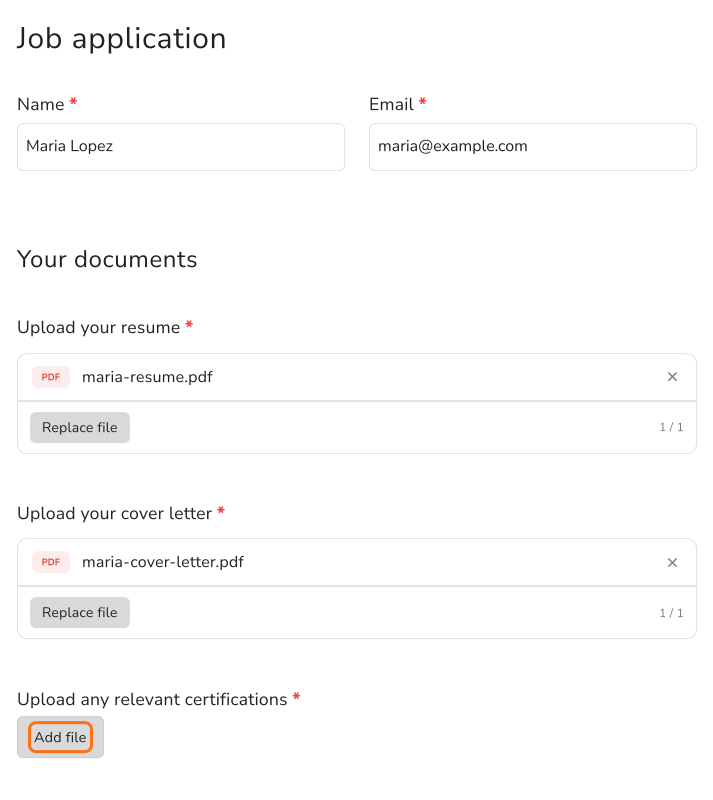
Öffnen Sie SHARE, klicken Sie auf Copy und senden Sie Bewerbern den Link zu Ihrem Formular. Sie klicken auf Add file und laden ohne Google-Anmeldung hoch.
Das Formular Job application, ausgefüllt von Maria Lopez, mit hochgeladenen maria-resume.pdf und maria-cover-letter.pdf und dem Link Add file unter Upload any relevant certifications markiert

4. Dateien jedes Bewerbers öffnen

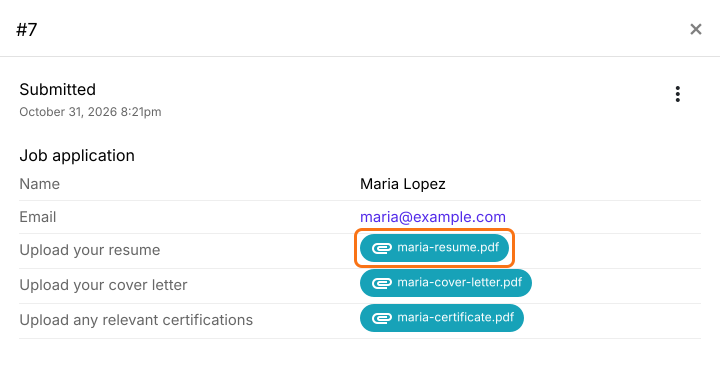
Wenn eine Antwort eingeht, klicken Sie auf den Tab Responses, dann auf Kanban board und auf eine Karte. Klicken Sie auf eine Datei, um sie zu öffnen.
Die Antwort von Maria Lopez mit Lebenslauf, Anschreiben und Zertifikat als anklickbare Links, der erste davon markiert

5. Die Links in Ihrem Google Sheet finden
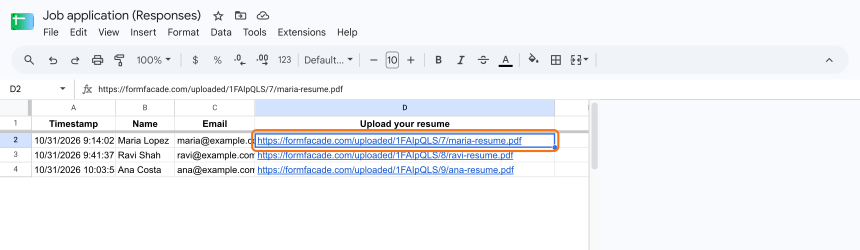
Klicken Sie unter Responses auf Google Sheets, Link to Sheets und Proceed. Klicken Sie auf View sheets. Jede Datei erscheint dort als formfacade.com-Link. Die Dateien bleiben aus Ihrem Drive heraus.
Die Antworten zu Job application in Google Sheets, jeder Lebenslauf als formfacade.com/uploaded-Link

Zusammenfassung

Wenn jeder Upload gegen Ihren Drive zählt, kann ein Formular keine Antworten mehr annehmen, sobald das Limit erreicht ist. Mit Formfacade landen hochgeladene Dateien im Speicher von Formfacade, und Sie öffnen sie über die Antwort oder über die Links in Ihrem Google Sheet. Erstellen Sie Ihr Formular und führen Sie die Schritte oben aus. Wenn Sie Fragen haben, schreiben Sie dem Support.

Zuletzt aktualisiert: