如何在 Formfacade 中刪除上傳的檔案?
履歷、身分證件和其他私人文件,在您用完之後不該一直留著。在 Google Forms 中,上傳的檔案會留在您的雲端硬碟,刪除回應也不會刪除它的檔案,所以您得在上傳資料夾中一個一個找出來。使用 Formfacade,您只要在 RESPONSES 分頁中將回應移到 Trash,並對刪除附件回答 Yes。上傳的檔案會一併永久刪除,回應中只會保留每個檔案的名稱。只有在您選擇將檔案複製到雲端硬碟時,檔案才會出現在那裡。
現在就開始。建立您的表單,然後依照下列步驟操作。
如何新增附檔案的回應?
- 在開啟的頁面上為表單命名,按一下 Create form,再按一下 Proceed。
- 如果出現「Do you want to preview this form?」,請按一下 No。
- 按一下「Share」分頁

- 按一下 Copy 並開啟連結
- 填寫表單,按一下 Add file 並加入您的檔案。按一下 Done,再按一下 Submit。
如何刪除上傳的檔案?
- 按一下「Responses」分頁

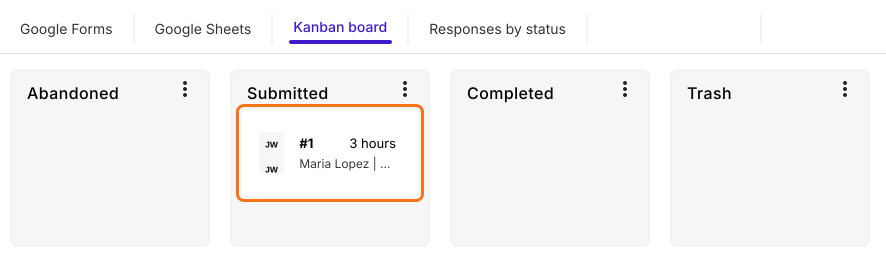
- 選擇 Kanban board > 按一下 Submitted 中的回應即可查看詳細內容。
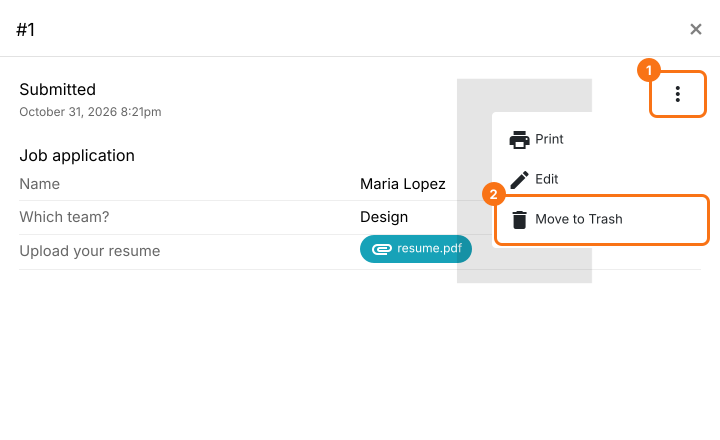
- 按一下 ⋮ 圖示,再按一下 Move to Trash。
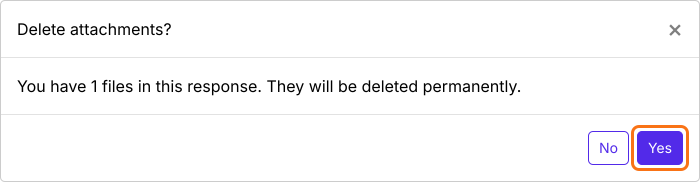
- 在 Delete attachments? 彈出視窗中,按一下 Yes 即可永久刪除上傳的檔案。
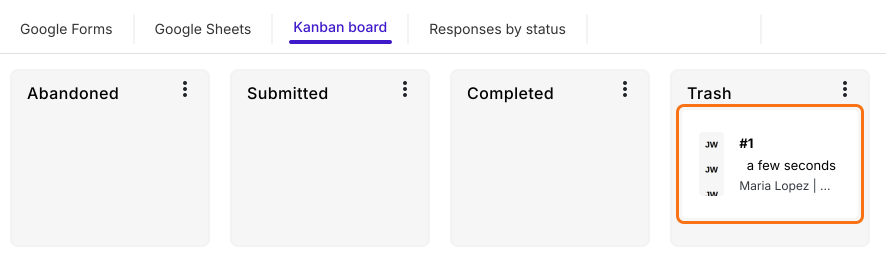
回應會移到 Trash,上傳的檔案也會被刪除。該檔案上傳題目的回應將只顯示檔案名稱,而不是上傳檔案的連結。
摘要
最後更新: