¿Cómo guardar los archivos subidos en Google Forms sin usar tu almacenamiento de Drive?

"El formulario de Google ya no acepta respuestas. Corregir el error de configuración de carga de archivos."- Google Docs Editors Community

504 personas en el foro de Google tienen la misma pregunta en un solo hilo: ¿por qué mi formulario de Google dejó de aceptar respuestas? La respuesta es su límite de carga de archivos. Cada archivo enviado por Google Forms llega al Drive del propietario y cuenta contra un límite definido en el formulario, así que un formulario de solicitud de empleo con mucho movimiento puede dejar de recibir currículums un día. Subir el límite o comprar almacenamiento solo mueve el muro y recibir los archivos por correo significa emparejar cada uno con su respuesta. Con Formfacade, los archivos van al almacenamiento de Formfacade en lugar de tu Drive, así que tu formulario no depende del espacio de tu Drive. Abres cada archivo desde su respuesta o desde los enlaces en tu Google Sheet y las personas cargan archivos sin iniciar sesión en Google.

Empecemos. Crea tu formulario y sigue los pasos de abajo.

1. Crea tu formulario

En la página que se abre, ponle nombre a tu formulario y haz clic en Create form. Revisa las preguntas que sugiere y haz clic en Proceed. Si te pregunta "Do you want to preview this form?", haz clic en No.
Las pestañas Edit, Preview, Share y Responses, con Edit marcado

2. Revisa tu almacenamiento

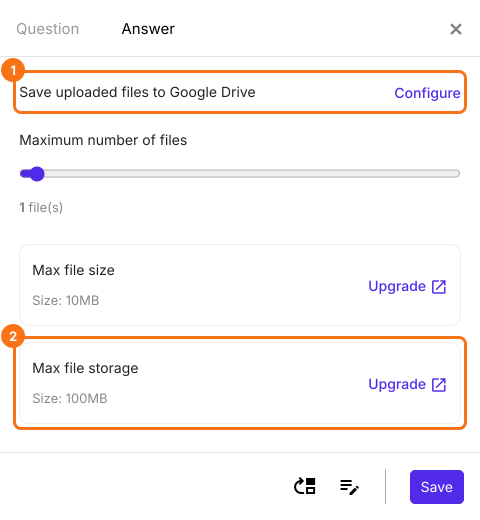
En EDIT, haz clic en una pregunta de carga, haz clic en el engranaje y abre Answer. Max file storage muestra el espacio de tu plan y los archivos llegan a Drive solo si haces clic en Configure.
La pestaña Answer de una pregunta de carga de archivos, con Save uploaded files to Google Drive y su enlace Configure marcados, además de Maximum number of files, Max file size y Max file storage marcados con un enlace Upgrade

3. Los postulantes agregan sus archivos
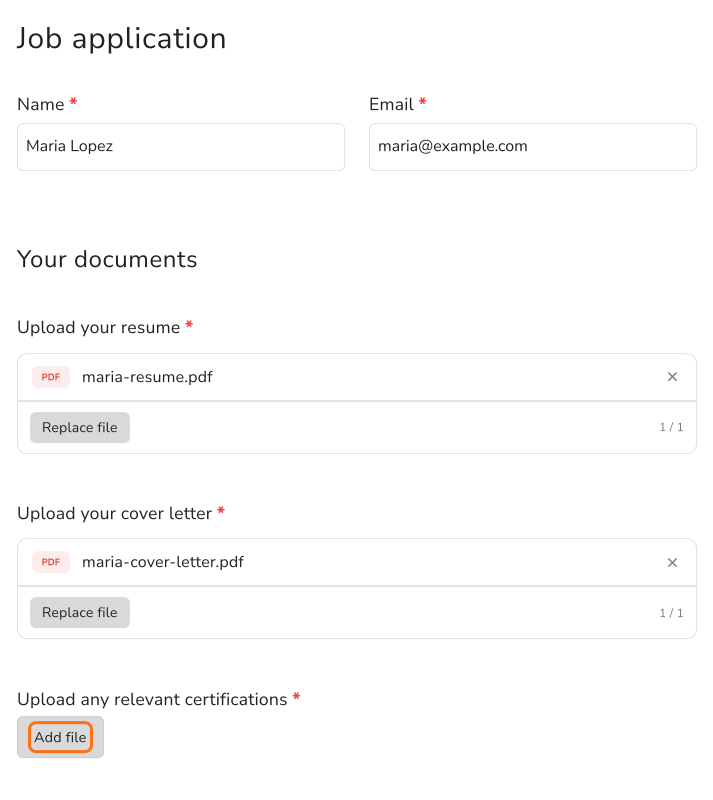
Abre SHARE, haz clic en Copy y envía el enlace de tu formulario a los postulantes. Hacen clic en Add file y cargan sus archivos sin iniciar sesión en Google.
El formulario Job application llenado por Maria Lopez, con maria-resume.pdf y maria-cover-letter.pdf cargados y el enlace Add file marcado debajo de Upload any relevant certifications

4. Abre los archivos de cada postulante
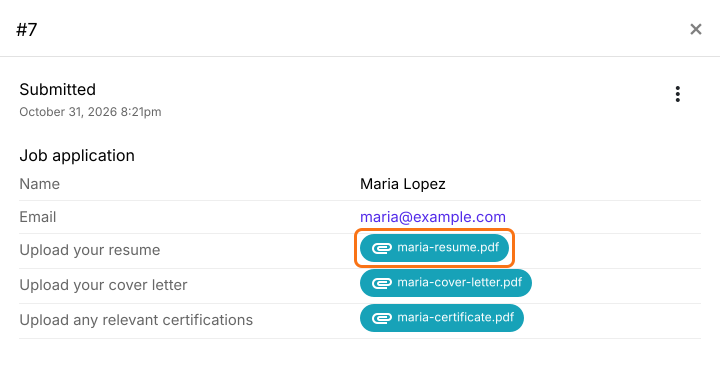
Cuando llega una respuesta, haz clic en la pestaña Responses, luego en Kanban board y haz clic en una tarjeta. Haz clic en un archivo para abrirlo.
La respuesta de Maria Lopez con su currículum, su carta de presentación y su certificado como enlaces en los que puedes hacer clic, con el primero marcado

5. Encuentra los enlaces en tu Google Sheet
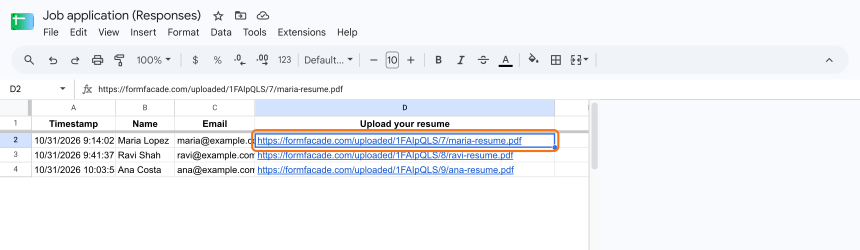
En Responses, haz clic en Google Sheets, Link to Sheets y Proceed. Haz clic en View sheets. Cada archivo aparece ahí como un enlace de formfacade.com. Los archivos quedan fuera de tu Drive.
Las respuestas de Job application en Google Sheets con cada currículum como un enlace formfacade.com/uploaded

Resumen

Cuando cada archivo cuenta contra tu Drive, un formulario puede dejar de aceptar respuestas al llegar al límite. Con Formfacade, los archivos cargados van al almacenamiento de Formfacade y los abres desde la respuesta o desde los enlaces en tu Google Sheet. Crea tu formulario y completa los pasos de arriba. Si tienes preguntas, escribe a soporte.

Última actualización: