ログインなしでGoogle Formsにファイルをアップロードするには?
"ファイルアップロード(写真/PDF)のせいでGoogle Formsのフォームにログインが必要になる"- Google Docs Editors Community
ファイルアップロードの質問があるGoogle Formsのフォームに回答する人は、まずGoogleにログインしなければならず、上のスレッドではGoogleのフォーラムで8人がそれを回避する方法を尋ねています。Googleアカウントを持っていないお客様、保護者、応募者はあきらめてしまい、ログインした人はアップロードと一緒に名前と写真が記録されます。代わりにメールでファイルを送ってもらうと、1つずつ手作業で回答と照合することになります。Formfacadeなら、フォームのアップロードの質問はログインなしでファイルを受け付けます。回答者はアップロードボタンをクリックし、ファイルを追加して送信するだけです。回答はファイルへのリンク付きでGoogle Formsのフォームに届きます。
Google Form でファイルを集める3つの方法と、それぞれの弱点を以下で紹介します。
Google Form でファイルを集める3つの方法
- Google Forms 標準のファイルアップロードの質問
- ファイルをメールで送ってもらう
- Formfacade のファイルアップロード
1. Google Forms 標準のファイルアップロードの質問
Google Formsのファイルアップロードの質問では、ファイルをアップロードして回答を送信するために、ユーザーがGoogleアカウントにログインしている必要があります。ファイルはフォーム作成者のGoogle Driveにアップロードされます。
不十分な点:Googleアカウントを持っていない人はまったく回答できず、すべてのファイルがあなた自身のDriveの容量を使います。
2. ファイルをメールで送ってもらう
アップロードはフォームに入れず、ファイルをメールで送ってもらう方法です。誰もログインする必要はありませんが、ファイルは回答とは別に届くので手作業で照合することになり、送り忘れる人もいます。
3. Formfacadeのファイルアップロード
Formfacadeは、Google DriveのファイルアップロードをHTMLのファイルアップロードに変換します。ユーザーはファイルアップロードボタンでファイルをアップロードし、Googleアカウントでログインしなくてもフォームを送信できます。Google Formsのフォームでは、ファイルアップロードの質問は記述式(短文)の質問に変換され、ユーザーがアップロードしたファイルのURLがそこに表示されます。
ログインなしのファイルアップロードの質問を追加する方法は、こちらの動画をご覧ください。
フォームにファイルアップロードの質問を追加するには?
- 開いたページでフォームに名前を付け、Create form をクリックしてから Proceed をクリックします。
- 「Do you want to preview this form?」と表示されたら、No をクリックします。

- 新しいフォームにはすでにファイルアップロードの質問があります。それをクリックして質問を入力します。カード下部の歯車アイコンで設定が開きます。
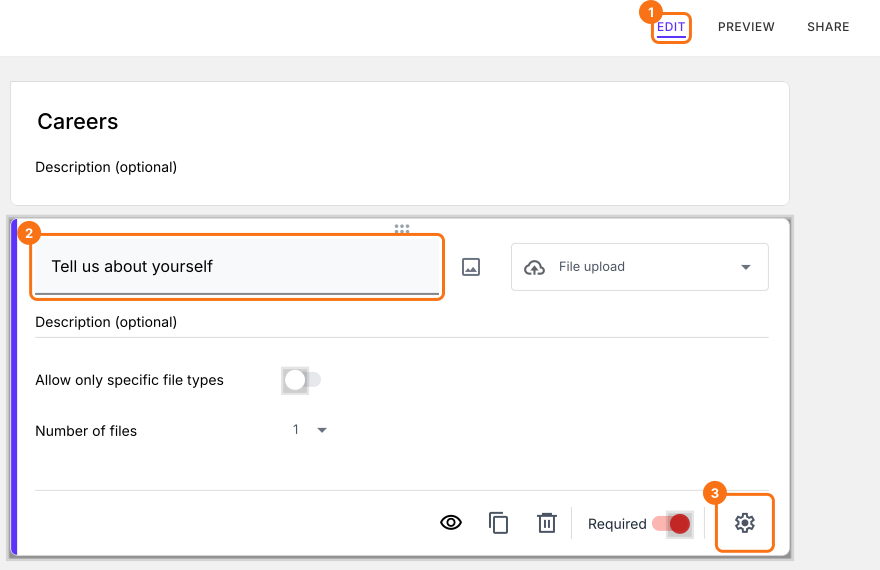
Google へのサインインなしでファイルアップロードを有効にするには?
ほかに有効にするものはありません。このフォームのファイルアップロードの質問は、サインインを求めません。
- 「Share」タブをクリックします

- Copy をクリックして、リンクをユーザーに送ります
Formfacade のフォームで回答を集める
Formfacade でこのフォームを共有すると、ユーザーには下のようなファイルアップロードボタンが表示されます。ユーザーはこのファイルアップロードを使って、ファイル(最大サイズ 10MB)をアップロードできます。ユーザーが複数のファイルをアップロードできるようにしたい場合は、そのファイルアップロードの質問の設定の Answer タブで最大ファイル数を変更できます。
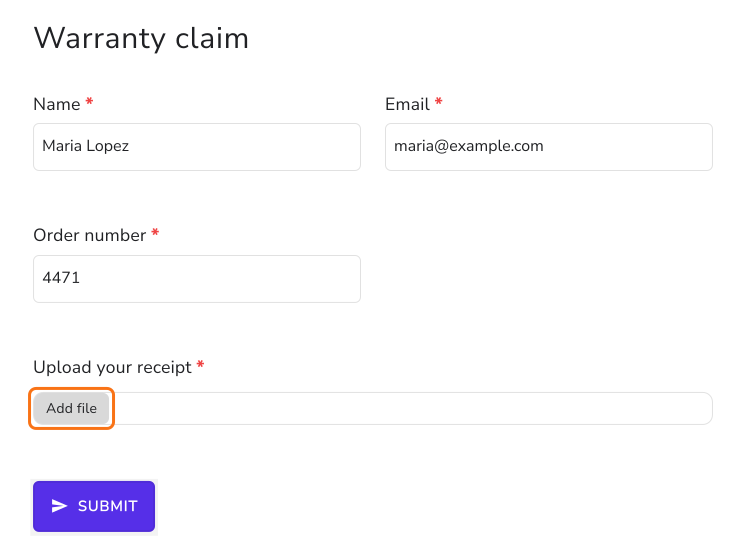
ファイルアップロードで署名を集めているなら、Google Forms に署名欄を追加できる Formesign をお使いください。
ユーザーはフォームに入力し、ファイルを追加して、サインインなしで送信します。
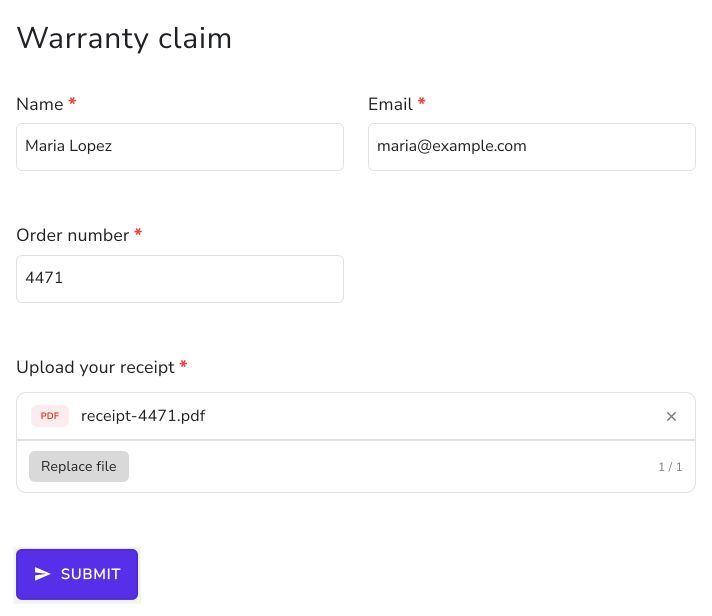
ファイルアップロードの質問があるフォームの回答を見る
- 「Responses」タブをクリックします

- Kanban boardを選び、Submittedにある回答をクリックします
- アップロードされたファイルのURLリンクが、その質問への回答として表示されます。このリンクでファイルを表示したりダウンロードしたりできます。
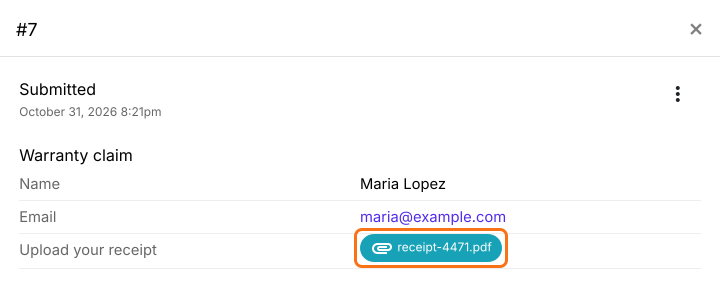
覚えておきたいポイント
- Formfacadeは、Google DriveのファイルアップロードをHTMLのファイルアップロードに変換します。Google Formsでは記述式(短文)の質問に見えますが、Formfacadeのフォームではファイルアップロードの項目が表示されます。
- ファイルアップロードを必須にするには、そのファイルアップロードの質問の設定で、QuestionタブのMark this as required fieldにチェックを入れます。
- 複数のファイルを受け付けるには、そのファイルアップロードの質問の設定で、Answerタブの最大ファイル数(max files)を変更します。
- ユーザーがアップロードできるファイルの種類を制限するには、そのファイルアップロードの質問の設定で、Answerタブに有効なファイルの種類を追加します。
- ユーザーがファイルをアップロードして回答を送信すると、アップロードされたファイルのURLリンクがRESPONSESに表示されます。
- ファイルは私たちのサーバーにアップロードされます。リンクからファイルを表示したりダウンロードしたりできます。Google Driveは匿名ユーザーによるファイルのアップロードを許可していないため、ファイルを直接Google Driveにアップロードすることはしていません。そのファイルアップロードの質問のSave uploaded files to Google Driveオプションを使えば、ファイルをGoogle Driveにコピーできます。
まとめ
Google Formsのアップロードの質問では全員がGoogleにログインしなければならず、メールで送られたファイルは手作業で回答と照合する必要があります。Formfacadeなら、ユーザーはログインなしでファイルをアップロードできます。フォームを作成して、上の手順を進めてください。ご不明な点があれば、サポートにご連絡ください。
最終更新: