¿Cómo subir archivos a Google Forms sin iniciar sesión?
"Google Form pide iniciar sesión por la carga de archivos (foto/pdf)"- Google Docs Editors Community
Cualquier persona que llene un formulario de Google con una pregunta de carga de archivos tiene que iniciar sesión en Google primero y 8 personas en el foro de Google han pedido una forma de evitarlo en el hilo de arriba. Los clientes, padres y postulantes sin cuenta de Google se rinden y a quienes inician sesión se les registra el nombre y la foto junto con el archivo. Pedir el archivo por correo significa emparejar cada uno con su respuesta a mano. Con Formfacade, la pregunta de carga de tu formulario recibe archivos sin inicio de sesión: las personas hacen clic en el botón de carga, agregan su archivo y envían. La respuesta llega a tu formulario de Google con un enlace al archivo.
Estas son tres formas de recopilar un archivo con un Google Form y dónde se queda corta cada una.
3 formas de recopilar un archivo con un Google Form
- La pregunta de carga de archivos de Google Forms
- Pedir a las personas que envíen el archivo por correo
- La carga de archivos de Formfacade
1. La pregunta de carga de archivos de Google Forms
2. Pedir que envíen el archivo por correo
3. La carga de archivos de Formfacade
Mira este video para aprender a agregar una pregunta de carga de archivos sin iniciar sesión.
¿Cómo agregar una pregunta de carga de archivos a tus formularios?
- En la página que se abre, ponle nombre a tu formulario, haz clic en Create form y haz clic en Proceed.
- Si te pregunta "Do you want to preview this form?", haz clic en No.

- Tu formulario nuevo ya tiene una pregunta de carga de archivos. Haz clic en ella y escribe tu pregunta. El ícono de engranaje en la parte inferior de su tarjeta abre su configuración.
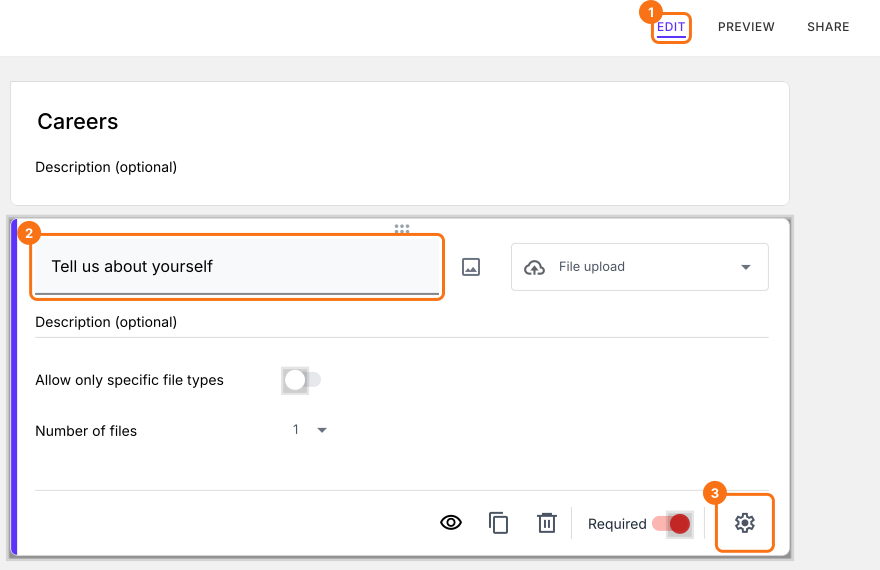
¿Cómo activar la carga de archivos sin iniciar sesión en Google?
- Haz clic en la pestaña "Share"

- Haz clic en Copy y envía el enlace a tus usuarios
Usar un formulario de Formfacade para recopilar respuestas
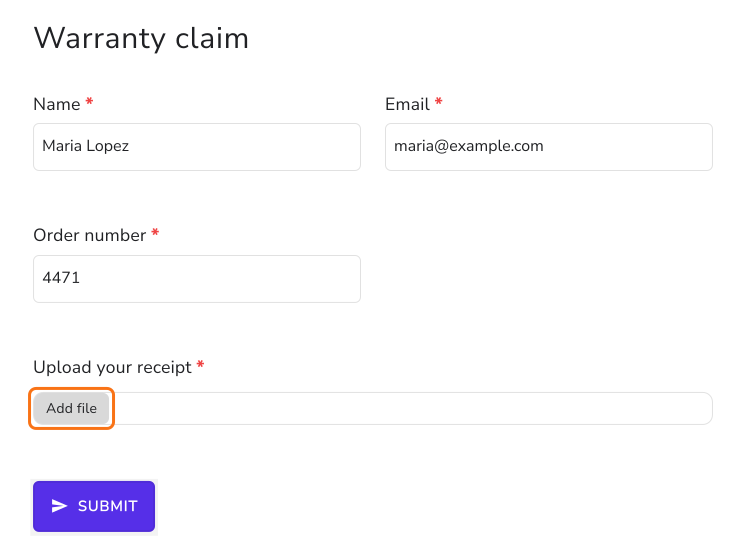
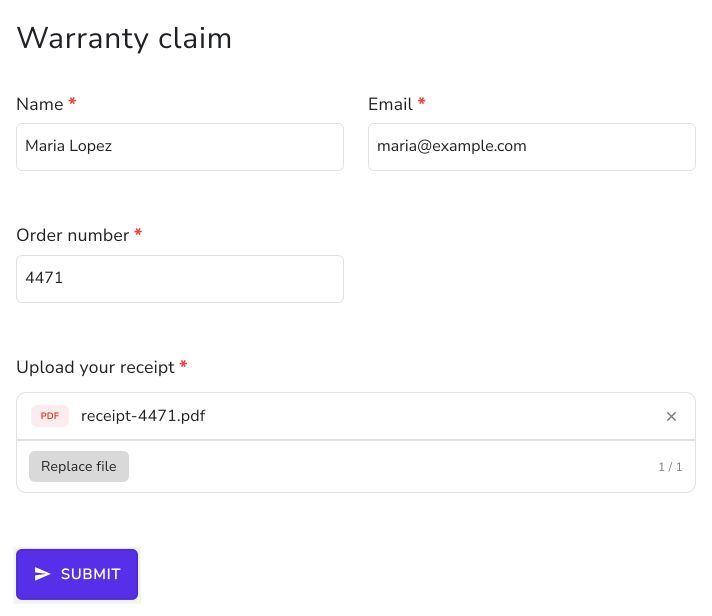
Ver las respuestas de formularios con preguntas de carga de archivos
- Haz clic en la pestaña "Responses"

- Selecciona Kanban board y haz clic en la respuesta en Submitted
- El enlace URL del archivo cargado aparece como respuesta a esa pregunta. Puedes usar este enlace para ver y descargar el archivo.
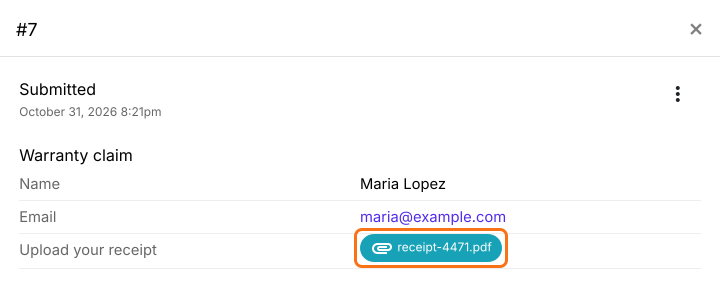
Puntos clave para recordar
- Formfacade convierte la carga de archivos de Google Drive en una carga de archivos HTML. En Google Forms verás una pregunta de respuesta corta, pero en el formulario de Formfacade verás la opción de carga de archivos.
- Para que la carga de archivos sea obligatoria, marca Mark this as required field en la pestaña Question de la configuración de esa pregunta de carga de archivos.
- Para aceptar varios archivos, cambia el número máximo de archivos en la pestaña Answer de la configuración de esa pregunta de carga de archivos.
- Para limitar los tipos de archivo que los usuarios pueden cargar, agrega los tipos de archivo válidos en la pestaña Answer de la configuración de esa pregunta de carga de archivos.
- Cuando un usuario carga un archivo y envía una respuesta, el enlace URL del archivo cargado aparece en RESPONSES.
- Los archivos se cargan en nuestros servidores. Puedes usar el enlace para ver y descargar los archivos. No cargamos los archivos directamente en Google Drive porque Google Drive no permite que usuarios anónimos carguen archivos. Puedes copiarlos a Google Drive con la opción Save uploaded files to Google Drive de esa pregunta de carga de archivos.
Resumen
Última actualización: