Comment envoyer des fichiers à Google Forms sans connexion ?
"Google Form exige de se connecter à cause de l'envoi de fichier (photo/pdf)"- Google Docs Editors Community
Toute personne qui remplit un formulaire Google avec une question d'envoi de fichiers doit d'abord se connecter à Google et 8 personnes sur le forum de Google ont demandé un moyen de l'éviter dans le fil ci-dessus. Les clients, les parents et les candidats sans compte Google abandonnent et ceux qui se connectent voient leur nom et leur photo enregistrés avec le fichier. Demander le fichier par e-mail oblige à associer chacun à sa réponse à la main. Avec Formfacade, la question d'envoi de fichiers de votre formulaire accepte des fichiers sans connexion : les gens cliquent sur le bouton d'envoi, ajoutent leur fichier et soumettent. La réponse arrive dans votre formulaire Google avec un lien vers le fichier.
Voici trois façons de recueillir un fichier avec un Google Form et les limites de chacune.
3 façons de recueillir un fichier avec un Google Form
- La question d'envoi de fichiers de Google Forms
- Demander aux gens d'envoyer le fichier par e-mail
- L'envoi de fichiers de Formfacade
1. La question d'envoi de fichiers de Google Forms
2. Demander d'envoyer le fichier par e-mail
3. L'envoi de fichiers de Formfacade
Regardez cette vidéo pour savoir comment ajouter une question d'envoi de fichiers sans connexion.
Comment ajouter une question d'envoi de fichiers à vos formulaires ?
- Sur la page qui s'ouvre, nommez votre formulaire, cliquez sur Create form et cliquez sur Proceed.
- Si la page demande "Do you want to preview this form?", cliquez sur No.

- Votre nouveau formulaire contient déjà une question d'envoi de fichiers. Cliquez dessus et saisissez votre question. L'icône d'engrenage en bas de sa carte ouvre ses paramètres.
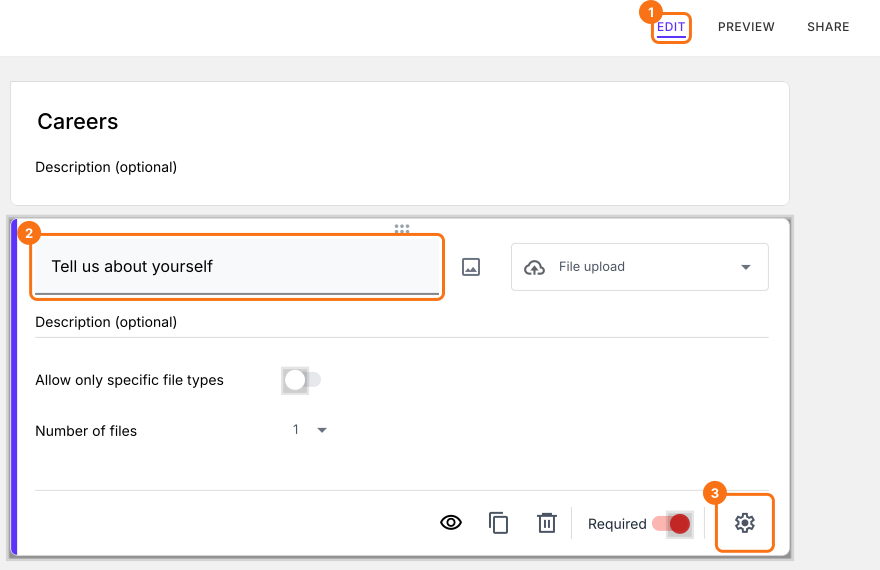
Comment activer l'envoi de fichiers sans connexion Google ?
- Cliquez sur l'onglet "Share"

- Cliquez sur Copy et envoyez le lien à vos utilisateurs
Recueillir les réponses avec un formulaire Formfacade
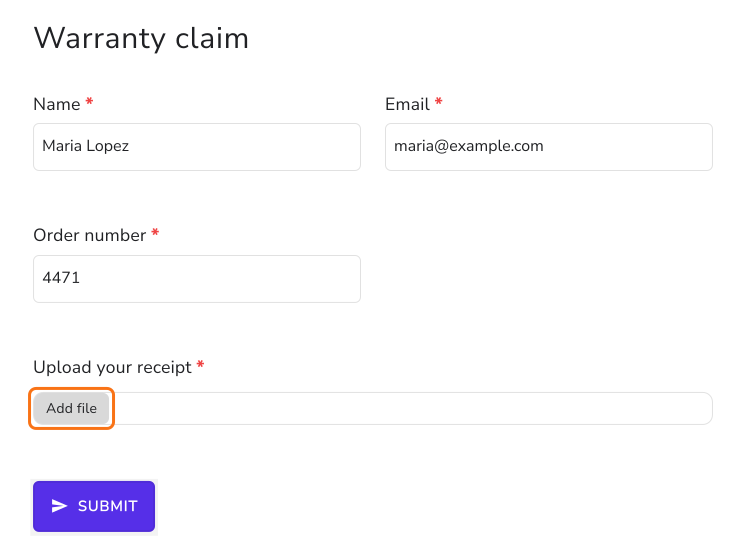
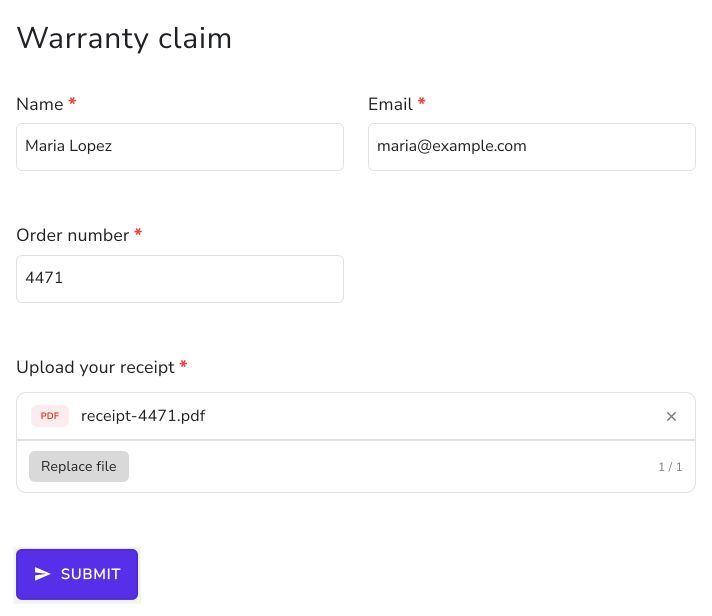
Voir les réponses avec des questions d'envoi de fichiers
- Cliquez sur l'onglet "Responses"

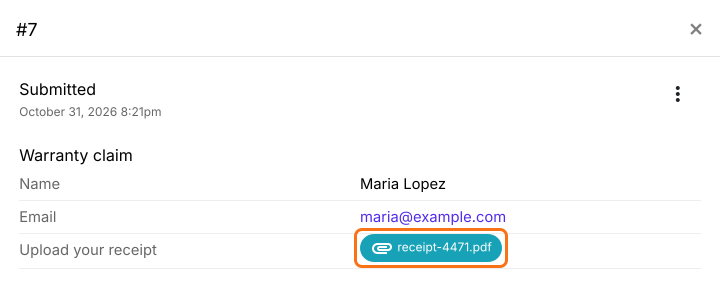
- Sélectionnez Kanban board et cliquez sur la réponse dans Submitted
- Le lien URL du fichier envoyé s'affiche comme réponse à cette question. Vous pouvez utiliser ce lien pour voir et télécharger le fichier.
Points clés à retenir
- Formfacade convertit l'envoi de fichiers vers Google Drive en envoi de fichiers HTML. Dans Google Forms, vous verrez une question à réponse courte, mais dans le formulaire Formfacade, vous verrez l'option d'envoi de fichiers.
- Pour rendre l'envoi de fichiers obligatoire, cochez Mark this as required field dans l'onglet Question des paramètres de cette question d'envoi de fichiers.
- Pour accepter plusieurs fichiers, modifiez le nombre maximum de fichiers dans l'onglet Answer des paramètres de cette question d'envoi de fichiers.
- Pour limiter les types de fichiers que les utilisateurs peuvent envoyer, ajoutez les types de fichiers acceptés dans l'onglet Answer des paramètres de cette question d'envoi de fichiers.
- Quand un utilisateur envoie un fichier et soumet une réponse, le lien URL du fichier envoyé s'affiche dans RESPONSES.
- Les fichiers sont envoyés sur nos serveurs. Vous pouvez utiliser le lien pour voir et télécharger les fichiers. Nous n'envoyons pas les fichiers directement dans Google Drive, car Google Drive ne permet pas aux utilisateurs anonymes d'envoyer des fichiers. Vous pouvez les copier dans Google Drive avec l'option Save uploaded files to Google Drive de cette question d'envoi de fichiers.
Résumé
Dernière mise à jour :