Google Formsのプレースホルダーの文字を変更するには?
"Google Forms でプレースホルダーのテキストを変更する方法"- Google Docs Editors Community
Google Forms の記述式と段落の質問には、どれも同じ「Your answer」がボックス内に表示され、Google のフォーラムでは 345 人がこれを変更する方法を尋ねています。Google Forms には、これを変更したり消したりするオプションがありません。氏名や国番号付きの電話番号など、決まった形式で回答してほしいとき、人が目を向けるのはボックス内のヒントです。Formfacade なら、質問ごとに自分のプレースホルダーを設定でき、ユーザーには「Your answer」の代わりにあなたのヒントが表示されます。
以下は Google Forms が表示するプレースホルダーと、それを変更する手順です。まずフォームを作成してください。
Short Answer & Paragraph タイプの質問のデフォルトのプレースホルダーは「Your answer」です。Formfacade を使うと、このプレースホルダーを削除または変更できます。
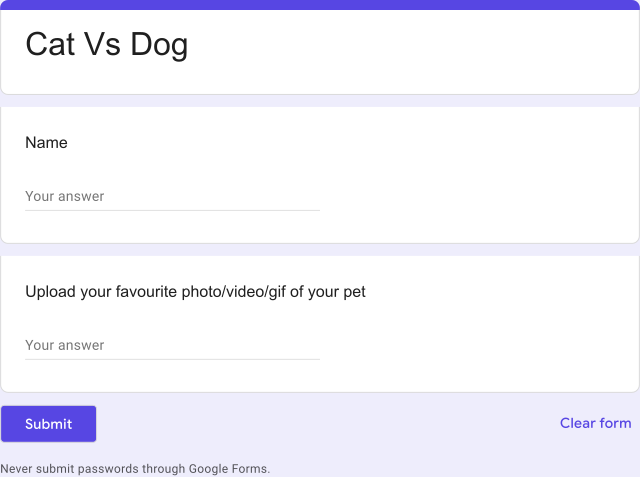
デフォルトのプレースホルダーを変更するには?
- 開いたページでフォームに名前を付け、Build form、Proceed の順にクリックします。
- 「Edit」タブをクリックします。

- 記述式の質問をクリックし、歯車アイコンをクリックします。フォームに記述式の質問がない場合は、右側のツールバーの + アイコンをクリックして追加します。
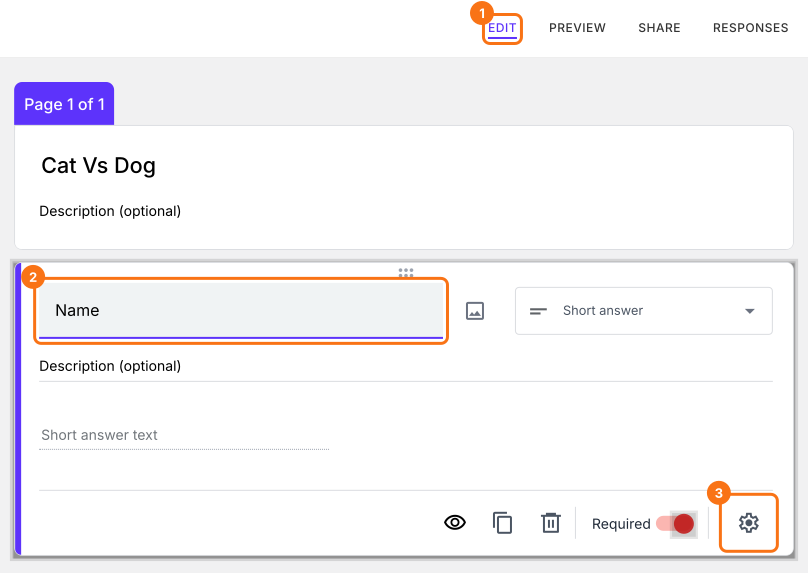
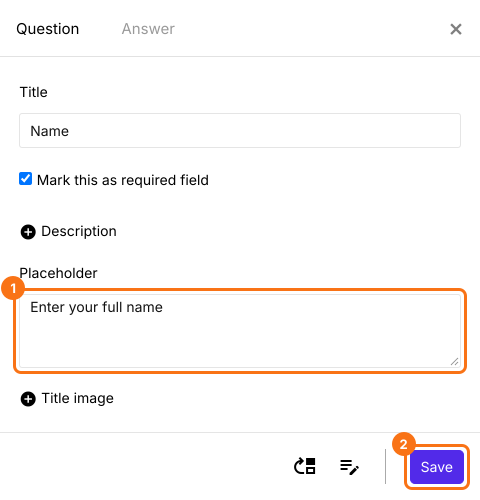
- Question タブで + Placeholder をクリックします。
- プレースホルダーのテキストを入力し、Save ボタンをクリックします。
デフォルトのプレースホルダー「Your answer」が、Placeholder に入力したテキストに置き換わります。たとえば、「Name」の質問に「Enter your full name」と表示できます。
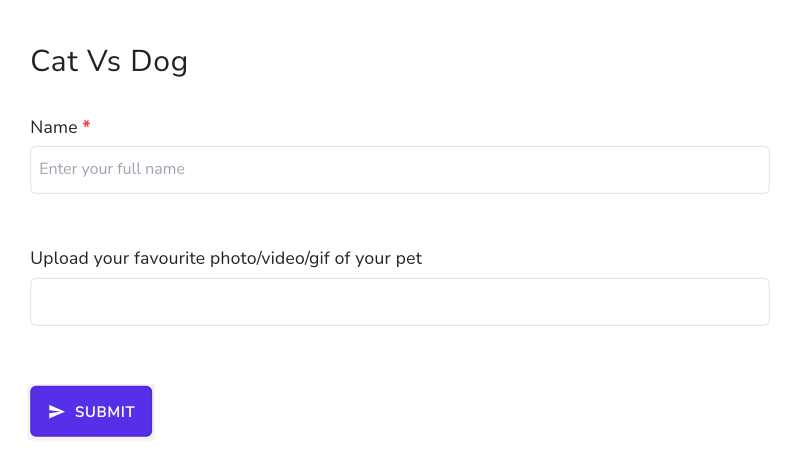
まとめ
Google Forms はすべてのテキストボックスに「Your answer」と表示し、それを変更することはできません。Formfacade なら、「Enter your full name」など質問ごとに自分のプレースホルダーを入力でき、ユーザーには「Your answer」の代わりにそれが表示されます。フォームを作成して、上のステップを完了してください。
最終更新: