Come caricare file su Google Forms senza accesso?
"Il Google Form richiede l'accesso per via del caricamento file (foto/pdf)"- Google Docs Editors Community
Chi compila un modulo Google Forms con una domanda di caricamento file deve prima accedere a Google, e 8 persone sul forum di Google hanno chiesto un modo per evitarlo nella discussione qui sopra. Clienti, genitori e candidati senza un account Google rinunciano, e chi accede si ritrova nome e foto registrati insieme al caricamento. Chiedere il file via email significa abbinare a mano ognuno alla sua risposta. Con Formfacade, la domanda di caricamento del tuo modulo accetta file senza accesso: le persone cliccano sul pulsante di caricamento, aggiungono il file e inviano. La risposta arriva al tuo modulo Google Forms con un link al file.
Ecco tre modi per raccogliere un file con un Google Form e dove ognuno non basta.
3 modi per raccogliere un file con un Google Form
- La domanda di caricamento file di Google Forms
- Chiedere alle persone di mandare il file via email
- Il caricamento file di Formfacade
1. La domanda di caricamento file di Google Forms
La domanda di caricamento file di Google Forms richiede che gli utenti abbiano effettuato l'accesso a un account Google per caricare il file e inviare la risposta. I file vengono caricati nel Google Drive di chi ha creato il modulo.
Dove non basta: chi non ha un account Google non può rispondere affatto, e ogni file occupa il tuo spazio su Drive.
2. Chiedi di inviare il file via email
Togli il caricamento dal modulo e chiedi alle persone di inviare il file via email. Nessuno deve accedere, ma ogni file arriva separato dalla sua risposta, quindi devi abbinarli a mano, e qualcuno si dimentica di inviarlo.
3. Il caricamento file di Formfacade
Formfacade converte il caricamento file di Google Drive in un caricamento file HTML. Gli utenti possono caricare un file con il pulsante di caricamento e inviare il modulo senza accedere con un account Google. Nel modulo Google Forms, la domanda di caricamento file viene convertita in una domanda a risposta breve, dove viene mostrato l'indirizzo (URL) del file caricato dall'utente.
Guarda questo video per scoprire come aggiungere una domanda di caricamento file senza login.
Come aggiungere una domanda di caricamento file ai tuoi moduli?
- Nella pagina che si apre, dai un nome al modulo, fai clic su Create form e poi su Proceed.
- Se ti chiede "Do you want to preview this form?", fai clic su No.

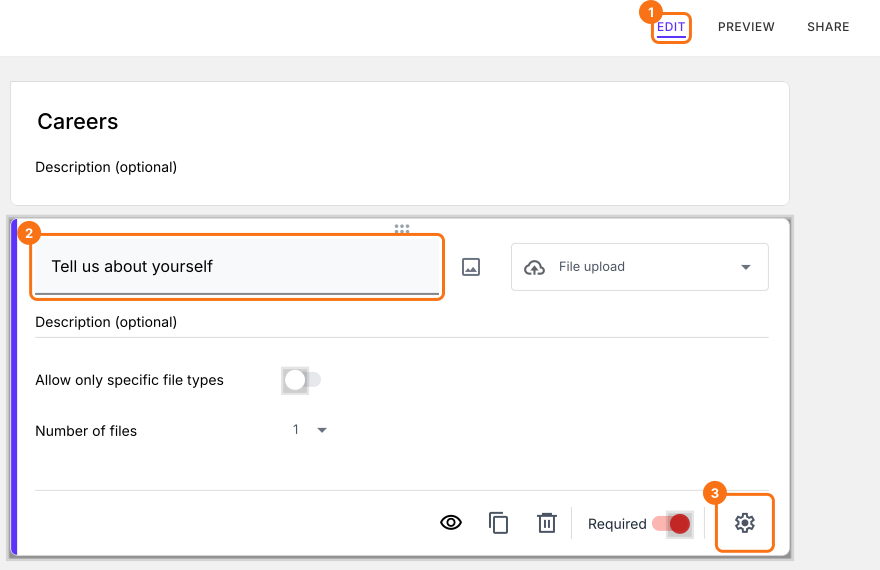
- Il tuo nuovo modulo ha già una domanda di caricamento file. Fai clic su di essa e scrivi la tua domanda. L'icona dell'ingranaggio in fondo alla sua scheda apre le impostazioni.
Come attivare il caricamento file senza accesso a Google?
Non c'è nient'altro da attivare. La domanda di caricamento file di questo modulo non chiede l'accesso.
- Fai clic sulla scheda "Share"

- Fai clic su Copy e invia il link ai tuoi utenti
Usare il modulo Formfacade per raccogliere le risposte
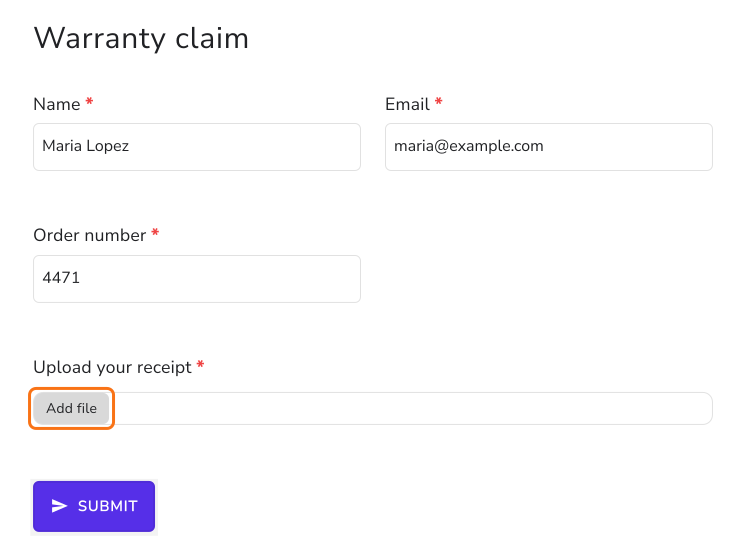
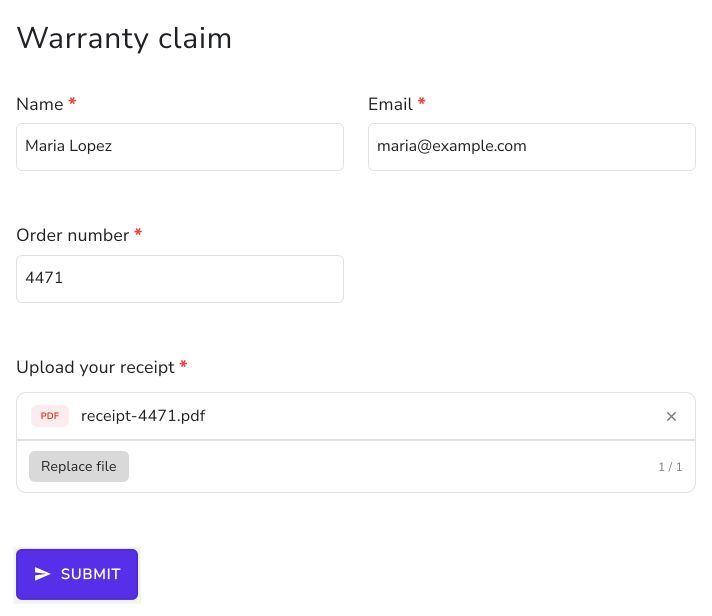
Quando condividi questo modulo con Formfacade, i tuoi utenti vedono un pulsante di caricamento file come quello mostrato qui sotto. Possono caricare un file (dimensione massima 10MB) con questa opzione. Se vuoi dare agli utenti la possibilità di caricare più file, puoi cambiare il numero massimo di file per quella domanda nella scheda Answer delle sue impostazioni.
Se usi il caricamento file per raccogliere le firme, usa Formesign, che ti permette di aggiungere un campo firma in Google Forms.
I tuoi utenti compilano il modulo, aggiungono il file e lo inviano senza accedere.
Vedere le risposte dei moduli con domande di caricamento file
- Fai clic sulla scheda "Responses"

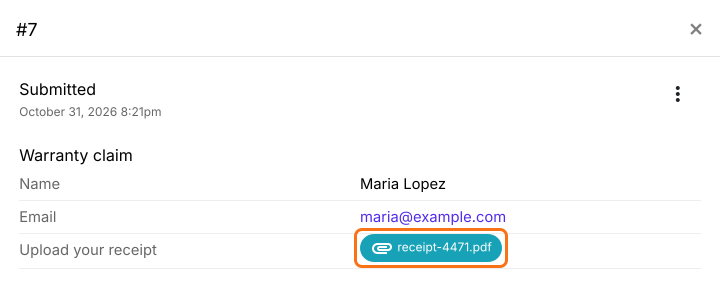
- Seleziona Kanban board e clicca sulla risposta in Submitted
- Il link (URL) del file caricato apparirà come risposta a quella domanda. Puoi usare questo link per vedere e scaricare il file.
Punti chiave da ricordare
- Formfacade converte il caricamento file di Google Drive in un caricamento file HTML. In Google Forms vedrai una domanda a risposta breve, ma nel modulo Formfacade vedrai l'opzione di caricamento file.
- Per rendere obbligatorio il caricamento, spunta Mark this as required field nella scheda Question delle impostazioni di quella domanda di caricamento.
- Per accettare più file, cambia il numero massimo di file nella scheda Answer delle impostazioni di quella domanda di caricamento.
- Per limitare i tipi di file che gli utenti possono caricare, aggiungi i tipi di file validi nella scheda Answer delle impostazioni di quella domanda di caricamento.
- Quando un utente carica un file e invia una risposta, il link (URL) del file caricato apparirà in RESPONSES.
- I file vengono caricati sui nostri server. Puoi usare il link per vedere e scaricare i file. Non carichiamo i file direttamente su Google Drive perché Google Drive non permette agli utenti anonimi di caricare file. Puoi copiarli su Google Drive con l'opzione Save uploaded files to Google Drive di quella domanda di caricamento.
Riepilogo
La domanda di caricamento di Google Forms obbliga tutti ad accedere a Google, e i file inviati via email vanno abbinati a mano alle risposte. Con Formfacade, i tuoi utenti caricano file senza accedere. Crea il tuo modulo e completa i passaggi qui sopra. Se hai domande, scrivi all'assistenza.
Ultimo aggiornamento: